
सीधी बात पहले: dual monitor पर साफ़ recording का राज़ यह है कि capture target को 'पूरा monitor' नहीं, बल्कि 'गेम स्क्रीन' रखें। अगर पूरा display वैसे ही record करेंगे, तो दूसरे monitor पर खुली chat window, Discord और गाइड वाले पेज सब वीडियो में मिल जाएंगे। शुरू से ही सही monitor और window चुन लें, तो सिर्फ़ गेम स्क्रीन अकेले record होती है।
इस लेख में OBS Studio के हिसाब से क्रम से बताया गया है कि record करने वाला monitor कैसे चुनें, एक गेम window को अलग से साफ़ कैसे capture करें, और एक आसान तरीका जो यह सारा काम अपने आप कर देता है।
Dual monitor पर recording गड़बड़ क्यों होती है
OBS का 'Display Capture' चुने गए monitor की पूरी स्क्रीन जैसी है वैसी उठा लेता है। एक monitor पर कोई दिक्कत नहीं, लेकिन दो monitor extended mode में चलाते ही हालात बदल जाते हैं। गेम monitor 1 पर चल रहा होता है, पर monitor 2 पर छोड़ी हुई info window या notification उसी frame में आ जाती है, या canvas का ratio मेल न खाने से वीडियो के दोनों तरफ़ काली पट्टियां दिखने लगती हैं।
गेम record करते समय Display Capture से पूरी स्क्रीन लेने पर frame अटकना या performance गिरना भी हो सकता है। Quality और performance दोनों के लिए बेहतर है कि गेम स्क्रीन को गेम वाले capture तरीके से लिया जाए।
Step 1: Record करने वाला monitor चुनें
सबसे पहले OBS को बताइए कि कौन सा monitor record करना है। यह तरीका तब काम आता है जब आप पूरा एक monitor जैसा है वैसा capture करना चाहते हैं।
- OBS के नीचे 'Sources' पैनल में + बटन दबाएं और 'Display Capture' चुनें।
- 'Display' dropdown में वह monitor चुनें जिस पर गेम चल रहा है। आमतौर पर यह 1 या 2 के नाम से दिखता है।
- पक्का नहीं है कि कौन सा monitor है, तो dropdown बदल बदल कर preview स्क्रीन देखें।
- OK दबाते ही canvas पर सिर्फ़ चुने गए monitor की स्क्रीन दिखेगी।
Step 2: एक monitor को बिना काली पट्टियों के capture करें
Monitor चुनने के बाद भी अगर वीडियो के दोनों तरफ़ काली पट्टियां आ रही हैं, तो ज़्यादातर canvas resolution दोनों monitor के कुल साइज़ पर सेट होता है। इसे एक monitor के साइज़ पर लाते ही समस्या ठीक हो जाती है।
- Settings > Video में जाकर 'Base (Canvas) Resolution' को उस monitor के resolution पर रखें जिसे record कर रहे हैं (जैसे 1920x1080)।
- 'Output (Scaled) Resolution' भी वही रखें, तो quality गिरे बिना साफ़ वीडियो मिलता है।
- Preview में capture की हुई स्क्रीन को drag करके पूरे canvas पर फैला दें, काली पट्टियां हट जाएंगी।
- Source पर right click करके 'Fit to Screen' दबाएं, सब एक बार में सही जगह आ जाएगा।
Step 3: सिर्फ़ एक गेम window अलग से record करें
दूसरे monitor का कुछ भी वीडियो में न आए, इसके लिए Display Capture की जगह 'Game Capture' या 'Window Capture' सबसे भरोसेमंद है। यह तरीका सिर्फ़ आपकी चुनी गेम window को record करता है और monitor कहीं भी हो, उसी के साथ चलता है।
- Source के + बटन से 'Game Capture' चुनें।
- Mode को 'Capture specific window' पर रखें और window लिस्ट में चल रहा गेम चुनें।
- Full screen गेम हो तो पहले गेम चालू करें, फिर OBS में window चुनें, पहचान बेहतर होती है।
- लिस्ट में गेम न दिखे तो 'Capture foreground window' पर सेट करें और गेम पर focus रखकर recording शुरू करें।
इस तरह capture करने पर दूसरे monitor पर आप कुछ भी खुला छोड़ें, वीडियो में सिर्फ़ गेम स्क्रीन आती है। चाहे <a href="valorant">Valorant</a> जैसा shooter हो जिसमें सब कुछ एक ही स्क्रीन पर होता है, या <a href="league-of-legends">League of Legends</a> जैसा गेम जिसमें आप साइड monitor पर गाइड खुली रखते हैं, तरीका एक ही है।
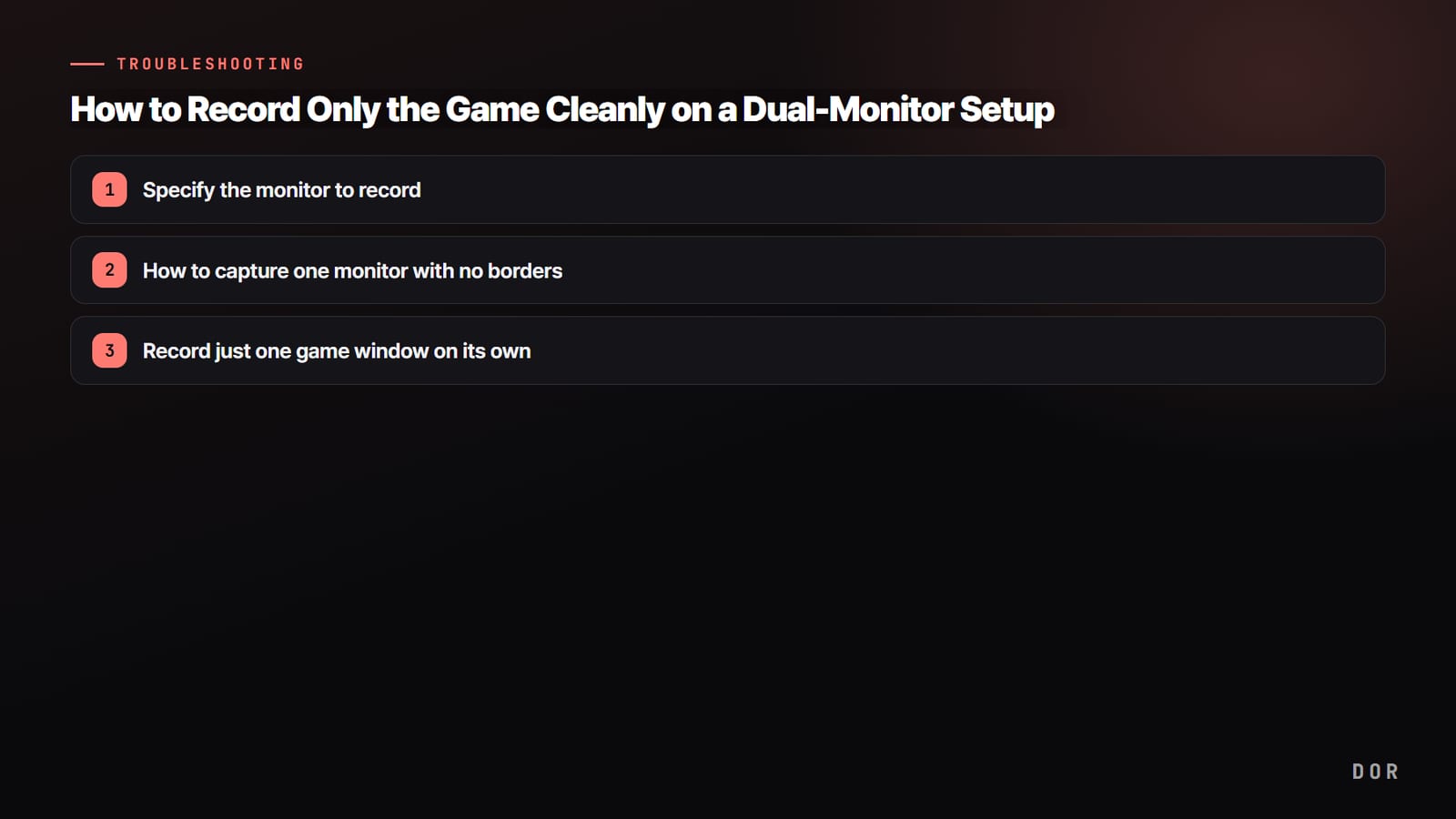
- 1Record करने वाला monitor चुनें
- 2एक monitor को बिना काली पट्टियों के capture करें
- 3सिर्फ़ एक गेम window अलग से record करें
आसान तरीका: DOR, जो गेम स्क्रीन अपने आप पहचानता है
ऊपर वाली प्रक्रिया झंझट लगती है, तो DOR गेम जिस स्क्रीन पर चल रहा है उसे अपने आप पहचान लेता है, आपको एक एक monitor चुनने की ज़रूरत नहीं। बस गेम चालू करें और record बटन दबाएं, dual monitor पर भी यह समझ लेता है कि गेम किस स्क्रीन पर है और सिर्फ़ उसी स्क्रीन को साफ़ record करता है।
दूसरे monitor पर Discord या गाइड खुली छोड़ दें, फिर भी वह वीडियो में नहीं आती। Canvas resolution मिलाने या source drag करके सेट करने का कोई काम नहीं, इसलिए पहली बार record करने वाले भी settings में नहीं उलझते।

सारांश
Dual monitor recording का पूरा खेल capture target को गेम स्क्रीन तक सीमित करने का है। OBS में record करने वाला monitor चुनें, canvas resolution एक monitor के बराबर रखें, और जहां हो सके Game Capture से सिर्फ़ गेम window अलग से capture करें। Setup का झंझट छोड़ना है, तो DOR में बस record बटन दबाएं, यह गेम स्क्रीन अपने आप पहचान लेता है।


