1 घंटे की game recording लगभग bitrate (Mbps) × 3600 ÷ 8 ÷ 1000 गीगाबाइट (decimal) जगह लेती है, यानी 12 Mbps की recording हर घंटे 5.4 GB बनती है।
यह सिर्फ़ गणित है, नापा हुआ file size नहीं, और नीचे टेबल में दिए bitrate YouTube के recommended upload values हैं जिन्हें सिर्फ़ उदाहरण के लिए लिया गया है, recording के लिए सुझाव के तौर पर नहीं।
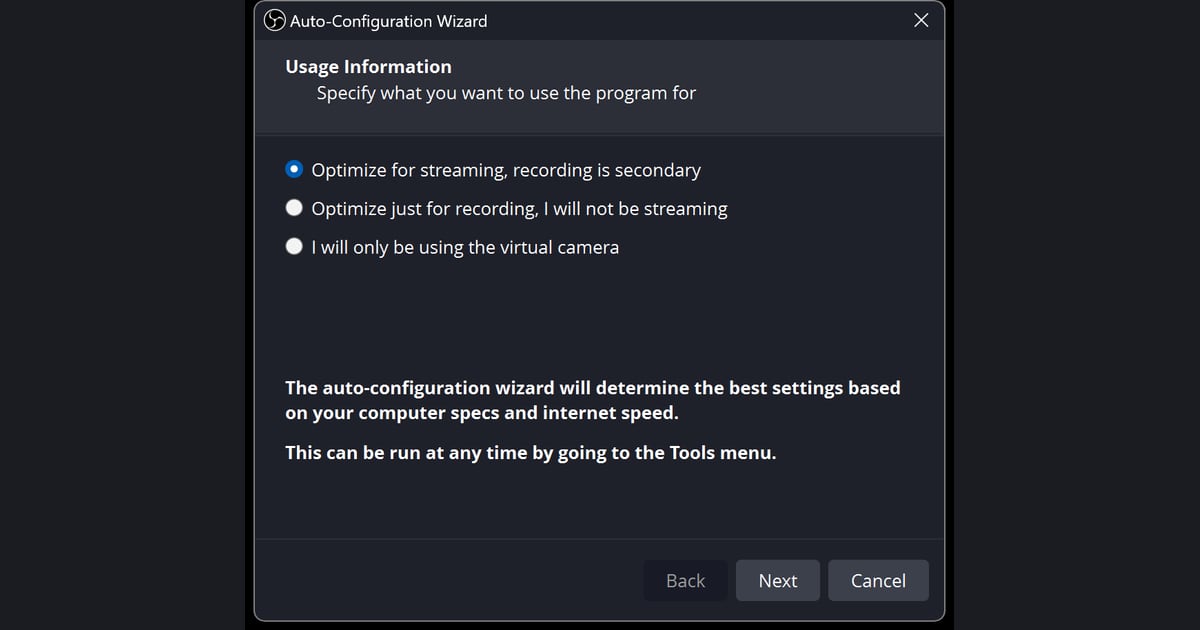
यह लेख PC पर game recording के बारे में है और OBS Studio की settings को आधार मानता है, console या मोबाइल इसमें शामिल नहीं हैं। यहाँ की सारी जानकारी 30 सितंबर 2026 तक चेक की गई है। अगर आपकी ड्राइव पहले से भर रही है, तो पहले game recording का file size कैसे कम करें पढ़ें, फिर यहाँ लौटकर हिसाब लगाएँ कि असल में कितनी खाली जगह चाहिए।
उदाहरण bitrate के हिसाब से हर घंटे कितने GB (गणना)
| Resolution और frame rate (जब तक लिखा न हो, SDR) | उदाहरण bitrate | गणना से हर घंटे के GB |
|---|---|---|
| 720p · 24–30 fps | 5 Mbps (5000 kbps) | 2.25 GB |
| 720p · 48–60 fps | 7.5 Mbps (7500 kbps) | 3.375 GB (लगभग 3.4) |
| 1080p · 24–30 fps | 8 Mbps (8000 kbps) | 3.6 GB |
| 1080p · 48–60 fps | 12 Mbps (12000 kbps) | 5.4 GB |
| 1080p · 48–60 fps · HDR | 15 Mbps (15000 kbps) | 6.75 GB |
| 1440p · 24–30 fps | 16 Mbps (16000 kbps) | 7.2 GB |
| 1440p · 48–60 fps | 24 Mbps (24000 kbps) | 10.8 GB |
| 2160p (4K) · 24–30 fps | 35–45 Mbps | 15.75–20.25 GB |
| 2160p (4K) · 48–60 fps | 53–68 Mbps | 23.85–30.6 GB |
एक महीने की game recording कितनी जगह लेती है?
हर घंटे का आंकड़ा तभी काम का है जब आप उसे अपने असली playtime से गुणा करें। नीचे की टेबल ऊपर वाली उदाहरण settings के लिए यही करती है: अगर आप रोज़ 2 घंटे 1080p 60 fps और 12 Mbps पर record करते हैं, तो 30 दिन के महीने में 324 GB वीडियो जमा हो जाता है।
उस रफ़्तार से एक खाली 1 TB ड्राइव लगभग तीन महीने चलेगी, और 300 GB खाली जगह वाला system SSD चार हफ़्ते से पहले ही भर जाएगा। 1440p पर उतने ही playtime में दोगुनी जगह लगती है, और 4K पर चार गुना से भी ज़्यादा।
अपने recording फ़ोल्डर के लिए ड्राइव इन्हीं आंकड़ों को ध्यान में रखकर चुनें, और अगर फ़ोल्डर बदलना हो तो recording save location कैसे बदलें देखें।
| उदाहरण setting | 1 घंटा | 30 दिन तक रोज़ 1 घंटा | 30 दिन तक रोज़ 2 घंटे |
|---|---|---|---|
| 720p 60 fps · 7.5 Mbps | 3.375 GB | लगभग 101 GB | लगभग 203 GB |
| 1080p 30 fps · 8 Mbps | 3.6 GB | 108 GB | 216 GB |
| 1080p 60 fps · 12 Mbps | 5.4 GB | 162 GB | 324 GB |
| 1440p 60 fps · 24 Mbps | 10.8 GB | 324 GB | 648 GB |
| 4K 60 fps · 53–68 Mbps | 23.85–30.6 GB | लगभग 716–918 GB | लगभग 1.4–1.8 TB |
रोज़ record करने का मतलब है हर हफ़्ते जगह खाली करना, जब तक recorder यह काम खुद न करे। DOR एक फ़्री Windows ऐप है जो supported games लॉन्च होते ही पहचान लेता है और पूरा session record करता है, और हर recording ऐप के अंदर My Clips में आ जाती है।
DOR पूरे gameplay वीडियो के लिए storage का एक हिस्सा अलग रखता है, डिफ़ॉल्ट रूप से 5 GB, और यह हिस्सा भरने के बाद ही सबसे पुराने वीडियो पहले हटाता है; आपकी सबसे नई recordings और जिन्हें आपने like किया है, वे बनी रहती हैं।
इसलिए महीने में सैकड़ों GB जमा करने वाली आदत भी हाथ से सफ़ाई का झंझट नहीं बनती; जो matches रखने हैं उन्हें like कर दें, बस। जब clip चाहिए, तो ऐप में ज़रूरी हिस्सा trim करें और 16:9, 9:16 या 1:1 में सेव करें। बाकी जानकारी DOR auto recording कैसे काम करता है में है।
निष्कर्ष: टेबल शुरुआती अंदाज़ा है, असली साइज़ encoder settings तय करती हैं
टेबल के GB आंकड़े यह मानकर चलते हैं कि चुना गया bitrate पूरे घंटे एक जैसा लिखा जा रहा है, इसलिए ये असली game recording के साइज़ की गारंटी नहीं देते।
OBS के ऑफ़िशियल documentation (30 सितंबर 2026 तक चेक किया गया) के मुताबिक Advanced mode की recording में NVENC के लिए Constant QP, x264 के लिए CRF, AMD के लिए CQP और Quicksync के लिए ICQ इस्तेमाल होता है, सबमें quality value 16-23 की रेंज में, और नंबर जितना कम, quality उतनी ज़्यादा और फ़ाइल उतनी बड़ी।
ये fixed bitrate नहीं बल्कि quality target हैं, इसलिए हर सेकंड के bits सीन के हिसाब से बदलते रहते हैं। Simple mode के Lossless preset को लगभग 7 GB प्रति मिनट बताया गया है, जो गुणा करने पर लगभग 420 GB प्रति घंटा बनता है, यानी लंबे sessions की प्लानिंग में इसे बिल्कुल अलग मानें।
OBS के documents container overhead का कोई प्रतिशत नहीं देते, इसलिए यह लेख भी कोई आंकड़ा नहीं बताता। Bitrate चुनने का तरीका game recording bitrate गाइड में है।
हर घंटे का साइज़ और खाली डिस्क स्पेस कैसे निकालें
- 1Bitrate value और उसकी unit देखेंOBS में Settings > Output खोलें और video bitrate पढ़ें। जहाँ भी bitrate आप खुद टाइप करते हैं, वह kbps में होता है, यानी 12000 का मतलब 12 Mbps। अगर आप Advanced mode में CQP या CRF जैसा quality-based तरीका इस्तेमाल करते हैं, तो पढ़ने के लिए कोई fixed bitrate नहीं होता, इसलिए आखिरी step वाली test recording पर भरोसा करें।
- 2kbps को Mbps में बदलें1 Mbps = 1000 kbps, इसलिए 8000 kbps = 8 Mbps और 12000 kbps = 12 Mbps। अगर आपको value पहले से Mbps में पता है, तो यह step छोड़ दें।
- 3हर घंटे के GB का फ़ॉर्मूला लगाएँMbps × 3600 ÷ 8 ÷ 1000 निकालें। 3600 एक घंटे के सेकंड हैं, 8 से bits bytes में बदलते हैं, और 1000 से MB, GB में। 12 Mbps पर यह 12 × 3600 ÷ 8 ÷ 1000 = 5.4 GB बनता है।
- 4ऑडियो जोड़ेंटेबल में सिर्फ़ video bitrate है। अगर उदाहरण के तौर पर stereo ऑडियो के लिए YouTube का recommended 384 kbps (0.384 Mbps) लें, तो हर घंटे लगभग 0.17 GB (गणना से 0.1728) और जुड़ता है। YouTube का document यह भी कहता है कि audio bitrate वीडियो resolution पर निर्भर नहीं करता।
- 5अपने recording time से गुणा करेंरोज़ या हर हफ़्ते जितने घंटे record करते हैं, उससे गुणा करें। 5.4 GB प्रति घंटे पर 3 घंटे = 16.2 GB, और 500 GB खाली जगह में लगभग 92 घंटे (500 ÷ 5.4) आएँगे। Operating system और दूसरी फ़ाइलों के लिए भी जगह छोड़ें, यानी गणना से ज़्यादा headroom रखकर प्लान करें।
- 6Test recording से पक्का करेंQuality-based mode में, जो गेम आप असल में खेलते हैं उसकी लगभग 5 मिनट की recording करें, file size देखें और हर घंटे के अंदाज़े के लिए 12 से गुणा करें। तेज़ fights और शांत lobby, दोनों का समय शामिल करें, क्योंकि साइज़ सीन के साथ बदलता है।
Record करने से पहले storage चेकलिस्ट
- मैंने चेक कर लिया कि मेरा bitrate kbps में है या Mbps में।
- मुझे पता है कि टेबल सिर्फ़ वीडियो की है, और मैंने ऑडियो के लिए लगभग 0.17 GB (384 kbps उदाहरण) जोड़ लिया।
- मुझे पता है कि यहाँ GB decimal है (1 GB = 1000 MB), इसलिए file explorer में नंबर थोड़े अलग दिख सकते हैं।
- अगर मैं quality-based Advanced mode (CQP, CRF, ICQ, Constant QP) इस्तेमाल करता हूँ, तो मुझे पता है कि साइज़ fixed नहीं है और मैंने test recording कर ली।
- मैंने पक्का कर लिया कि recording फ़ोल्डर वाली ड्राइव में गणना से ज़्यादा खाली जगह है।
- मैंने YouTube की टेबल को upload गाइडेंस माना, recording के लिए recommended setting नहीं।
जब आपको कुछ गिनना या tune नहीं करना हो
अगर file size का हिसाब लगाना और encoder settings हाथ से tune करना भारी लगता है, तो DOR एक विकल्प है। यह एक फ़्री Windows desktop ऐप है जो supported games को अपने आप पहचानता है और पूरा match mp4 में record करता है।
RTX series जैसे supported NVIDIA graphics cards पर यह NVENC hardware encoding से record करता है, और बाकी PCs पर CPU encoding से। गेम का ऑडियो और आपका माइक्रोफ़ोन एक ही फ़ाइल में लिखे जाते हैं, जो उन लोगों के लिए ठीक है जो पूरे matches बाद में review करने के लिए रखना चाहते हैं।
अपने PC पर DOR कितनी जगह लेता है यह देखने के लिए एक match record करें, file size और उसकी लंबाई नोट करें, और ऊपर के steps से उसे हर घंटे के आंकड़े में बदलें। अगर लंबे sessions की चिंता है तो लंबा gameplay बिना stutter के कैसे record करें पढ़ें, और फ़्री टूल्स पर बड़ी नज़र के लिए gameplay फ़्री में कैसे record करें देखें।