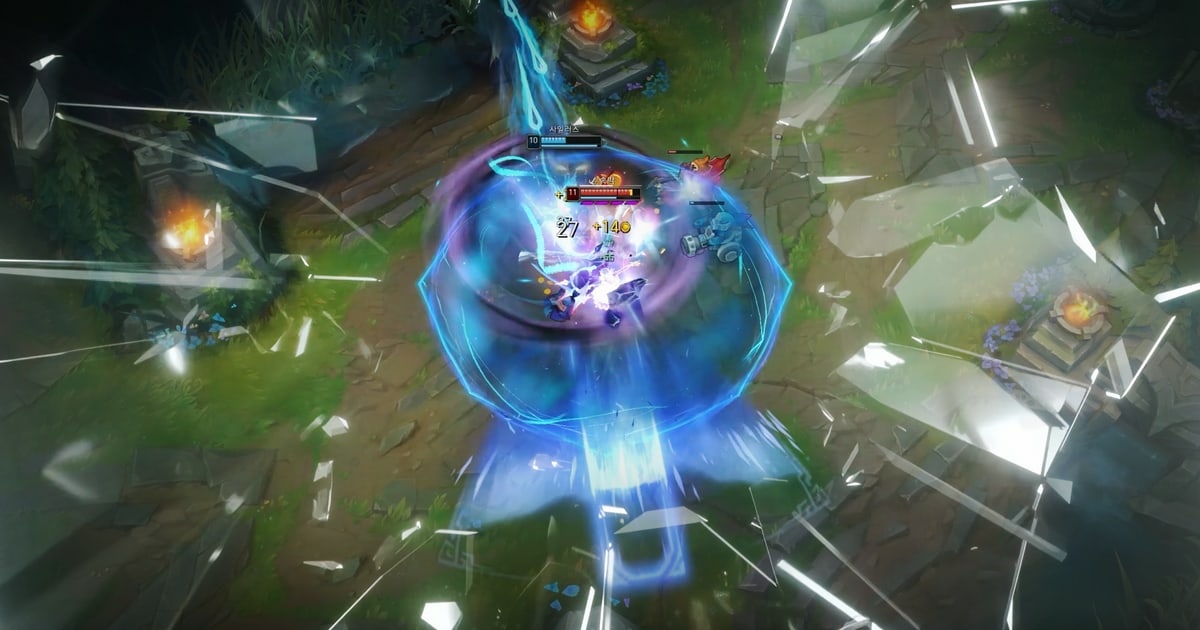

Duo highlight video में दोनों POV डालने के लिए सबसे पहले match की दोनों players की recordings चाहिए। उसके बाद आप दो में से एक format चुनते हैं: split screen, जिसमें एक ही पल एक frame में साथ-साथ दिखता है, या sequence, जिसमें एक POV के बाद दूसरा चलता है।
Duo खेलने का असली मज़ा अक्सर उन पलों में होता है जो आप मिलकर बनाते हैं: एक ही teamfight में आपके support का engage और आपके ADC का cleanup, या एक player utility से site खोलता है और दूसरा अंदर घुसकर kills लेता है। आपकी अपनी recording में इसका सिर्फ़ आधा हिस्सा रहता है।
आपके duo ने क्या देखा और कब move किया, वह सिर्फ़ उनकी स्क्रीन पर है। इस गाइड में League of Legends और Valorant duo को उदाहरण बनाकर दोनों नज़रिए एक वीडियो में लाने के तीन तरीकों की तुलना की गई है: recordings आपस में भेजकर editor में जोड़ना, split screen, और DOR Party Clip।
साथ ही यह भी बताया गया है कि duo highlight का ढाँचा कैसे रखें, चाहे आप एक ही play दो angles से दिखाएँ या बारी-बारी से हर player के best moments।
Duo partner ढूँढना या एक ही इंसान की clips की आम editing इस गाइड का विषय नहीं है; यहाँ पूरा ध्यान सिर्फ़ इस पर है कि साथ खेले गए एक match को दो POV से कैसे संभालें।
सीधी बात: एक ही पल के लिए split screen, हर player की plays के लिए POV एक के बाद एक, और अगर दोनों ने LoL या Valorant DOR से record किया है तो Party Clip
कौन सा तरीका सही है, यह इस पर निर्भर करता है कि आप क्या दिखाना चाहते हैं और आप दोनों ने किससे record किया। अगर आप चाहते हैं कि दर्शक एक ही पल, जैसे teamfight या 2v2, दोनों players की आँखों से एक साथ देखें, तो split screen सही format है।
इसके लिए एक इंसान को दोनों original files इकट्ठा करके ऐसे editor में बनाना होता है जिसमें video tracks एक के ऊपर एक रखे जा सकें, और दोनों वीडियो को frame तक मिलाना पड़ता है।
Split screen वाला यह format DaVinci Resolve जैसे editing software का काम है, जबकि DOR दोनों POV को क्रम से जोड़ने में मदद करता है। अगर आप match के अलग-अलग पलों की plays बारी-बारी से दिखाना चाहते हैं, या एक पल पहले एक POV से और फिर दूसरे से दिखाना चाहते हैं, तो clips को एक के बाद एक जोड़ना काफ़ी है।
ऐसे में अगर आपने LoL या Valorant duo में खेला और दोनों ने वह match DOR से record किया, तो DOR Party Clip से recordings भेजे बिना यह हो जाता है: आप दोनों अपने-अपने PC से 3 से 30 सेकंड की एक clip upload करते हैं, और clips क्रम से music और name cards के साथ एक वीडियो में जुड़ जाती हैं।
अगर गेम दूसरा है, किसी player का पल 30 सेकंड से लंबा है, या जो पल चाहिए वह DOR के recommended scenes में नहीं है, तो recordings आपस में भेजकर editor में खुद जोड़ें।
Clips को क्रम में लगाने और transitions जोड़ने की बुनियादी बातें कई game clips को एक साथ कैसे जोड़ें में हैं, और landscape footage को vertical वीडियो में crop करने का तरीका Vertical (9:16) game video कैसे बनाएँ में है।
दो POV वाला duo highlight कैसे बनाएँ
- 1पक्का करें कि आप दोनों match record करेंदो POV वाला हर वीडियो दो recordings से शुरू होता है। Match खत्म होने के बाद आपके duo ने असल में क्या देखा, उसे वापस पाने का सिर्फ़ replay ही बचता है, इसलिए queue लगाने से पहले तय कर लें कि दोनों का recorder चालू रहेगा। DOR के साथ supported games launch होते ही पहचान लिए जाते हैं और पूरा match अपने-आप record होता है, इसलिए किसी को record button याद नहीं रखना पड़ता, और LoL व Valorant में kills जैसे पल automatic clips के रूप में भी save होते हैं। Party Clip भी इस्तेमाल करना है तो दोनों को DOR से record करना होगा। Valorant में match Competitive, Unrated, Swiftplay या Custom होना चाहिए; LoL में ऐसा match होना चाहिए जिसमें आपने एक ही lobby से साथ queue किया और सच में खेला (replays और spectate किए गए games नहीं गिने जाते)। अगर खत्म हो चुके match को सिर्फ़ एक ने record किया था, तब भी आप replay से अपने duo का नज़रिया दोबारा record कर सकते हैं।
- 2ढाँचा चुनें: एक पल दो POV से, या हर player की playsDuo highlights के दो ढाँचे होते हैं। पहले में एक ही पल दोनों POV से दिखता है। Bot lane duo के लिए इसका मतलब है एक ही teamfight में support की स्क्रीन से engage और फिर ADC की स्क्रीन से cleanup; Valorant में, एक player utility से angle खोलता है और दूसरा अंदर आकर kill लेता है। दूसरे ढाँचे में हर player की plays match के क्रम में जोड़ी जाती हैं। Jungle और mid duo के लिए आप early gank के लिए jungler का POV और late game carry के लिए mid laner का POV ले सकते हैं; match के अलग-अलग पलों को बारी-बारी से दिखाने पर एक ही वीडियो में पूरे game की कहानी बन जाती है। एक पल वाला ढाँचा split screen या एक के बाद एक cuts के लिए ठीक है, जबकि हर player वाला ढाँचा clips को क्रम से जोड़ने के लिए।
- 3पल चुनें और दोनों POV को मिलाएँढाँचा तय होने के बाद आप दोनों अपनी-अपनी recording से इस्तेमाल होने वाले पल चुनें। अगर एक ही पल ले रहे हैं, तो वह पल दोनों वीडियो में ढूँढना होगा, और स्क्रीन पर दिखने वाली game clock आपका reference है। LoL ऊपर दाएँ कोने में game time दिखाता है और Valorant ऊपर बीच में round timer, इसलिए दोनों वीडियो में वही समय ढूँढें। Kill notification का आना या ability की आवाज़ जैसा छोटा, साफ़ संकेत frame तक मिलाना आसान बना देता है। कुछ editors दो वीडियो को उनकी audio waveforms से अपने-आप मिला देते हैं (जैसे DaVinci Resolve का Auto Align Clips), लेकिन दो players की recordings में बिल्कुल एक जैसी आवाज़ें नहीं होतीं, इसलिए नतीजा थोड़ा खिसक सकता है; स्क्रीन की clock से दोबारा जाँच लें। DOR Party Clip में editor की match timeline, जो वीडियो पर Tab दबाए रखने पर दिखती है, बताती है कि upload की गई हर clip कहाँ आती है, LoL में मिनट के हिसाब से और Valorant में round के हिसाब से, इसलिए तुरंत दिख जाता है कि आप दोनों ने एक ही पल चुना या नहीं।
- 4DOR Party Clip से दोनों POV जोड़ेंअगर आपने LoL या Valorant duo में खेला और दोनों ने DOR से record किया, तो DOR app की clips स्क्रीन पर Party Clips tab खोलें, match चुनें और room खोलने के लिए Create Party Clip दबाएँ। अगर app खोलते समय कोई pop-up पिछले चार दिनों में साथ खेले गए match का सुझाव देता है, तो वहीं से भी शुरू कर सकते हैं। अगर आपका duo अभी room में नहीं है, तो DOR DM भेजने के लिए Invite दबाएँ (अगर उन्होंने अपना Riot account DOR से जोड़ा है), या Copy invite link दबाकर link अपने chat app में paste करें। फिर आप दोनों DOR में sign in करके उस match की अपनी एक clip अपने-अपने PC से upload करें। Change Scene से उन तीन recommended scenes में से चुनें जिन्हें DOR ने scores के आधार पर चुना है, जो हिस्सा चाहिए उसे 3 से 30 सेकंड के बीच trim करें, और Upload Mine दबाएँ। Upload के बाद clip बदली नहीं जा सकती, इसलिए जाँच लें कि वह पहले चुने गए ढाँचे में बैठती है। कम से कम एक clip आते ही Create चालू हो जाता है, लेकिन दोनों POV के लिए अपने duo के upload करने तक रुकें। फिर ratio चुनें (16:9, 1:1 या 9:16), match time से अलग क्रम चाहिए तो clips को drag करें, और DOR की music list से track और हिस्सा चुनें। हर clip पर अपने-आप name card लग जाता है, ताकि दर्शक समझ सकें कि यह किसका POV है।
- 5Split screen या files खुद जोड़ने के लिए editor इस्तेमाल करेंजब Party Clip फिट न हो, या आप एक ही पल साथ-साथ दिखाना चाहें, तो दोनों recordings एक PC पर इकट्ठा करें। पूरे match की files बड़ी होती हैं, इसलिए पहले सिर्फ़ ज़रूरी हिस्से trim करें और समय बचाने के लिए cloud drive जैसी चीज़ से भेजें। Split screen ऐसे editor में बनता है जिसमें video tracks एक के ऊपर एक रखे जा सकें, जैसे DaVinci Resolve, Premiere Pro या CapCut। दोनों वीडियो अलग tracks पर रखें, पहले ढूँढे गए reference point से उनकी शुरुआत मिलाएँ, फिर हर एक का size, जगह या crop बदलकर उन्हें अगल-बगल या ऊपर-नीचे रखें। 16:9 frame को बाएँ-दाएँ बाँटने पर या तो दोनों view छोटे हो जाते हैं या उनके किनारे कट जाते हैं, इसलिए Shorts के लिए vertical 9:16 frame में दो landscape वीडियो ऊपर-नीचे रखना अक्सर बेहतर रहता है। Audio के लिए, दोनों tracks चालू रखने पर एक ही आवाज़ दो बार सुनाई देती है, इसलिए एक player का game audio मुख्य track रखें और दूसरे को धीमा या बंद कर दें।
- 6हर POV पर label लगाएँ और सही ratio में export करेंदो POV वाले वीडियो में दर्शक सबसे पहले इसी में उलझते हैं कि वे किसकी स्क्रीन देख रहे हैं। Editor में हर POV की शुरुआत में या split screen के कोने में हर player का नाम और role (जैसे support या ADC) text के रूप में लिखें; Party Clip name cards अपने-आप जोड़ देता है। जब वही पल दूसरे POV से दोबारा दिखाएँ, तो उसे एक-दो सेकंड पहले से शुरू करने पर दर्शकों को स्थिति समझने का समय मिलता है। सामान्य YouTube videos के लिए 16:9 में और Shorts, Reels व TikTok के लिए 9:16 में export करें। तैयार Party Clip, बनाने वाले के PC पर DOR save folder के अंदर उस match के folder में mp4 के रूप में save होती है, और काम पूरा होते ही DOR feed post window खुलती है, जहाँ आप अपने duo को mention करके post कर सकते हैं और dor.gg link के रूप में share कर सकते हैं।
Duo highlight में दोनों POV लाने के तरीके
| तरीका | क्या मिलता है और क्या चाहिए | किन बातों का ध्यान रखें |
|---|---|---|
| सिर्फ़ अपनी recording से edit | सिर्फ़ आपके POV का highlight। आपको बस अपनी recording और एक editor चाहिए। | आपके duo की play उतनी ही दिखती है जितनी आपकी स्क्रीन में आई, इसलिए साथ बनाई हर play का आधा हिस्सा गायब रहता है। |
| Recordings आपस में भेजकर जोड़ना | ऐसा वीडियो जिसमें दोनों POV एक के बाद एक चलते हैं। दोनों recordings, files भेजने का तरीका और एक editor चाहिए। | पूरे match की files बड़ी होती हैं और भेजने में देर लगती है, और हर पल ढूँढना, trim करना, क्रम में लगाना और label करना आपको खुद करना होता है। |
| अगल-बगल split screen (16:9) | एक ही पल के दोनों POV एक frame में अगल-बगल। दोनों original files और ऐसा editor चाहिए जिसमें video tracks एक के ऊपर एक रखे जा सकें। | दोनों वीडियो को frame तक मिलाना पड़ता है, और हर view आधा हो जाता है या उसके किनारे कटते हैं, इसलिए छोटा text और minimap पढ़ना मुश्किल हो जाता है। |
| ऊपर-नीचे vertical वीडियो (9:16) | Shorts जैसा वीडियो, जिसमें vertical frame में दोनों POV ऊपर-नीचे रखे हों। अगल-बगल वाले तरीके जैसी ही चीज़ें चाहिए। | दोनों POV मिलाने का काम वैसा ही है, और दोनों वीडियो के आसपास बची जगह के लिए title या नाम पहले से तैयार रखने होते हैं। |
| Replay से duo का POV दोबारा record करना | अगर आपके duo ने record नहीं किया, तो उनका नज़रिया replay से दोबारा record करें। Game client और एक screen recorder चाहिए। | Replays सिर्फ़ game client के अंदर चलते हैं और patch के बाद काम करना बंद कर देते हैं, इसलिए जल्दी record करें। Replay spectator view होता है और ज़रूरी नहीं कि वह आपके duo की असली स्क्रीन जैसा हो। |
| DOR Party Clip | हर player की चुनी हुई 3 से 30 सेकंड की clip name cards और music के साथ एक वीडियो में जुड़ती है। दोनों players के पास DOR desktop app और उस match की DOR recording होनी चाहिए। | यह LoL और Valorant (चार queues) के लिए है, हर player एक clip upload करता है जो बाद में बदली नहीं जा सकती, और यह clips को क्रम से जोड़ता है, इसलिए split screen के लिए editor इस्तेमाल करें। |
शुरू करने से पहले जाँच लें
- आप दोनों ने match record किया है (Party Clip इस्तेमाल करना है तो दोनों ने DOR से)।
- आपने ढाँचा चुन लिया है, एक पल दो POV से या हर player की plays, और तय कर लिया है कि कौन से पल कौन इस्तेमाल करेगा।
- अगर एक ही पल ले रहे हैं, तो दोनों वीडियो में game clock या kill notification जैसा reference point ढूँढ लिया है।
- अगर split screen चाहिए, तो आपके पास दोनों original files और ऐसा editor है जिसमें video tracks एक के ऊपर एक रखे जा सकें।
- हर POV पर नाम या role का label है ताकि दर्शक जानें कि वे किसका view देख रहे हैं।
- Audio एक तरफ़ के हिसाब से रखा है, और post करने की जगह के हिसाब से 16:9 या 9:16 चुन लिया है।
DOR से अपने duo matches दोनों POV से संभालकर रखें
DOR एक free Windows desktop app है। यह supported games को launch होते ही पहचान लेता है और पूरा match mp4 के रूप में record करता है, RTX series जैसे supported NVIDIA GPUs पर NVENC hardware encoding के साथ, और game audio व आपका mic साथ में record करता है।
LoL में kills, double kill से pentakill तक के multikills, assists, deaths, objectives, turrets और game का अंत automatic clips के रूप में save होते हैं; Valorant में kill और death clips और round recordings मिलती हैं।
दोनों games में DOR हर match में एक POTG, यानी match की featured clip, भी चुनता है, और आप hotkey से कोई भी पल खुद save कर सकते हैं। अगर आप और आपका duo दोनों DOR चलाते हैं और एक ही party में खेलते हैं, तो match के बाद Party Clip से दोनों POV एक वीडियो में जोड़ सकते हैं।
शर्त है DOR से record किया गया ऐसा match जिसमें आपके समेत कम से कम दो लोग एक ही party में खेले हों, इसलिए duo सीधे इसमें आ जाता है।
Invite link को PC browser में खोलने वाला दोस्त DOR install किए बिना पहले से upload की गई clips देख सकता है, लेकिन अपना POV जोड़ने के लिए DOR desktop app और उस match की DOR recording चाहिए। Party Clip का पूरा तरीका और 5-stack में यह कैसे काम करता है, यह दोस्तों के साथ Multi-POV Highlights में है।
दोनों POV को एक frame में अगल-बगल रखने के लिए ऊपर पाँचवें step में बताए गए editor का इस्तेमाल करें, और Party Clip व DOR Studio को क्रम से जोड़ने, music और text के लिए रखें।


