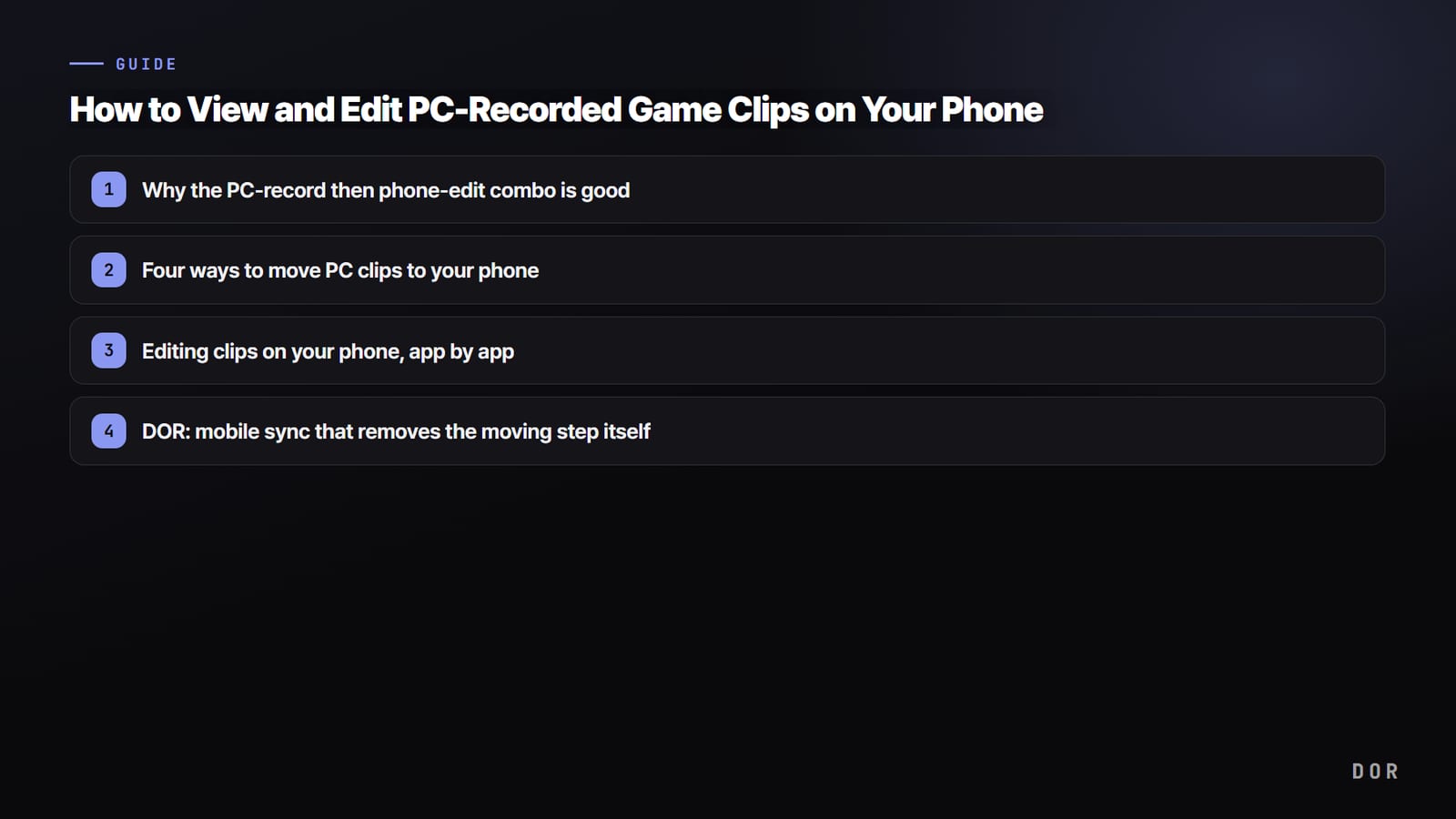

PC के गेम clips को फ़ोन में भेजने का सबसे तेज़ तरीका इस पर निर्भर करता है कि आपको चाहिए क्या। बिना छेड़छाड़ की ओरिजिनल quality चाहिए तो फ़ाइल को USB केबल से कॉपी करें। केबल के बिना कई डिवाइस पर clip इस्तेमाल करनी है तो Google Drive या iCloud जैसी cloud drive पर upload करें।
एक-दो छोटी clips हों तो मैसेजिंग ऐप में खुद को भेज देना या share link खोलना सबसे आसान है। गेम clips के लिए एक और रास्ता है: जब आपका recording ऐप और मोबाइल ऐप एक ही अकाउंट से जुड़े हों, तो बिना कोई फ़ाइल हिलाए फ़ोन पर clip खुल जाती है।
अगर कभी आपकी clutch round वाली clip PC में ही अटकी रह गई और आप उसे दोस्त को भेजना या Reel या Short बनाकर डालना चाहते थे, तो नीचे दिए चार ट्रांसफ़र तरीके, फ़ोन पर editing का तरीका और DOR PC व मोबाइल ऐप वाले स्टेप्स क्रम से फ़ॉलो करें।
PC पर रिकॉर्ड और फ़ोन पर edit, यह जोड़ी क्यों बढ़िया है
PC पर quality और framerate अच्छे मिलते हैं, और खेलते हुए हाई resolution पर रिकॉर्ड करने के लिए यह सबसे स्थिर है। दूसरी तरफ़ editing और upload फ़ोन पर ज़्यादा आसान हैं।
उंगली से captions खिसकाना, ट्रेंडिंग म्यूज़िक लगाना और सीधे Instagram, YouTube Shorts या दूसरे short video ऐप्स पर पोस्ट करना, यह सब मोबाइल ऐप्स PC के editing प्रोग्राम से तेज़ कर देते हैं। यानी सबसे समझदार बंटवारा यह है कि अच्छी footage PC से निकालें और फ़िनिशिंग व पोस्टिंग फ़ोन पर करें। असली बात यह है कि बीच में clip फ़ोन तक कैसे पहुंचाई जाए।
स्टेप 1: PC की clips फ़ोन में लाने के चार तरीके
मोटे तौर पर चार तरीके हैं। हर एक के फ़ायदे और कमियां साफ़ हैं, इसलिए अपनी ज़रूरत के हिसाब से एक चुनें।
तरीका A. USB केबल से सीधे कॉपी करें
सबसे आसान और सबसे तेज़ तरीका। फ़ोन को USB से PC से जोड़ें और recording फ़ोल्डर से clip फ़ाइलें खींचकर फ़ोन की internal storage में डाल दें। Android में फ़ोन सीधे file explorer में दिख जाता है, और iPhone के लिए Windows पर Import Photos या iTunes, और Mac पर Photos या Finder से फ़ाइलें ले जाते हैं।
बड़ी ओरिजिनल फ़ाइलें बिना नुकसान ले जाने का यह सबसे पक्का तरीका है, बस केबल चाहिए और हर बार जोड़ने का थोड़ा झंझट रहता है।
तरीका B. Cloud पर upload करें और फ़ोन पर download करें
PC से clip को Google Drive, Dropbox या OneDrive जैसे cloud पर upload करें, फिर उसी अकाउंट से फ़ोन के ऐप में download कर लें। केबल की ज़रूरत नहीं और कहीं से भी खोल सकते हैं, इसलिए यह सुविधाजनक है। लेकिन इसमें upload और download दोनों होते हैं, तो बड़ी फ़ाइलों में समय लगता है, और फ़्री storage जल्दी भर जाती है, यह भी ध्यान रखें।
तरीका C. मैसेंजर या ईमेल से खुद को भेजें
WhatsApp की Message yourself चैट, Telegram के Saved Messages या ईमेल attachment से खुद को फ़ाइल भेजने का तरीका। एक-दो छोटी clips जल्दी ले जाने के लिए यह सबसे आसान है। लेकिन मैसेंजर अक्सर वीडियो compress कर देते हैं, जिससे ओरिजिनल quality गिर सकती है; quality ज़रूरी हो तो उसे document या फ़ाइल के रूप में (ओरिजिनल वाले ऑप्शन से) भेजें।
तरीका D. Link से शेयर करें
इसमें clip upload करने पर जो share link बनता है, उसे फ़ोन पर खोला जाता है। फ़ाइल ले जाने की जगह सिर्फ़ link मिलता है, इसलिए यह सबसे हल्का तरीका है। फ़ोन पर link खोलकर वहीं देख लें, दोस्त को आगे भेज दें, या download करके editing शुरू करें। नीचे बताया गया DOR भी clips को तुरंत dor.gg link के रूप में शेयर कर सकता है।
स्टेप 2: फ़ोन पर clips edit करना, ऐप के हिसाब से
Clip फ़ोन में आ गई, अब बारी editing की। 2026 के हिसाब से गेम clips को निखारने के लिए ये मोबाइल ऐप्स अच्छे हैं। हमने उन्हीं पर ध्यान दिया है जो फ़्री में भी अच्छा काम करते हैं।
- CapCut: vertical वीडियो, auto captions, ट्रेंडिंग म्यूज़िक और transitions में दमदार, इसलिए Shorts और Reels के लिए सबसे ज़्यादा इस्तेमाल होता है। इसकी बड़ी template library से editing जल्दी हो जाती है।
- VLLO: साफ़ UI, ढेर सारा background म्यूज़िक, sound effects और stickers, इसलिए नए लोगों के लिए आसान है। बेसिक editing फ़्री में शुरू कर सकते हैं।
- KineMaster: frame by frame trimming, speed कंट्रोल और reverse playback जैसी बारीक editing में मज़बूत, और गेम highlights को ड्रामैटिक बनाने में अच्छा।
- InShot: नए लोगों के लिए हल्का ऐप, जिसमें trimming, ratio बदलना और captions जैसी बेसिक चीज़ें जल्दी सीख जाते हैं।
- Adobe Premiere (मोबाइल): उन लोगों के लिए सही जो desktop जैसी editing का अनुभव फ़ोन पर चाहते हैं।
ज़्यादातर गेम clip editing का क्रम एक जैसा होता है। Clip खोलें, आगे और पीछे का बेकार हिस्सा काटें, ऐसा सेट करें कि वीडियो सबसे दमदार पल से शुरू हो, captions और म्यूज़िक जोड़ें, vertical (9:16) ratio में फ़िट करें और export करें। छोटी और दमदार clip पर views ज़्यादा आते हैं, इसलिए आम तौर पर इसे 15 से 30 सेकंड में समेटना अच्छा रहता है।
DOR मोबाइल ऐप: PC की clips फ़ोन पर देखें और सेव करें
गेम clips में ट्रांसफ़र वाला स्टेप और भी छोटा हो सकता है। DOR, Windows के लिए एक फ़्री game recorder है।
VALORANT या League of Legends जैसा कोई सपोर्टेड गेम चालू करें, तो यह गेम पहचानकर पूरा मैच रिकॉर्ड करता है, और League में kills व multikills या VALORANT में kills जैसे पल अलग highlight clips बनकर ऐप के My Clips में जमा हो जाते हैं।
जो clip रखनी है उस पर Mobile Save दबाएं, तो वह आपके अकाउंट के cloud में चली जाती है और उसी अकाउंट से sign in करते ही DOR मोबाइल ऐप (iPhone और Android) के My Cloud में चलने के लिए तैयार रहती है।
सेव होने के बाद Video saved लेबल पर टैप करें, एक QR कोड दिखेगा; उसे फ़ोन के कैमरे से स्कैन करें और सीधे DOR मोबाइल ऐप में पहुंच जाएं। न केबल, न हाथ से फ़ाइलें upload और download करने का झंझट।
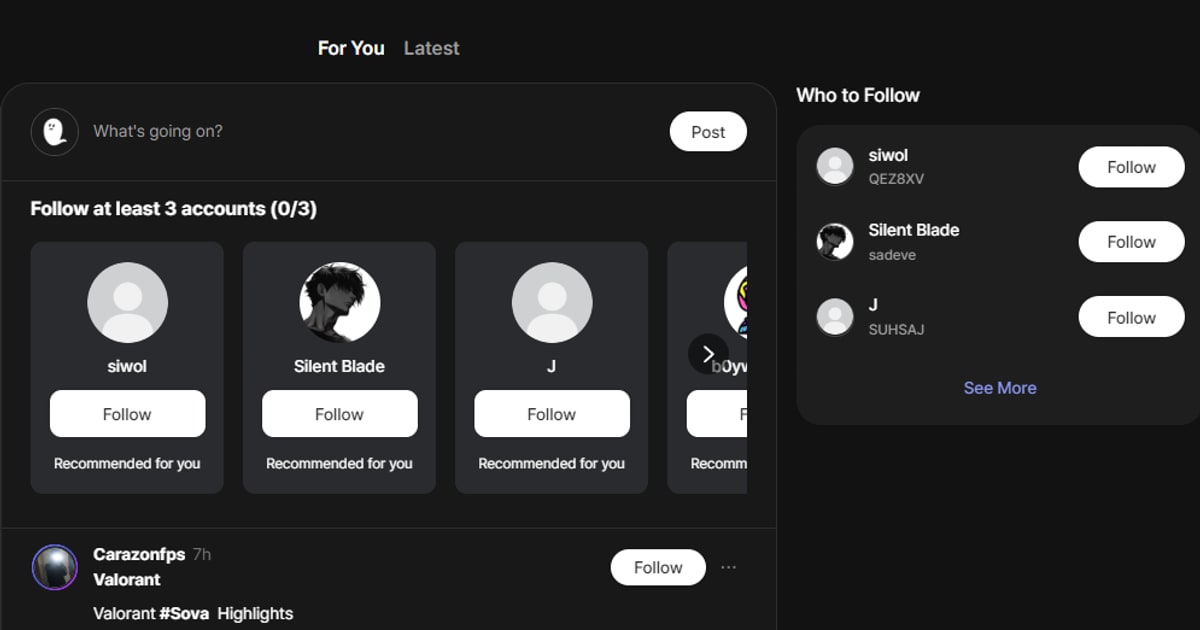
फ़ोन पर clip दोबारा देख लेने के बाद उसे फ़ोन में सेव करें और जब चाहें gallery से निकालें। चाहें तो उसे वैसे ही मैसेजिंग ऐप में भेजें, या ऊपर की सूची के CapCut या VLLO में खोलकर captions और म्यूज़िक जोड़ें।
अगर vertical Short बनाना है, तो पहले PC ऐप में ही clip काटकर 9:16 पर सेट कर लें, इससे फ़ोन पर बचा काम काफ़ी कम हो जाता है। कई clips जोड़ने या text, background music और shake zoom जैसे effect templates लगाने के लिए browser में DOR Studio (dor.gg/studio) इस्तेमाल करें। PC पर CapCut से vertical वीडियो बनाने के लिए हमारी CapCut vertical Shorts गाइड देखें।
DOR clips को फ़ोन तक लाने के स्टेप्स
- PC पर DOR इंस्टॉल करके sign in करें। कोई सपोर्टेड गेम चालू करें, recording अपने आप शुरू हो जाएगी।
- My Clips में मनचाही clip खोलें और Mobile Save दबाएं। चाहें तो पहले उसे काटकर 9:16 पर कर लें।
- App Store या Google Play से DOR मोबाइल ऐप लें, उसी अकाउंट से sign in करें और My Cloud में clip चलाएं।
- Gallery से इस्तेमाल करने के लिए उसे फ़ोन में सेव करें, या dor.gg link से दोस्तों को तुरंत शेयर करें।
अपने गेमिंग सेटअप के हिसाब से चुनें
सीधे शब्दों में, चुनाव आसान है। PC में पहले से जमा पुराने वीडियो ले जाने हैं तो केबल कॉपी या cloud storage पक्का रास्ता है। आने वाले highlights को फ़ोन पर जल्दी देखना और पोस्ट करना है तो एक ही अकाउंट से जुड़ा recording ऐप और मोबाइल ऐप सबसे सुविधाजनक है।
चाहे VALORANT का clutch हो या League of Legends का pentakill, सबसे अच्छे पल अक्सर तभी आते हैं जब आप recording चालू करना भूल गए हों। उन्हें automatic recording से पकड़ें और मोबाइल ऐप में तुरंत संभालें, तो वह पल हाथ से नहीं जाएगा।
League की replay फ़ाइलें ही फ़ोन पर देखनी हों तो हमारी LoL replay मोबाइल गाइड देखें, और clips को सीधे dor.gg community पर पोस्ट करने के लिए one click share गाइड पढ़ें।
पूरा क्रम एक लाइन में: PC पर रिकॉर्ड करें, clip फ़ोन में लाएं या मोबाइल ऐप में खोलें, editing ऐप या DOR Studio में फ़िनिश करें, captions और म्यूज़िक जोड़ें, और vertical वीडियो के रूप में पोस्ट करें। ट्रांसफ़र के स्टेप जितने कम होंगे, upload तक का समय उतना छोटा होगा, और आप उतनी ही ज़्यादा clips सेव करते रहेंगे।

