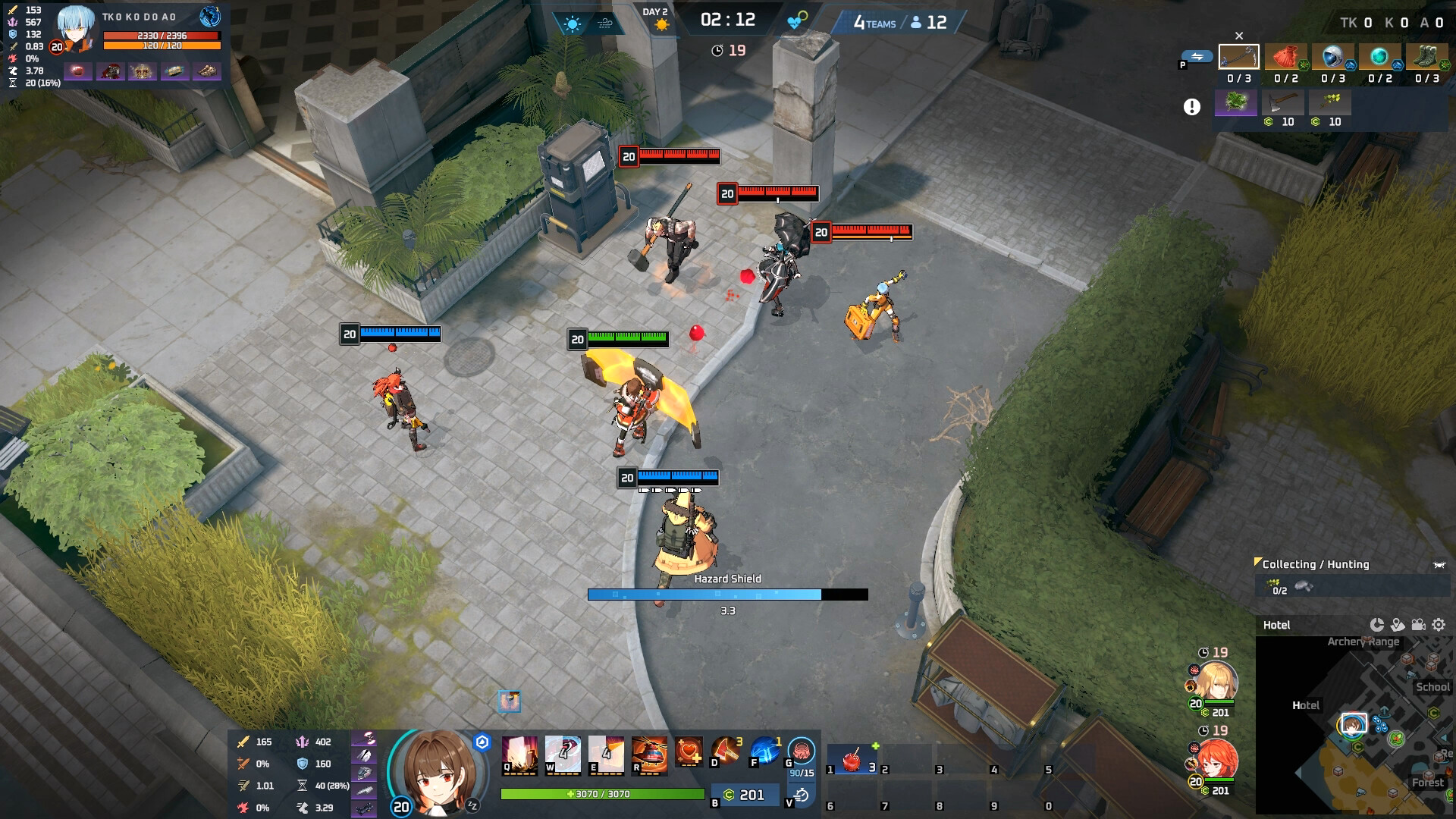

Eternal Return का एक मैच बहुत तेज़ी से आगे बढ़ता है: farming, route चुनना, objective के लिए लड़ाई और छोटी छोटी fights। हार का review करना हो तो पूरे मैच का flow देखना पड़ता है, जबकि दोस्तों को दिखाने के लिए आखिरी zone की fight या comeback का छोटा clip ज़्यादा काम आता है।
इस गाइड में पहले in-game replay और video file का फर्क समझाया गया है, फिर हर ज़रूरत के हिसाब से recording का तरीका बताया गया है।
Eternal Return replay और screen recording का काम अलग है
| तुलना | In-game replay | Screen record किया गया video |
|---|---|---|
| मुख्य इस्तेमाल | मैच का flow और फैसलों की timing review करना | किसी खास पल को सेव, edit और share करना |
| File का रूप | मैच डेटा, जिसे game client पढ़ता है | MP4 या MKV जैसा आम video |
| Patch के बाद | गेम अपडेट के बाद चलना बंद हो सकता है | Patch के बाद भी किसी भी सही media player में चलता रहता है |
| Editing | आमतौर पर सीधे video editor में import नहीं होता | Trim, caption जोड़ना या vertical video बनाना सब हो सकता है |
Replay में game client सेव किए गए डेटा से मैच को दोबारा बनाता है, जबकि screen recording आपके monitor पर दिख रही तस्वीर और आवाज़ को video के रूप में कैद करती है। इसलिए replay list में मैच दिखने का मतलब ये नहीं कि कोई MP4 file बन गई है। Screen recording में बाद में free camera नहीं चला सकते, लेकिन उसे अपनी पसंद के editor या platform पर आराम से चला सकते हैं।
Eternal Return replay कैसे देखें और replay screen कैसे चलाएं (Season 12)
September 14, 2026 (patch 12.3) तक Replay बटन Match History में मिलता है। Official patch 8.3 notes में उस गड़बड़ी के fix का ज़िक्र है जिसमें किसी दूसरे user की profile देखने के बाद Match History में Replay बटन नहीं दिखता था।
Official game ID वाला support article (कोरियाई भाषा में) बताता है कि result screen पर या Profile ▶ Match History में दिखने वाला numeric game ID replay menu में डालकर वह मैच खोला जा सकता है। मतलब साफ है: Match History का Replay बटन (अपनी या किसी दूसरे user की profile में) या game ID डालना, यही दो रास्ते हैं। Client version के हिसाब से tab के नाम और layout थोड़े अलग हो सकते हैं।
| Patch (maintenance की तारीख) | Replay और spectator में बदलाव | आपके लिए इसका मतलब |
|---|---|---|
| 12.0 (August 13 के 12.1 maintenance के बाद Season 12 शुरू) | Observer और replay के लिए नया fight log UI, ultimates अब common symbol icons में दिखते हैं, engine Unity 6 पर अपडेट | Review करते समय team fights समझने के लिए fight log का इस्तेमाल करें |
| 12.2 (August 20) | Replay timeline पर आगे पीछे जाने पर rest animation गलत चलने की गड़बड़ी fix | Timeline से सीधे उस पल पर पहुंच सकते हैं जो आपको चाहिए |
| 12.2b hotfix | Cobalt Protocol मैचों के replay load न होने की समस्या fix | Cobalt Protocol मैच भी replay में खुल जाते हैं |
| 12.3 (September 3) | Replay में मरे हुए players को spectate करने पर black screen और timeline बदलने के बाद जंगली जानवरों के गायब होने की गड़बड़ी fix | मरे हुए player को spectate करने पर अब replay black screen नहीं होता |
पूरी list official site (playeternalreturn.com, News) पर patch 12.3 और patch 12.0 notes में है। लेकिन न patch notes में और न support center में ये लिखा है कि replay कितने दिन रहता है, कितने replay सेव होते हैं, या patch के बाद पुराने version के replay चलेंगे या नहीं।
सबसे सुरक्षित तरीका है कि जो मैच ज़रूरी है उसे video file के रूप में रखें, और इसके लिए मैच को replay में दोबारा चलाने की ज़रूरत भी नहीं।
अगर Eternal Return launch करने से पहले Eternal Return के लिए DOR auto recording चालू है, तो DOR supported गेम पहचानकर पूरा मैच record करता है और in-app library में रख देता है, यानी Match History से Replay बटन हट भी जाए तो मैच आपके पास रहता है। यह एक free Windows app है।
कौन से मैच रखने हैं तय करें और recording की तैयारी करें
Replay खोलने का रास्ता और Season 12 के बदलाव ऊपर वाले section में हैं। नीचे के steps एक checklist हैं, जिससे तय कर सकें कि कौन से मैच रखने हैं और recording के लिए तैयार हो सकें।
- 1Match history और replay menu खोलेंदेखें कि Match History में उस मैच के लिए Replay बटन है या नहीं। अगर नहीं है, तो result screen या Profile ▶ Match History से game ID लेकर replay menu में डालें और देखें कि मैच खुलता है या नहीं।
- 2ज़रूरी scenes का समय नोट करेंRestricted area बदलने का समय, objective fights और आखिरी survival phase जैसे पल लिख लें, ताकि बाद में उन्हें जल्दी capture कर सकें।
- 3लंबे समय तक रखने के लिए screen recording बनाएंReplay कितने दिन रहेगा पक्का न हो, तो ज़रूरी scene को आम video file के रूप में capture कर लें।
Review के लिए पूरा मैच कैसे record करें
Routes और फैसलों का analysis करना है तो मैच की शुरुआत से result screen तक सब record करें। OBS जैसे पूरे session वाले recorder में Game Capture चुनें और शुरुआत गेम जितने output resolution से करें। GPU का hardware encoder हो तो उसे इस्तेमाल करें, लेकिन पहले practice mode या normal match में test करें, क्योंकि performance पर असर हर PC में अलग होता है।
- Screen: देखें कि character, minimap, items और UI कहीं से कट तो नहीं रहे।
- Sound: तय करें कि game sound effects और team voice को अलग अलग रखना है या नहीं।
- Performance: Recording से पहले और बाद में frame rate और frame time की तुलना करें, खासकर fights के दौरान।
- Storage: एक मैच की अनुमानित लंबाई से ज़्यादा जगह खाली रखें।
- Container: Recording के बीच program बंद होने का डर हो तो MKV में record करें और ज़रूरत पड़ने पर MP4 में बदल लें।
मैच को replay में दोबारा चलाए बिना Eternal Return recording रखें
अगर आपने Eternal Return replay सेव करने का तरीका इसलिए search किया क्योंकि आप अपना मैच रखना चाहते हैं, तो replay चलाकर फिर उसे screen record करने का दो step वाला झंझट ज़रूरी नहीं। Eternal Return record करने के लिए बस एक app चालू रखना काफी है।
DOR एक free Windows desktop app है जो supported गेम अपने आप पहचानता है और Eternal Return का हर मैच पूरा record करता है, RTX series जैसे supported NVIDIA graphics cards पर NVENC hardware encoding के साथ।
DOR में Eternal Return पूरा मैच record होता है, और उस full recording से आप अपनी पसंद की fights खुद काटकर clip बना सकते हैं। यह game audio और आपका mic एक साथ record भी कर सकता है, जो team voice वाले review के लिए बढ़िया है।
- 1DOR चालू करें, फिर Eternal Return launch करेंSupported गेम पहचाने जाते ही मैच पूरा record होता है। पहले एक normal match खेलकर पक्का कर लें कि recording शुरू हो रही है।
- 2मैच के बाद library में recording खोलेंपूरे मैच की files in-app library में जमा होती हैं, हर मैच की एक file। यहां से वह मैच चुनें जो आपको रखना है।
- 3Browser clip editor में सिर्फ fight काटेंBrowser clip editor बिना कुछ install किए खुल जाता है। अगले section की table देखकर fight से पहले और बाद का हिस्सा trim करें।
- 4dor.gg link से share करेंTrim किया गया clip एक dor.gg link बन जाता है जो mobile browser में चलता है, तो बिना file भेजे इसे Discord या किसी messenger में paste कर सकते हैं।
Replay screen को अलग से record करने की ज़रूरत तभी है जब आपको अपना नहीं बल्कि free camera या किसी दूसरे player का view चाहिए; इसका तरीका नीचे replay playback को video के रूप में सेव करने वाले हिस्से में है। Trim और share की डिटेल के लिए browser clip editor और one click sharing देखें; अगर DOR गेम नहीं पकड़ रहा, तो recorder गेम detect न करे तो क्या करें पढ़ें।
फैसला करने वाली fights को छोटे highlights के रूप में सेव करें
पूरे मैच की files review के लिए बढ़िया हैं, लेकिन उनमें से share करने लायक हिस्सा ढूंढने में समय लगता है। अगर DOR ने आपका Eternal Return मैच पूरा record किया है, तो library में वह मैच खोलें और browser clip editor में fight से पहले और बाद का हिस्सा trim करें; कितना रखना है ये नीचे की table से तय करें।
अगर आपका tool पिछले 30 से 90 सेकंड सेव करने वाला replay buffer इस्तेमाल करता है, तो buffer को table में दिए lead in से लंबा रखें।
| सेव करने वाला पल | पहले का कितना हिस्सा रखें | बाद का कितना हिस्सा रखें |
|---|---|---|
| छोटी 1v1 fight | Fight शुरू होने से 10–15 सेकंड पहले | नतीजे के 5–10 सेकंड बाद तक |
| Objective के लिए team fight | Rotation और vision setup दिखाने वाले 20–30 सेकंड | पीछा करने और cleanup के 10–20 सेकंड |
| आखिरी survival या जीत | Final zone से कम से कम 30 सेकंड पहले | Result screen तक |
Replay playback को video के रूप में कैसे सेव करें
In-game replay को उस पल और camera angle से चलाएं जो आपको चाहिए, फिर उस playback को आम video file के रूप में record करें। अगर आप UI छिपाते हैं या playback speed बदलते हैं, तो ये नोट कर लें ताकि share करने से पहले battle की जानकारी और normal speed वापस ला सकें।
- 1हिस्सा और camera view चुनेंतय करें कि एक player को follow करना है या पूरी fight को चौड़े view में दिखाना है।
- 2Recording program शुरू करेंReplay चलाने से पहले recording शुरू करें ताकि शुरुआत कट न जाए।
- 3Replay normal speed पर चलाएंAnalysis के लिए तेज़ playback ठीक है, लेकिन share करने वाली footage के लिए normal speed पर लौट आएं।
- 4Recording के बाद file trim करेंबेकार menu footage को game clips trim करने का तरीका वाले steps से हटा दें।
File के नाम एक जैसे रखें और storage संभालें
Recordings बढ़ने लगें तो 'recording_001' जैसे नाम से सही scene ढूंढना मुश्किल हो जाता है। 'date_character_mode_rank' जैसा एक तय pattern रखें और original और edited files को अलग folders में रखें। Storage कम है तो ज़रूरी पलों को clips में trim करें और original files delete करने का एक साफ नियम बना लें।
Share करने से पहले voice, nickname और patch version जांच लें
- अगर team voice शामिल है तो साथियों को बताएं कि clip कहां share होगा, और देख लें कि chat, friend list या notifications में कोई निजी जानकारी तो नहीं दिख रही।
- Walkthrough के रूप में post कर रहे हैं तो title या description में recording के समय का patch version लिखें।
- Recording में music या broadcast footage है तो पक्का करें कि उसे दोबारा इस्तेमाल करने की अनुमति आपके पास है।