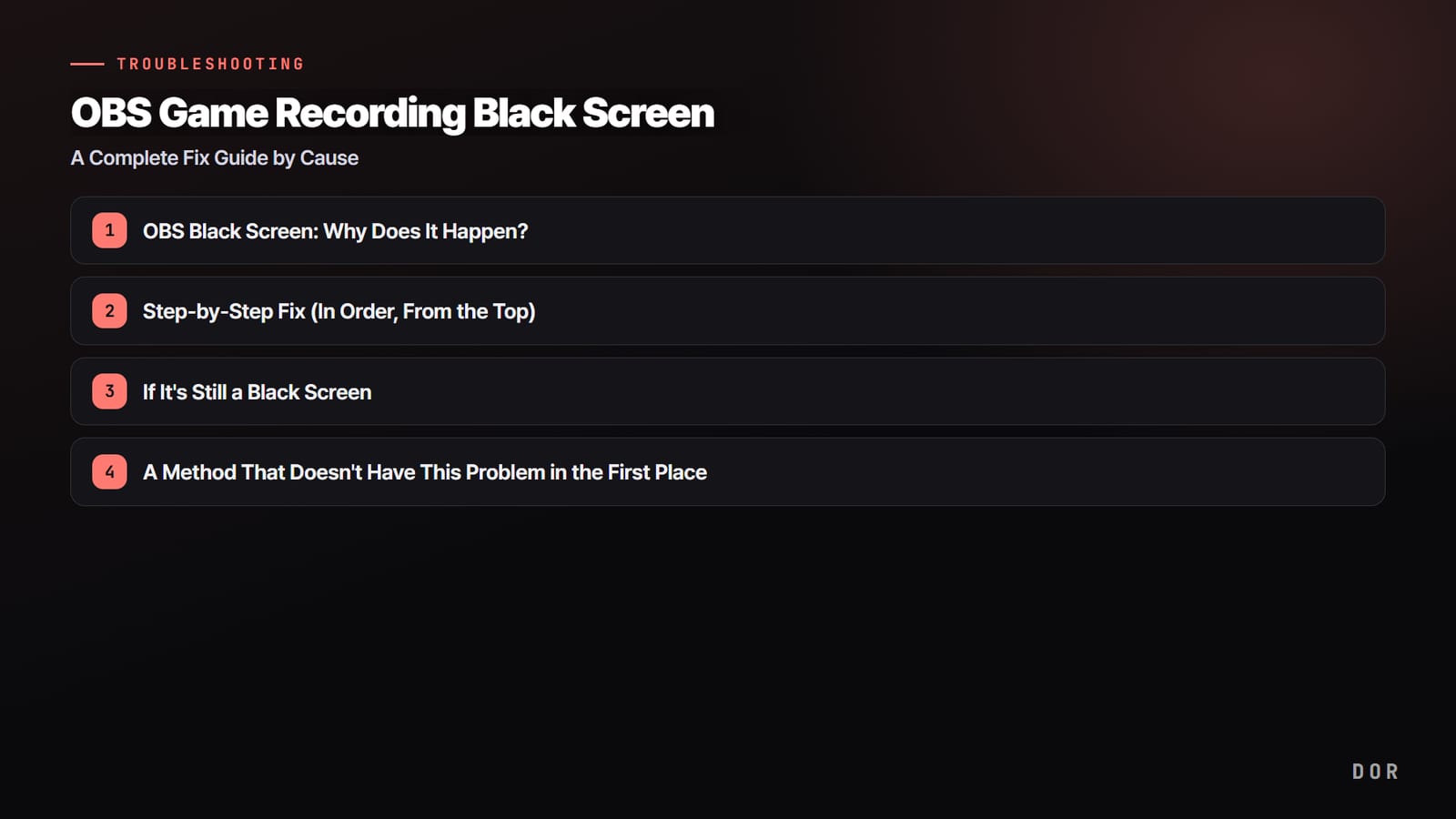

सीधी बात यह है कि recorder का game detect न करना ज़्यादातर तीन में से एक वजह से होता है। (1) GPU mismatch या कम privileges की वजह से Game Capture का hook fail हो जाता है, (2) anti-cheat hook को रोक देता है, या (3) fullscreen mode आपके capture तरीके से टकराता है। नीचे दिए क्रम में बस वही branch फ़ॉलो करें जो आपकी हालत से मिलती है।
जल्दी का जवाब: क्रम से पाँच checks, और अगर सिर्फ़ recording चाहिए तो shortcut
सबसे तेज़ क्रम यह है: (1) OBS को administrator के रूप में चलाएं (OBS के official troubleshooting page में Valorant और Call of Duty उन games में हैं जिनके लिए यह ज़रूरी है; laptop पर Windows graphics settings में OBS को High performance पर भी सेट करें), (2) game को exclusive fullscreen से borderless windowed पर करें, (3) जिन games में OBS के मुताबिक hooking की इजाज़त नहीं है, जैसे Destiny 2 और Counter-Strike 2, उनके लिए Window Capture लें, (4) overlays, FPS counters और antivirus जैसे टकराने वाले software बंद करें, और (5) window का नाम चेक करें (League of Legends में lobby और match की window अलग होती है, इसलिए match शुरू होने के बाद source चुनें), यह सब OBS की official docs के हिसाब से है, 2026-09-15 को चेक किया।
अगर आपको सिर्फ़ recording चाहिए, तो ये पाँचों steps छोड़ सकते हैं। DOR game list में मौजूद supported games को अपने-आप detect करके पूरा match record करता है, इसलिए source चुनने या hook करने का कोई step ही नहीं होता। उस list के बाहर के games या programs के लिए ऊपर वाले क्रम से OBS को ठीक करें।
Game पकड़ में क्यों नहीं आता और black screen क्यों दिखती है
OBS का ‘Game Capture’ game process पर एक hook लगाकर उसकी screen output को बीच में पकड़ता है। यह तेज़ और हल्का है, लेकिन hook तभी टिकता है जब game और recorder एक ही graphics card पर draw करें और एक ही privilege level पर चलें। यह शर्त टूटते ही, game list से game चुनने के बाद भी preview पूरा काला आता है।
OBS में आपको खुद बताना पड़ता है कि कौन सा game और किस तरीके से capture करना है, और यह process नीचे की तीन branches में से किसी एक पर अटकता है।
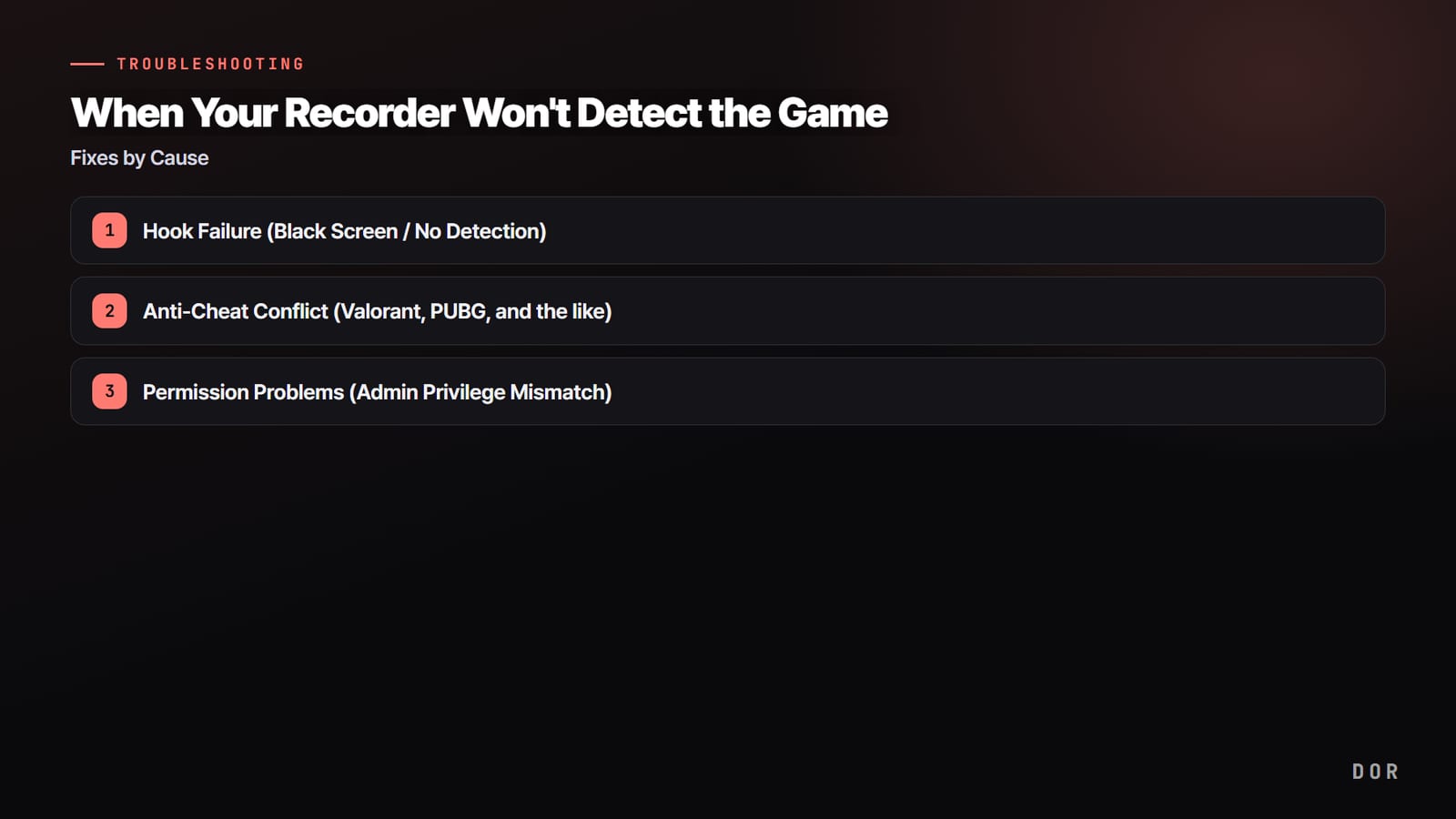
- 1Hook Failure (Black Screen / Detect नहीं)
- 2Anti-Cheat Conflict (Valorant, PUBG वगैरह)
- 3Permission Problem (Admin Privilege का mismatch)
Branch 1. Hook Failure (Black Screen / Detect नहीं)
अगर game, game list में दिख रहा है लेकिन preview सिर्फ़ काला है, तो hook की कोशिश हुई पर GPU या capture mode पर रुक गई। सबसे आम वजह से शुरू करके एक-एक करके ठीक करते हैं।
- 1) GPU मिलाएं: laptop में integrated और dedicated GPU अलग-अलग screen draw करते हैं। Settings > System > Display > Graphics में OBS को ‘High performance’ पर सेट करें ताकि वह game वाला ही dedicated GPU इस्तेमाल करे।
- 2) Capture mode बदलें: Game Capture की properties में ‘Capture specific window’ से ‘Capture any fullscreen application’ पर जाएं, या उल्टा करके देखें।
- 3) Game को ‘Borderless windowed’ mode पर रखें: exclusive fullscreen में hook ज़्यादा टूटता है। Windowed mode पर करते ही अक्सर game पकड़ में आ जाता है।
- 4) Hook cache delete करें: C:\ProgramData\obs-studio-hook folder delete करें, फिर नया Game Capture source बनाएं। Update या crash के बाद cache खराब हो गया हो तो यह काम करता है।
Branch 2. Anti-Cheat Conflict (Valorant, PUBG वगैरह)
Technically hooking एक तरह का ‘process injection’ है। इसलिए Vanguard (Valorant), Easy Anti-Cheat और BattlEye जैसे anti-cheat hooking को cheating जैसा व्यवहार मानकर रोक सकते हैं (Riot समेत anti-cheat कंपनियों की official docs में यह confirm नहीं है)।
अगर Valorant या PUBG में खास तौर पर Game Capture काला आ रहा है, तो पहले OBS को administrator के रूप में चलाएं: OBS के official troubleshooting page में Valorant उन games में है जिनके लिए यह ज़रूरी है (2026-09-15 को चेक किया)। इसके बाद भी preview काला रहे, तो hook करने की ज़िद छोड़कर capture का तरीका बदलना ही सही जवाब है।
- Display (screen) Capture पर आ जाएं: यह monitor की output को ही record करता है, game process को छूता तक नहीं। Anti-cheat के रोकने लायक कुछ बचता ही नहीं, इसलिए यह सबसे भरोसेमंद चलता है।
- ‘Anti-cheat compatibility hook’ option: Game Capture की properties में यह default रूप से on रहता है (OBS की official docs, 2026-09-15 को चेक किया); बस देख लें कि किसी ने इसे off तो नहीं किया। यह कम दखल देने वाला hook है, इसलिए कुछ anti-cheat इसे चलने देते हैं।
- Window Capture: बीच का रास्ता, जो fullscreen की जगह windowed mode वाले game को window के हिसाब से record करता है।
Branch 3. Permission Problem (Admin Privilege का mismatch)
कई games default रूप से administrator privileges के साथ चलते हैं। वहीं अगर OBS normal privileges से खुला है, तो Windows ‘कम privilege वाले program का ज़्यादा privilege वाले process को hook करना’ रोक देता है। अक्सर सिर्फ़ privilege level बराबर करने से ही problem हल हो जाती है।
- OBS icon पर right click करें > ‘Run as administrator’, ताकि privilege level game के बराबर हो जाए।
- हर बार अपने-आप ऐसा हो, इसके लिए OBS Properties > Compatibility > ‘Run this program as an administrator’ पर tick लगा दें।
- इसके बाद भी काम न बने तो OBS और GPU driver को latest version पर update करें। कई बार पुरानी hooking DLL नए driver के साथ मेल नहीं खाती।
जड़ से हल: ऐसा तरीका जिसमें hooking या source चुनना ही नहीं

ऊपर का पूरा process आखिर में इसी पर आता है कि user खुद ढूंढे ‘इस environment में इस game पर कौन सा capture तरीका नहीं रुकता’, और क्योंकि जवाब game, GPU और anti-cheat के हिसाब से बदलता है, हर बार नए सिरे से जूझना पड़ता है।
OBS में आपको खुद Game Capture source जोड़कर capture करने वाला game process बताना और hook करना पड़ता है, जबकि DOR supported games को अपने-आप detect करके recording शुरू कर देता है। Hook mode चुनने या source बनाने की ज़रूरत नहीं, इसलिए ‘game पकड़ में नहीं आया’ वाला step ही गायब हो जाता है।
Valorant या League of Legends चलाइए, DOR खुद पहचानकर record करता है और आपके best moments को अपने-आप clips भी बना देता है। हर game की recommended settings और असली auto clip examples Valorant, League of Legends और PUBG pages पर देख सकते हैं।
Roblox detect नहीं हो रहा? DOR में ये पाँच चीज़ें चेक करें
DOR आपके PC पर चल रहे Roblox को अपने-आप detect करता है, लेकिन सिर्फ़ Roblox खोलने से recording शुरू नहीं होती। DOR तब record करना शुरू करता है जब आप किसी experience में join करते हैं, और experience छोड़ने या Roblox बंद करने पर रुक जाता है। अगर लगे कि Roblox detect नहीं हो रहा, तो ये पाँच चीज़ें क्रम से चेक करें।
- क्या आप experience के अंदर हैं? Roblox app के home, avatar screen या experience list पर रहते हुए DOR record नहीं करता। पहली बार join करने पर recording 15 से 20 सेकंड देर से शुरू हो सकती है, इसलिए loading screen छोटी हो तो शुरू के कुछ सेकंड छूट सकते हैं।
- आप कौन सा Roblox चला रहे हैं? DOR roblox.com से डाउनलोड किया गया PC version (RobloxPlayerBeta.exe) detect करता है, इसलिए recording के लिए यही version इस्तेमाल करें। Microsoft Store वाले ‘Roblox - Windows’ app का support अभी confirm नहीं हुआ है, और Roblox Studio व phone, tablet, console या Mac वाला Roblox इस recording के दायरे से बाहर है।
- क्या Full Game Recording on है? DOR की settings में Roblox का Full Game Recording toggle off हो तो experience join करने पर Roblox recording शुरू नहीं होती, और खुद record button दबाने पर सामान्य screen recording होती है। Experience के बीच में इसे वापस on करें तो अगले join किए experience से recording शुरू होगी।
- क्या आप PC bang (कोरिया का gaming cafe) के PC पर हैं? PC bang environment में Roblox की auto recording off रहती है, इसलिए अपने PC पर खेलें।
- इसकी जगह OBS से record कर रहे हैं? Roblox के Help Center के मुताबिक OBS के in-game capture में Roblox के साथ दिक्कतें जानी-मानी हैं, और वहां window या desktop capture इस्तेमाल करने को कहा गया है। नीचे की table में Roblox वाली row भी यही कहती है।
Roblox के लिए पूरा OBS setup चाहिए तो OBS पर Roblox कैसे record करें देखें; DOR के record करते समय बीता हुआ moment F8 से save करना हो तो PC पर Roblox clip कैसे करें पढ़ें।
OBS अब भी capture नहीं कर रहा? Symptom के हिसाब से checklist
ऊपर की हर branch आज़माने के बाद भी OBS game नहीं पकड़ रहा, तो symptom से उल्टा चलना ज़्यादा तेज़ है। यह table OBS की official troubleshooting docs पर आधारित है (2026-09-15 को चेक किया)।
| दिक्कत (Symptom) | आम वजह | पहले यह करें |
|---|---|---|
| Window list में game दिखता ही नहीं | Game की window अभी बनी ही नहीं (League of Legends में lobby और match की window अलग होती है) | Match असल में शुरू होने के बाद ‘Capture specific window’ में दोबारा चुनें। League of Legends के लिए दो scenes बनाएं: lobby के लिए Window Capture, match के लिए Game Capture |
| List में है, पर preview काला (laptop या all-in-one PC) | OBS और game अलग-अलग GPU पर चल रहे हैं | Windows Settings > System > Display > Graphics में OBS को High performance पर सेट करें |
| सिर्फ़ Valorant या Call of Duty में काला | ऐसे games जिनके लिए OBS की official docs administrator mode ज़रूरी बताती हैं | OBS को administrator के रूप में चलाएं। फिर भी न चले तो Window Capture या Display Capture लें |
| Destiny 2, Counter-Strike 2 या Roblox में काला | ऐसे games जिनके लिए OBS, Game Capture की जगह Window Capture की सलाह देता है | Window Capture पर जाएं (Destiny 2 और Counter-Strike 2 में पहले windowed या borderless fullscreen करें) |
| Alt-tab करते ही picture जम जाती है या काली हो जाती है | Exclusive fullscreen में alt-tab करने पर game rendering रोक देता है | Borderless windowed mode पर जाएं |
| Capture बीच में कट जाता है या game crash होता है | Overlays, FPS counters या antivirus जैसे टकराने वाले software; Fortnite का DX12 mode | Hook करने से पहले टकराने वाले programs बंद करें। Fortnite में DX11 mode पर जाएं |