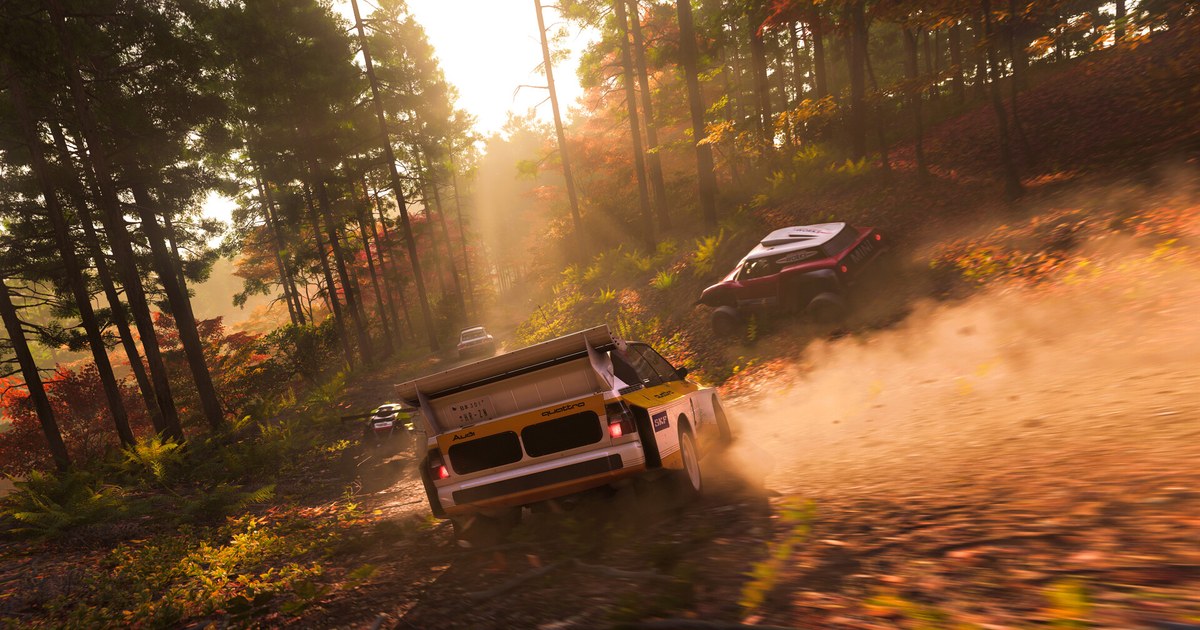

Forza Horizon 6 की PC settings का छोटा जवाब यह है: सबसे पहले तीन चीज़ें ठीक करें। ray tracing बंद करें, upscaler (DLSS, FSR या XeSS) चालू करें और Environment Texture Quality उतनी रखें जितनी आपके graphics card का VRAM संभाल सके।
ज़्यादातर FPS इन्हीं तीन से तय होता है, और shadows, fog व motion blur को बाद में एक-एक करके घटाया जा सकता है।
Steam store page के अनुसार minimum spec GTX 1650, RX 6500 XT या Arc A380 के साथ 16GB RAM और SSD है, recommended spec RTX 3060 Ti, RX 6700 XT या Arc A580 है, और install size 167GB है (24 नवंबर 2026 तक)।
कुछ values पर गाइड्स आपस में अलग राय रखती हैं, इसलिए यहाँ सिर्फ़ वही शुरुआती values हैं जिन पर कई गाइड्स सहमत हैं। हर बदलाव के बाद देखें कि FPS सच में बढ़ा या नहीं, और इसके लिए पहले गेम में FPS कैसे दिखाएँ से overlay चालू कर लें।
जवाब: ray tracing बंद, upscaler चालू, textures VRAM के हिसाब से
पहला, ray traced reflections और ray traced global illumination बंद करें। कई reviewers इन्हें सबसे ज़्यादा FPS खाने वाले options बताते हैं, और ये कम से कम 2GB ज़्यादा VRAM भी लेते हैं। दूसरा, resolution घटाने के बजाय upscaler इस्तेमाल करें।
RTX cards पर DLSS या DLAA डिफ़ॉल्ट पसंद है, Radeon RX 9000 series पर FSR 4 और Intel Arc पर XeSS। FidelityFX CAS की चलती तस्वीर में कमज़ोर दिखने की आलोचना हुई है, इसलिए उसे छोड़ दें।
तीसरा, 1440p पर Environment Texture Quality की शुरुआत 8GB या ज़्यादा VRAM पर High से करें, 10GB या ज़्यादा पर Ultra और 12GB या ज़्यादा पर Extreme से। frame generation तभी चालू करें जब आपका base FPS करीब 60 हो।
ज़्यादा FPS के लिए settings बदलने का सही क्रम
- 1FPS overlay चालू करें और बेसलाइन नोट करेंकुछ भी बदलने से पहले सड़क के उसी हिस्से पर अपना FPS नोट करें। overlay चालू करने के लिए गेम में FPS कैसे दिखाएँ देखें, फिर बेसलाइन के लिए दो जगहें चुनें: एक भारी जगह जैसे रात की रेस, और एक खुली दुनिया की ड्राइव।
- 2Native resolution रखें और हाई preset से शुरू करेंresolution को अपने monitor के native पर ही रहने दें और Extreme जैसे हाई preset से शुरू करें। वहाँ से एक-एक option नीचे लाने पर पता चलता है कि कौन सा option असल में FPS खा रहा है।
- 3अपने card के हिसाब से upscaler चालू करेंRTX पर DLSS इस्तेमाल करें, या FPS बचा हो तो DLAA। Radeon RX 9000 series पर FSR 4, Intel Arc पर XeSS और बाकी नए cards पर FSR चुनें। अगर कार के नीचे ghosting दिखे तो दूसरा upscaler आज़माकर तुलना करें।
- 4Ray tracing बंद करें और VRAM जाँचेंray traced reflections और global illumination बंद करें, फिर settings स्क्रीन पर लाइव VRAM रीडिंग देखते हुए Environment Texture Quality चुनें। अगर usage सीमा तक पहुँच जाए तो textures एक स्टेप घटा दें।
- 5Shadows, fog और motion blur एक-एक करके घटाएँएक बार में सिर्फ़ एक option बदलें और उसी हिस्से पर फिर से नापें। पहले shadows, फिर volumetric fog, फिर motion blur घटाएँ और टारगेट मिलते ही रुक जाएँ। शुरुआती 30 मिनट के आसपास shader compilation की वजह से stutter आ सकता है, इसलिए उन नंबरों को बेसलाइन न बनाएँ।
Forza Horizon 6 PC settings की शुरुआती वैल्यू
| Option | शुरुआती वैल्यू | वजह |
|---|---|---|
| Environment Texture Quality | 8GB+ VRAM पर High, 10GB+ पर Ultra, 12GB+ पर Extreme (1440p) | यह FPS से ज़्यादा VRAM का मामला है, इसलिए मेमोरी कम पड़े तभी घटाएँ |
| Environment Geometry | High | textures को High रखने पर geometry भी High से जुड़ी रहती है |
| Ray traced reflections और GI | Off | FPS पर सबसे बड़ा असर, साथ में कम से कम 2GB ज़्यादा VRAM |
| Screen Space Reflections | High | ray tracing बंद होने पर भी reflections अच्छे दिखते रहते हैं |
| Shadows और Night Shadows | Medium से High | यहाँ गाइड्स में मतभेद है, इसलिए FPS देखते हुए एक-एक स्टेप बदलें |
| Volumetric Fog | Low से Medium | फ़र्क़ मुश्किल से दिखता है लेकिन FPS पर काफ़ी भारी पड़ता है |
| Motion Blur | Off या Short | FPS के लिए Off या Short बेहतर है |
| Upscaler | आपके card के हिसाब से DLSS, FSR या XeSS | resolution घटाने से कम धुंधला दिखता है |
खत्म करने से पहले चेक करें
- ray traced reflections और global illumination बंद हैं
- आपके graphics card वाला upscaler चालू है
- Environment Texture Quality आपके VRAM usage की सीमा के अंदर है
- frame generation तभी चालू है जब base FPS करीब 60 हो
- हर बदलाव के बाद सड़क के उसी हिस्से पर FPS दोबारा नापा
Tuning से पहले और बाद में DOR से पूरा सेशन record करें
DOR एक फ़्री Windows game recorder है। supported गेम launch करते ही यह उसे अपने आप पहचान लेता है और launch से exit तक पूरा सेशन record करता है, और recordings ऐप के My Clips में जमा होती हैं।
settings बदलने से पहले और बाद का वीडियो रखने से बाद में एक जैसे सीन की तुलना करना आसान हो जाता है, और अपने पसंदीदा corners या drift वाले हिस्से ऐप में काटकर सेव कर सकते हैं। फ़्री recording quality 720p और 1080p तक, 30 और 60 FPS पर मिलती है, इसलिए capture को 60 FPS पर सेट करने के लिए 60fps पर गेम कैसे record करें देखें।
RTX जैसे supported NVIDIA graphics cards पर DOR NVENC hardware encoding से record करता है। कटे हुए clips को DOR Studio में जोड़ सकते हैं, text या BGM डाल सकते हैं, mp4 export कर सकते हैं या dor.gg लिंक से शेयर कर सकते हैं, और DOR के आउटपुट पर watermark नहीं होता। शेयर करने के स्टेप Forza Horizon 6 वीडियो कैसे शेयर करें में हैं।

