
आपने एक kill scene या अपनी carry की हुई teamfight clip में save की, लेकिन editor install करने चले तो वह कई gigabytes का निकला, सिर्फ install में मिनट लग गए, और आखिर में export किया तो screen के कोने में watermark चिपका था।
Game clips की editing में असल में तीन चीज़ें मायने रखती हैं: (1) कम install झंझट, (2) result पर कोई watermark नहीं, और (3) cuts और captions जल्दी पूरे करने की सुविधा। ये तीन मिल जाएँ तो game highlight बनाने के लिए film जैसी color grading की ज़रूरत नहीं।
इस article में 2026 के हिसाब से असल में काम आने वाले free editors की तुलना desktop और browser वाले tools में बाँटकर की गई है, और game clips के लिए सही editing flow बताया गया है।
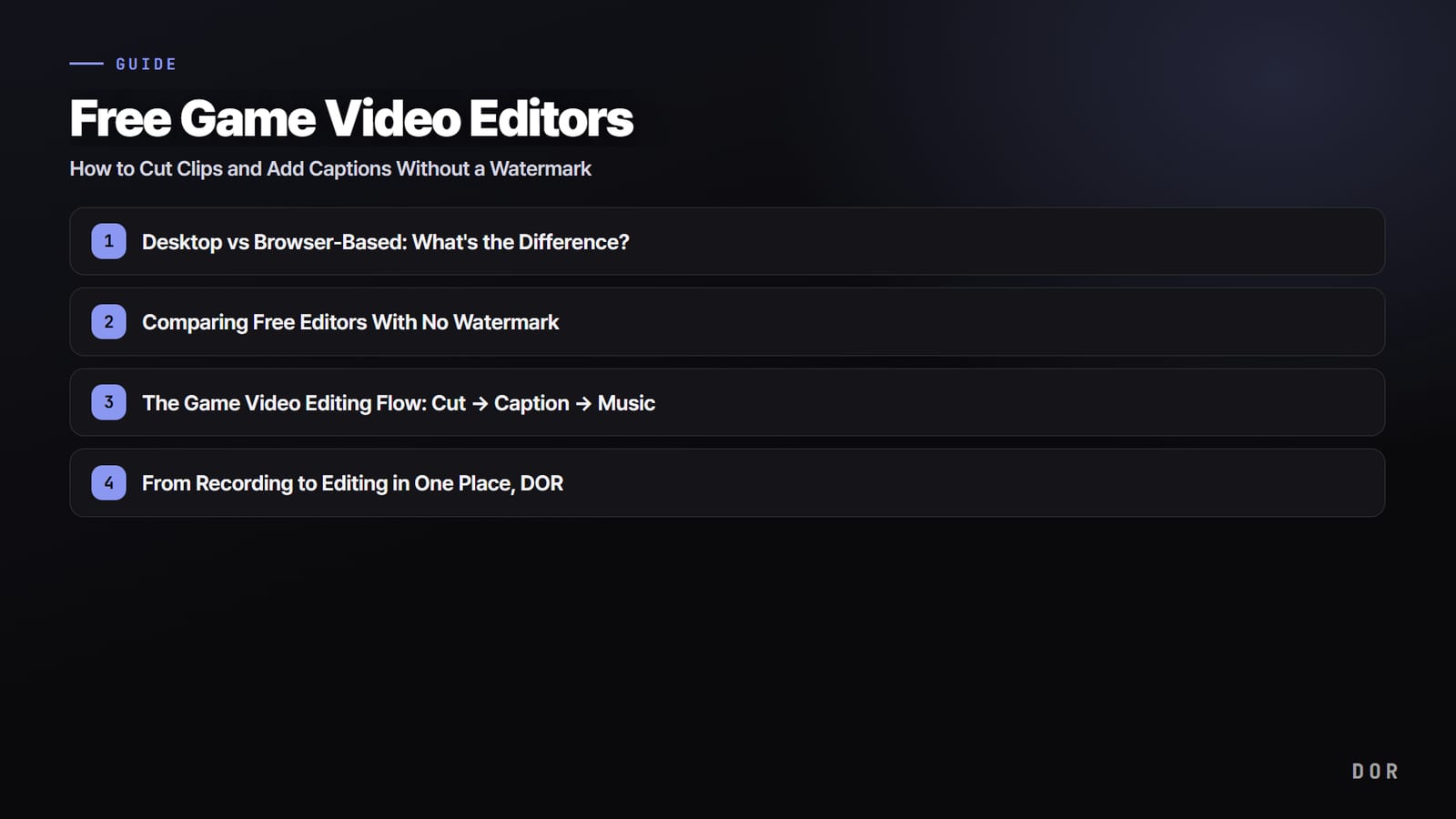
Desktop और Browser वाले editors में क्या फर्क है?
Free editors मोटे तौर पर दो तरह के होते हैं: computer पर install होने वाले desktop tools और सीधे web browser में खुलने वाले browser tools।
Desktop tools सीधे आपके PC के resources इस्तेमाल करते हैं, इसलिए लंबे या high resolution काम में stable रहते हैं और color grading व transitions जैसे गहरे features देते हैं। बदले में file size बड़ा होता है और शुरुआत में सीखना पड़ता है।
Browser tools में install के बिना connect करते ही editing शुरू हो जाती है, जो 30 seconds से 1 मिनट की game clip काटकर ऊपर captions डालने जैसे हल्के काम के लिए सही है।
Game clips ज़्यादातर छोटी होती हैं, और काम अक्सर बस एक scene को जल्दी चमकाकर share करने का होता है। इसलिए कई बार भारी, features से भरे desktop tool से बेहतर वह browser tool रहता है जो recorded clip खोलकर बस cuts और captions पूरे कर दे।
उल्टा, अगर कई clips जोड़कर लंबा highlight reel बनाना है या बारीक color adjustment करना है, तो desktop tool आगे है। आपका काम किस तरह का है, यह तय कर लें तो चुनना आसान हो जाता है।
बिना Watermark वाले Free Editors की तुलना
नीचे 2026 के हिसाब से वे मुख्य tools हैं जिन्हें आप free में बिना watermark इस्तेमाल कर सकते हैं। हर tool का platform, watermark है या नहीं, कठिनाई और खास बातें लिखी गई हैं। ध्यान रखें, free tool में भी कुछ paid only effects या premium stock assets इस्तेमाल करने पर export रुक सकता है या mark लग सकता है, इसलिए सबसे सुरक्षित है कि सिर्फ अपनी clips और free assets इस्तेमाल करें।
- DaVinci Resolve, desktop (Windows/Mac/Linux) / कोई watermark नहीं (सिर्फ Studio only effects इस्तेमाल करने पर mark आता है) / कठिनाई ज़्यादा / free होते हुए भी pro स्तर की color grading और editing, 4K/60fps तक output। Features ठीक से चलाने के लिए थोड़ा सीखना पड़ता है।
- Shotcut, desktop (Windows/Mac/Linux) / कोई watermark नहीं / कठिनाई मध्यम / open source होने से पूरी तरह free, बिना extra codecs के कई formats सीधे खोल लेता है और साफ export करता है।
- Kdenlive, desktop (Windows/Mac/Linux) / कोई watermark नहीं / कठिनाई मध्यम / गहरे features वाले open source tools में से एक, multitrack, captions और transition effects free में।
- Clipchamp, browser (web/Windows app) / कोई watermark नहीं / कठिनाई कम / free में बिना watermark 1080p export कर सकता है, हालाँकि premium stock assets जोड़ने पर upgrade के लिए कहता है।
- CapCut, desktop/mobile/web / कोई watermark नहीं (auto insertion बंद किया जा सकता है) / कठिनाई कम / मज़बूत auto captions और templates से short form जल्दी बनता है, लेकिन कुछ features paid हो रहे हैं, इसलिए free दायरा चेक कर लें।
- Canva, browser (web) / कोई watermark नहीं (आपकी upload की हुई media और free assets के आधार पर) / कठिनाई कम / captions और text एक बार में drag करके डालना आसान, हल्की editing के लिए सही।
Game Video Editing का Flow: Cut → Caption → Music
Tool कोई भी हो, game clip editing का ढाँचा लगभग एक जैसा होता है। आप कोई भी tool इस्तेमाल करें, बस ये तीन steps follow करें और अच्छा दिखने वाला highlight बन जाएगा। शुरू से ही ढेर सारे features के लालच में पड़ने के बजाय cut, caption, music के क्रम में एक एक चीज़ पूरी करना ज़्यादा तेज़ है।
Step 1: फालतू हिस्सा काटें
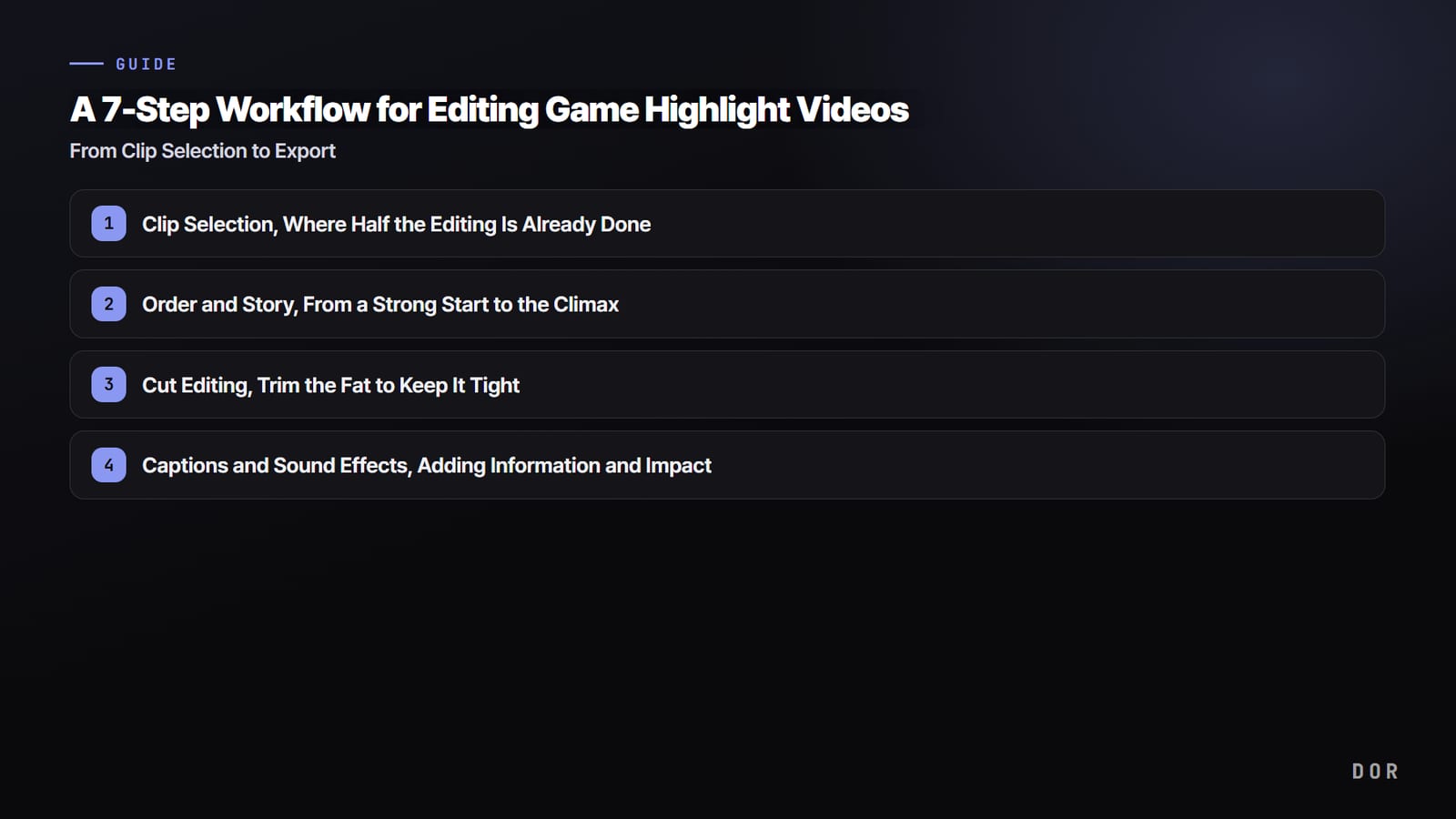
सबसे पहले clip को timeline पर रखें और मुख्य scene के आगे पीछे के बेकार हिस्से काट दें। Game footage में निर्णायक पल से 2 से 3 seconds पहले शुरू करके finish के ठीक बाद तक रखें, तो tension बना रहता है। एक clip में कई अच्छे scenes हों तो बीच के खिंचे हुए हिस्से काटकर जोड़ दें ताकि flow कसा रहे। बस cuts साफ कर लिए तो आधा video तैयार है।
Step 2: Context के लिए Captions डालें
अगला काम है स्थिति समझाने वाले छोटे captions। "1v3 clutch" या "ultimate hit" जैसी एक लाइन से देखने वाले तुरंत scene समझ जाते हैं। पढ़ने में आसानी के लिए text को outline या गहरा background दें, और उसे ऐसी जगह रखें जहाँ वह game UI या enemies को न ढके। Captions लंबे होने की ज़रूरत नहीं, छोटे और सीधे रखने से immersion कम टूटता है।
Step 3: Music से Mood सेट करें
आखिर में mood बनाने के लिए background music डालें। तनाव भरी teamfight के लिए fast beat track और शांत play के लिए हल्का track ठीक रहता है। बस background music का volume कम रखें ताकि game sounds (gunfire, ability sounds, pings) दब न जाएँ। Copyright की दिक्कत से बचने के लिए editor में मिलने वाला free audio या royalty free music इस्तेमाल करें।
Recording से Editing तक एक ही जगह, DOR
यह सब देखें तो एक झंझट साफ दिखता है: recording program से record करें, फिर अलग editor install करें और file उसमें ले जाकर edit करें। बस एक clip चमकाने के लिए भारी editing tool install करना, file ढूँढकर import करना, फिर export करके दोबारा share करना, सोच से ज़्यादा मेहनत का काम है।
DOR यह पूरा flow एक में जोड़ देता है। अपनी game screen की recorded clip को आप DOR में सीधे browser में, बिना अलग install के, खोलकर cut कर सकते हैं, captions और music जोड़ सकते हैं और free export कर सकते हैं।
यानी recording, editing और sharing सब एक ही जगह पूरे होते हैं, file इधर उधर ले जाने या नया program install करने की ज़रूरत नहीं। जल्दी चमकाकर post की जाने वाली game clips जैसे काम में recording के साथ जुड़ा free editor काफी समय बचाता है।
DOR आपके PC पर जो recordings save करता है उन पर कोई watermark नहीं होता, और DOR Pro आपके exports और edits से भी watermark हटा देता है।

कौन सा Tool चुनें?
कुल मिलाकर, चुनने का पैमाना है काम कितना भारी है। कई clips जोड़कर लंबा highlight बनाना है और color grading में गहराई तक जाना है, तो DaVinci Resolve या Kdenlive जैसा desktop tool ठीक है।
उल्टा, अगर मकसद छोटी game clip को जल्दी काटकर बस captions डालकर post करना है, तो बिना install तुरंत खुलने वाला browser tool कहीं ज़्यादा असरदार है। खासकर DOR से record की गई clip के लिए वहीं edit करके free export करना, बिना कुछ इधर उधर किए, सबसे तेज़ रास्ता है।