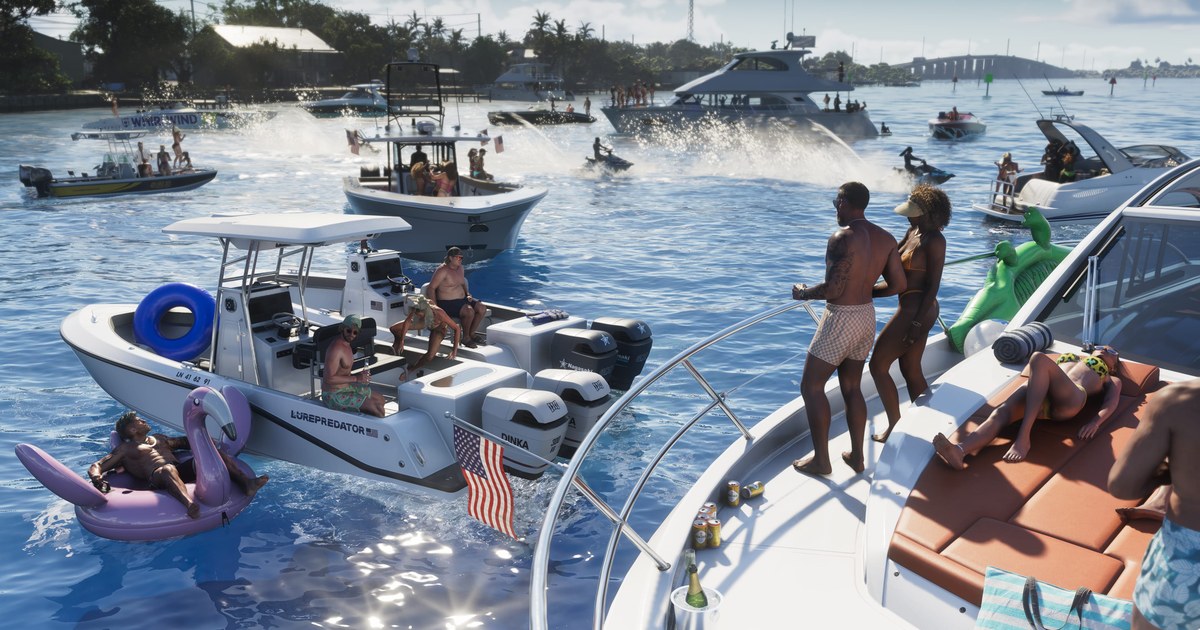
GTA 6 (Grand Theft Auto VI) में fishing के लिए कुछ अनलॉक नहीं करना पड़ता। जैसे ही Jason खुलकर घूम सकता है, Key Lento में उसके घर के ठीक पश्चिम वाले छोटे pier पर जाएँ और fishing rod उठा लें। इससे fishing tutorial शुरू होता है, और उसके बाद आप जब चाहें weapon wheel के Equipment टैब से rod निकाल सकते हैं।
कोई भी पानी चलेगा: docks, समुद्र का किनारा, झीलें, नदियाँ या नाव का deck।
यह गाइड 19 नवंबर 2026 को PS5 और Xbox Series X|S पर रिलीज़ हुए GTA 6 पर आधारित है (23 नवंबर 2026 तक की जानकारी) और क्रम से बताती है: controls, कौन सा lure लगाएँ और नए lures कहाँ से खरीदें, पकड़ी गई मछली का क्या होता है, और Cal का fishing challenge कैसे जीतें। इसके आसपास के स्टोरी मिशनों का क्रम जानना हो तो GTA 6 missions और chapters list देखें।
शुरुआत के दो lures काफ़ी हैं; बड़े lures सिर्फ़ बड़ी मछली के लिए खरीदें
शुरू में कुछ भी खरीदने की ज़रूरत नहीं है। आपके inventory में पहले से एक Small Saltwater Lure और एक Small Freshwater Lure होता है, और Cal का challenge भी basic saltwater lure से पूरा हो जाता है। नाम से ही साफ़ है: docks, किनारे और समुद्र में saltwater lure, और झीलों व नदियों में freshwater lure लगाएँ।
बड़े lures चाहिए हों तो fishing का सामान बेचने वाले Ammu-Nation पर जाएँ। वहाँ Medium Saltwater Lure तुरंत खरीद सकते हैं, और Jason के घर के पास Chuck's Tackle & Shot पर भी lures मिलते हैं। नाव का प्लान बनाना भी फ़ायदेमंद है।
Chapter 1 के दौरान Jason के घर के बगल वाले pier की नाव इस्तेमाल कर सकते हैं, लेकिन Chapter 1 खत्म होते ही वह नहीं मिलती, इसलिए उसके बाद The Rusty Anchor के पास वाले जैसे किसी dock से fishing boat लें।
कुल मिलाकर, शुरुआत में starting lures और घर वाला pier ही काफ़ी है, और सबसे असरदार क्रम यह है कि जब गहरे समुद्र में बड़ी मछली के पीछे जाएँ तभी Ammu-Nation पर lure बदलें और नाव ढूँढें।
अपनी पहली मछली कैसे पकड़ें
- 1Pier से rod उठाएँKey Lento में Jason के घर के पश्चिम वाले छोटे pier पर जाएँ और वहाँ पड़ी fishing rod उठाएँ। इससे fishing tutorial शुरू होता है, और rod basic saltwater lure के साथ इस्तेमाल के लिए तैयार मिलती है।
- 2Weapon wheel से rod निकालेंL1/LB से weapon wheel खोलें, Equipment टैब पर जाएँ और fishing rod चुनें। एक बार मिल जाने के बाद किसी भी पानी पर इसी तरह rod निकालते हैं।
- 3Focus से मछलियाँ कहाँ हैं देखेंFocus mode में पानी की तरफ़ देखें, जहाँ मछलियाँ जमा हैं वे जगहें highlight हो जाती हैं। जहाँ पानी के नीचे परछाइयाँ दिखें या मछलियाँ पानी से उछल रही हों, वहीं निशाना लगाएँ।
- 4मछली से थोड़ा आगे cast करें और इंतज़ार करेंL2/LT दबाकर rod आगे करें, फिर R2/RT दबाकर छोड़ें, cast हो जाएगा। Lure को मछली से थोड़ा आगे गिराएँ और right stick से धीरे धीरे reel करें ताकि मछली पीछे आए। कुछ न काटे तो लाइन वापस खींचकर फिर से cast करें।
- 5Hook करें, थकाएँ, फिर खींच लेंमछली काटे तो R2/RT से hook करें। वह जिस तरफ़ तैर रही है उसकी उल्टी तरफ़ left stick दबाकर उसे थकाएँ, और जब वह थककर रुक जाए तो right stick तेज़ी से घुमाकर खींच लें। Result स्क्रीन पर मछली की किस्म और वज़न देखें, फिर उसे वापस छोड़ दें।
GTA 6 fishing controls एक नज़र में (PS5 / Xbox)
| स्टेप | Control | टिप |
|---|---|---|
| Rod equip करें | L1/LB से weapon wheel खोलें और Equipment टैब में rod चुनें | पहली बार Jason के घर वाले pier से rod उठानी पड़ती है |
| मछली ढूँढें | Focus mode में पानी देखें | मछली वाली जगहें चमकती हैं, और पानी से उछलती मछली अच्छा संकेत है |
| Rod आगे करें | L2/LT दबाकर रखें | मछलियों वाले इलाके की तरफ़ मुँह रखें |
| Cast करें | R2/RT दबाकर छोड़ें | जितनी देर दबाएँगे उतना दूर जाएगा, इसलिए मछली से थोड़ा आगे cast करें |
| Hook करें | मछली काटे तो R2/RT | इंतज़ार में धीरे reel करें और काटते ही दबाएँ |
| थकाएँ | मछली की दिशा के उल्टी तरफ़ left stick | मछली थककर रुकने तक पकड़े रहें |
| खींच लें | Right stick घुमाएँ | मछली रुकी हो तब तेज़ी से घुमाएँ |
Fishing पर जाने से पहले यह चेक करें
- Jason के घर के बगल वाले pier से rod उठा ली है
- समुद्र में saltwater lure और झील व नदी में freshwater lure लगाया है
- बड़े lures चाहिए तो पता है कि fishing का सामान बेचने वाला Ammu-Nation कहाँ है
- Chapter 1 के बाद खुले समुद्र के लिए नाव लेने का dock चुन लिया है
- Cal ने challenge का मैसेज भेजा है तो Gambit Bay में मार्क की गई जगह देख ली है
GTA 6 वीडियो कैसे बनाएँ: बड़ी मछली पकड़ने का पल सेव करें
बड़ी मछली खींच लाने जैसे यादगार पल हों तो कंसोल पर record करें, क्लिप PC पर लाएँ और DOR Studio में edit करें। PS5 पर Create बटन से पिछले 15 सेकंड से 1 घंटे तक का gameplay सेव करें, या 1 घंटे तक की नई recording शुरू करें।
Xbox Series X|S पर Xbox बटन मेन्यू खोलकर अभी हुआ सीन, पिछले 2 मिनट तक, capture करें या recording शुरू करें। PS5 के वीडियो Media Gallery से USB ड्राइव में कॉपी करें या PS App के auto upload से फ़ोन पर लें, और Xbox के captures Xbox मोबाइल ऐप की captures लिस्ट में मिलेंगे।
क्लिप dor.gg Studio पर अपलोड करके 9:16 vertical Short बनाएँ, कई क्लिप्स जोड़ें, trim करें, text, music और effects (shake zoom, punch zoom वगैरह) डालें, फिर mp4 export करें या लिंक शेयर करें। वीडियो पर कोई watermark नहीं आता। कंसोल recording से अपलोड तक का पूरा तरीका GTA 6 वीडियो कैसे बनाएँ में है, और PS5 क्लिप्स ले जाने के पूरे स्टेप्स GTA 6 PS5 क्लिप्स PC या फ़ोन पर कैसे लाएँ में।

