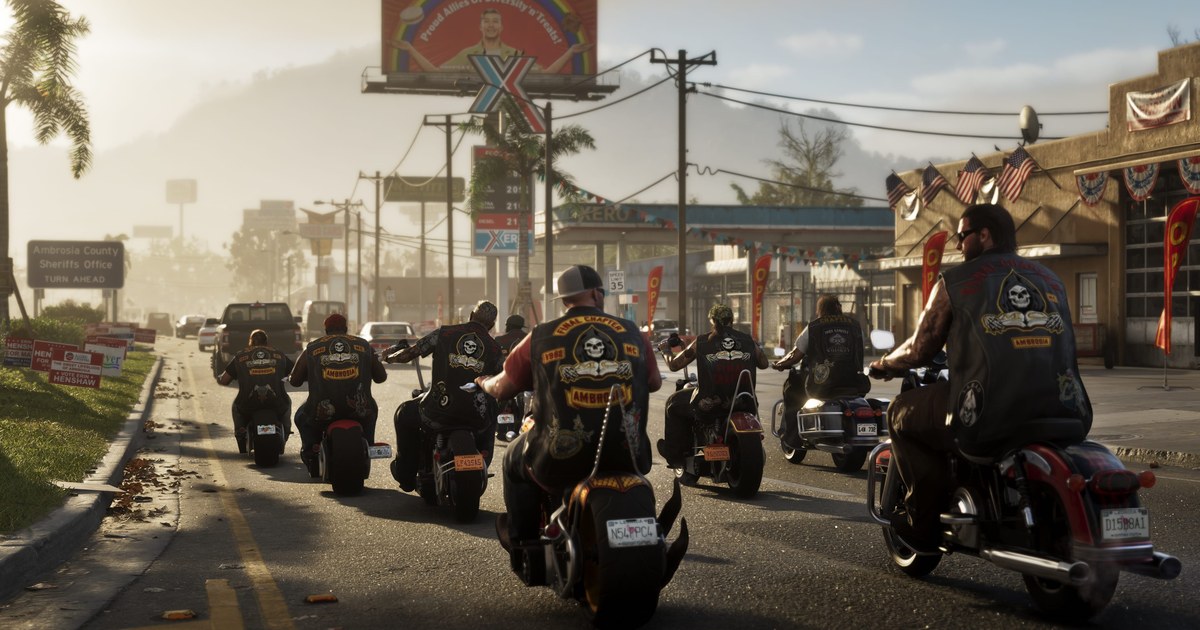
GTA 6 के PS5 वीडियो ट्रांसफ़र करने के दो तरीके हैं। फ़ोन पर छोटे clips चाहिए तो PlayStation App (PS App) का auto upload लें। लंबे वीडियो या 4K में record किया कुछ भी PC पर चाहिए तो PS5 की Media Gallery में Copy to USB Drive लें।
Auto upload सिर्फ 3 मिनट तक के और 1920x1080 या उससे कम resolution वाले वीडियो संभालता है, इसलिए अगर आपके GTA 6 clips PS App में upload नहीं हो रहे, तो ज़्यादातर वजह यही length या resolution की लिमिट होती है।
GTA 6 (Grand Theft Auto VI) 19 नवंबर 2026 को PS5 और Xbox Series X|S पर लॉन्च हुआ, और 23 नवंबर तक इसका कोई आधिकारिक PC वर्ज़न announce नहीं हुआ है। पूरी स्थिति हमारे GTA 6 PC release date अपडेट में है।
मतलब अगर आप अभी GTA 6 की footage PC पर edit करना या फ़ोन से social media पर डालना चाहते हैं, तो clips को कंसोल से खुद निकालना होगा।
नीचे Sony की आधिकारिक गाइड के आधार पर दोनों तरीकों की शर्तें और स्टेप, clips upload न हों तो क्या चेक करें, Xbox पर कैसे करें, और ट्रांसफ़र किए clips से Shorts कैसे बनाएं, सब बताया है। सारी जानकारी 23 नवंबर 2026 तक की है।
छोटे clips के लिए PS App, लंबे या 4K वीडियो के लिए USB
फ़ैसला तीन चीज़ों पर टिका है: वीडियो कितना लंबा है, resolution क्या है और फ़ाइल कहां पहुंचानी है। कोई छोटा मोमेंट फ़ोन पर देखना और दोस्तों को भेजना है, तो PS App auto upload सबसे आसान है।
एक बार चालू कर दें, फिर PS5 rest mode में रहते हुए नए captures अपने आप upload होते हैं; ऐप में Download दबाकर उन्हें फ़ोन में सेव करें। इसके लिए PlayStation Plus membership ज़रूरी नहीं।
शर्त बस यह है कि सिर्फ 3 मिनट तक के और 1920x1080 या उससे कम वाले वीडियो ही चलते हैं, और ये बनने के दिन से 14 दिन तक cloud में रहते हैं। पूरे mission की लंबी recording, 4K वीडियो, या YouTube के लिए PC पर edit करने वाली raw footage के लिए USB copy सही टूल है।
PS5 में USB storage लगाते ही Media Gallery में USB टैब आ जाता है; capture चुनें, More मेन्यू खोलें और Copy to USB Drive चुनें। फिर USB को PC में लगाकर फ़ाइलें ट्रांसफ़र कर लें। फ़ोन में पहले से सेव किसी छोटे clip को PC पर edit करना है, तो उसे भी PC पर भेज दें। कुल मिलाकर: 3 मिनट तक के 1080p clips PS App से, बाकी सब USB से।
GTA 6 PS5 clips को PC या फ़ोन में ट्रांसफ़र करने के स्टेप
- 1Create बटन से मोमेंट सेव करेंGTA 6 में कुछ रखने लायक हो तो controller का Create बटन दबाएं। Save Recent Gameplay पिछले 15 सेकंड से 1 घंटे तक का हिस्सा सेव करता है, और Start New Recording 1 घंटे तक record करता है। फ़ोन पर भेजना है तो शुरू से ही 3 मिनट या कम रखना आसान रहेगा। Video clip का file type और resolution Settings > Captures and Broadcasts > Captures में बदल सकते हैं।
- 2PS App auto upload चालू करेंफ़ोन के PS App से अपना PS5 link करें, फिर ऐप में Library > Captures के नीचे Enable चुनें या PS5 पर Settings > Captures and Broadcasts > Captures में Auto-Upload चालू करें। PS5 पर rest mode में Stay Connected to the Internet चालू होना चाहिए। चालू करने के बाद लिए गए 3 मिनट तक के 1920x1080 या कम वाले वीडियो और Create बटन वाले screenshots upload होंगे।
- 3फ़ोन में download करेंPS App में upload हुआ capture खोलें और Download दबाकर फ़ोन में सेव करें। Share से सीधे किसी messaging या social ऐप पर भी भेज सकते हैं, लेकिन इसमें मोबाइल डेटा काफ़ी लग सकता है, इसलिए Wi-Fi बेहतर है। Captures cloud में 14 दिन रहते हैं, उसी दौरान सेव कर लें।
- 4लंबे और 4K वीडियो USB में copy करेंPS5 में USB storage लगाने पर Media Gallery में USB टैब दिखता है। होम स्क्रीन से Media Gallery खोलें, जिस capture को ट्रांसफ़र करना है उसे चुनें, More मेन्यू खोलें और Copy to USB Drive चुनें। USB पहचान में न आए तो ड्राइव का format चेक करें। Sony की backup गाइड के मुताबिक FAT32 या exFAT में format की गई USB ड्राइव सपोर्ट होती हैं।
- 5PC पर लाएं और DOR Studio में upload करेंUSB को PC में लगाएं और वीडियो फ़ाइलें किसी भी फ़ोल्डर में copy करें। Shorts या YouTube के लिए निखारना है तो ब्राउज़र में DOR Studio (dor.gg/studio) खोलें और My Computer से फ़ाइलें drag करके डालें। बिना कुछ install किए इसे कैसे इस्तेमाल करें, यह हमारी DOR ब्राउज़र editor गाइड में है।
GTA 6 PS5 और Xbox वीडियो ट्रांसफ़र करने के तरीकों की तुलना (23 नवंबर 2026 तक)
| तरीका | शर्तें | कब इस्तेमाल करें |
|---|---|---|
| PS App auto upload | 3 मिनट तक के 1920x1080 या कम वाले वीडियो, PS5 rest mode में और इंटरनेट कनेक्शन चालू | GTA 6 का छोटा clip तुरंत फ़ोन पर चाहिए |
| PS App manual upload | Media Gallery में Options बटन → Upload to PlayStation App | Auto upload चालू करने से पहले record हुआ clip चाहिए |
| Copy to USB Drive | PS5 में लगा USB storage, Media Gallery का More मेन्यू | 3 मिनट से लंबी recording या 4K वीडियो PC पर ले जाना है |
| Cloud में रहने का समय | बनने से 14 दिन; इस दौरान कंसोल से delete करने पर भी ऐप में रहता है | 14 दिन के अंदर फ़ोन में सेव कर लें |
| Xbox Series X|S | Captures अपने आप Xbox network पर upload होते हैं, Xbox मोबाइल ऐप में दिखते हैं | Xbox वाला GTA 6 clip फ़ोन से शेयर करना है |
| DOR Studio | ब्राउज़र में mp4, mov, webm या mkv upload, कम से कम 3 सेकंड के वीडियो | ट्रांसफ़र किए clips काटकर और जोड़कर Shorts बनाने हैं |
GTA 6 clips PS App में upload न हों तो ये चेक करें
- क्या वीडियो 3 मिनट या उससे छोटा है? (लंबे वीडियो USB से भेजें।)
- क्या resolution 1920x1080 या कम है? (4K captures USB से भेजें।)
- क्या capture auto upload चालू करने के बाद लिया गया था? (पुराने वाले manually upload करें।)
- क्या PS5 rest mode में है और Stay Connected to the Internet चालू है?
- क्या यह आपका खुद सेव किया clip है, न कि trophy moment या Activity का auto capture?
GTA 6 वीडियो कैसे बनाएं: ट्रांसफ़र किए clips को Shorts में edit करके शेयर करें
ट्रांसफ़र किए GTA 6 clips को DOR Studio में तुरंत edit कर सकते हैं। Flow चार स्टेप का है। पहले, PS5 के Create बटन से मोमेंट capture करें (पिछला gameplay 15 सेकंड से 1 घंटे तक, नई recording 1 घंटे तक) या Xbox capture लें (पिछले 30 सेकंड से 2 मिनट तक, या Start Recording)।
फिर USB copy या PS App से उसे PC या फ़ोन पर लाएं। इसके बाद PC ब्राउज़र में dor.gg/studio खोलें और mp4, mov, webm या mkv फ़ाइल upload करें।
वहां TikTok, Shorts और Reels के लिए 9:16, YouTube के लिए 16:9 या square ratio चुन सकते हैं, कई clips जोड़ सकते हैं, सिर्फ ज़रूरी हिस्सा काट सकते हैं, text और music डाल सकते हैं, और shake zoom, punch zoom, handheld और glitch transitions जैसे effects लगा सकते हैं।
आखिर में mp4 export करें या dor.gg लिंक शेयर करें। आउटपुट पर कोई watermark नहीं लगता। पूरा स्टेप बाय स्टेप flow GTA 6 वीडियो कैसे बनाएं में है, कई clips को एक वीडियो में जोड़ने के टिप्स गेम clips कैसे merge करें में हैं, और horizontal वीडियो को vertical बनाने का तरीका 9:16 vertical वीडियो बनाना में है।
जब आप PC गेम खेलते हैं, तो Windows का फ़्री ऐप DOR सपोर्टेड गेम्स को अपने आप पहचानता है, हर match पूरा record करता है और recordings को My Clips में इकट्ठा करता है।

