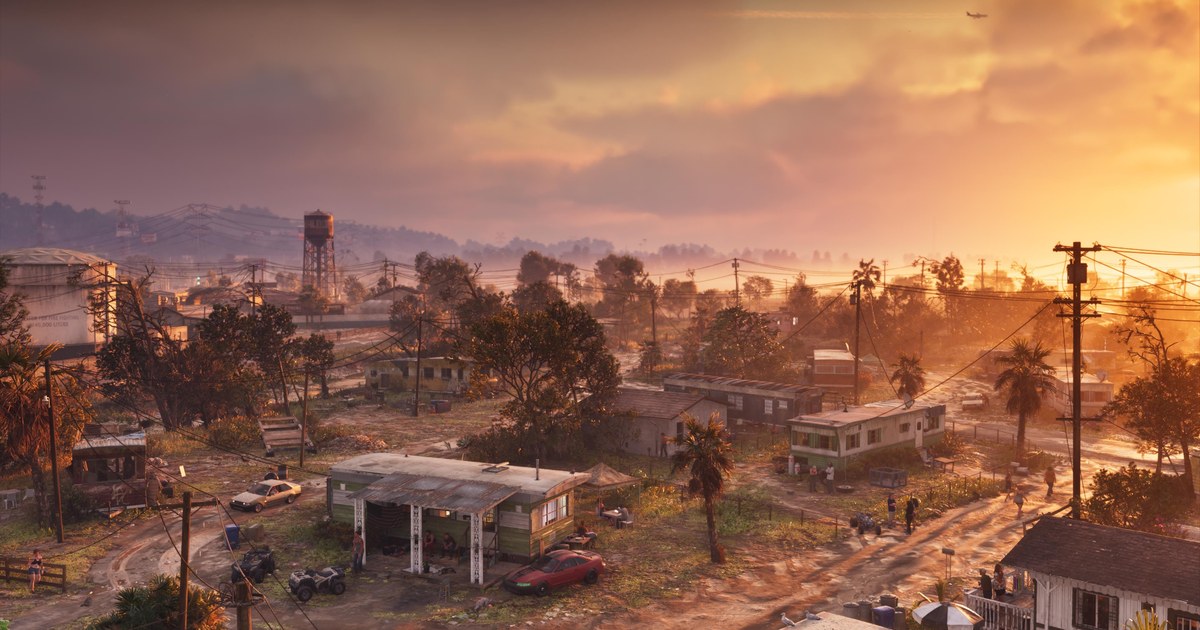
अगर आप GTA 6 (Grand Theft Auto VI) में photo mode ढूँढ रहे हैं, तो जवाब pause मेन्यू में है। PS5 पर OPTIONS या Xbox Series X|S पर Menu बटन से गेम pause करें और Photo Studio चुनें, या pause स्क्रीन पर Square (Xbox पर X) दबाकर इसे सीधे खोलें।
शुरुआती प्रोलॉग से ही बिना कुछ अनलॉक किए इसे इस्तेमाल कर सकते हैं, और यह मिशन व cutscenes के दौरान भी खुलता है। फ़्रेम सेट करके Cross (Xbox पर A) दबाकर रखें, फ़ोटो सेव हो जाएगी। फ़ोटो गेम के फ़ोन में नहीं, आपके कंसोल में सेव होती है।
PS5 पर यह Media Gallery में और Xbox पर आपके captures में मिलेगी। 19 नवंबर 2026 को PS5 और Xbox Series X|S पर रिलीज़ हुए GTA 6 के आधार पर यह गाइड क्रम से बताती है: Photo Studio के controls, कौन से options बदल सकते हैं, फ़ोन कैमरा से फ़र्क, कंसोल screenshots, और फ़ोटो PC पर कैसे लाएँ। कहाँ शूट करें तय नहीं है, तो पहले GTA 6 map size और regions में Leonida के इलाके देख लें।
ढंग की फ़ोटो के लिए Photo Studio, selfie और pose के लिए फ़ोन कैमरा
नज़ारे या किसी सीन की सोच-समझकर बनाई गई फ़ोटो चाहिए, तो Photo Studio इस्तेमाल करें। गेम pause रहते हुए कैमरा आज़ादी से घुमाते हैं: left stick से पोज़िशन, right stick से एंगल, और L2 व R2 (Xbox पर LT और RT) से zoom in और zoom out।
Aspect ratio, aperture और depth of field, color palette, preset filters और vignette चुन सकते हैं, और कई lights जोड़कर हर एक का रंग और intensity अलग से सेट कर सकते हैं। इसी lighting tool की वजह से प्लेयर्स इसकी तुलना cinematography simulator से करते हैं।
हाँ, दिन का समय और मौसम नहीं बदल सकते, इसलिए सूर्यास्त या बारिश वाला सीन चाहिए तो गेम में वह समय और मौसम आने का इंतज़ार करना होगा। Photo Studio cutscenes में भी खुलता है, पर कम effects के साथ, और बंद options पर Currently Unavailable लिखा दिखता है।
दूसरी तरफ़, Jason या Lucia की selfie, pose या expressions चाहिए तो फ़ोन कैमरा सही टूल है। D-pad Up से फ़ोन निकालें और Camera ऐप खोलें, फ़्रंट कैमरा से selfie लें, 6 poses और 7 expressions में से चुनें, और साथ में पार्टनर हो तो उसका pose भी सेट करें। रियर कैमरा में zoom, grid lines और 17 filters हैं।
सबसे बड़ा फ़र्क यह है कि फ़ोन की फ़ोटो फ़ोन के Gallery ऐप में जमा होती हैं, जबकि Photo Studio की फ़ोटो आपके कंसोल में सेव होती हैं।
Photo Studio से फ़ोटो कैसे सेव करें
- 1Pause करें और Photo Studio खोलेंजिस सीन पर फ़ोटो चाहिए वहाँ OPTIONS (Xbox पर Menu) से pause करें और Photo Studio चुनें। Pause स्क्रीन पर Square (Xbox पर X) दबाने से भी यह सीधे खुल जाता है।
- 2कैमरा पोज़िशन और zoom सेट करेंLeft stick से कैमरा घुमाएँ, right stick से एंगल बदलें, और L2 व R2 (LT और RT) से zoom करके अपना फ़्रेम सेट करें।
- 3Aspect ratio और depth of field चुनेंVertical Shorts या सोशल पोस्ट के लिए पहले aspect ratio बदलें, फिर aperture और depth of field से किसी इंसान या कार को शार्प रखें और बैकग्राउंड blur करें।
- 4Filters, vignette और lighting जोड़ेंFilters, color और vignette से mood सेट करें, फिर lights जोड़कर उनका रंग और intensity बदलें। एक साथ कई lights लगा सकते हैं।
- 5दबाकर रखें, सेव करें और गैलरी चेक करेंCross (Xbox पर A) सिर्फ़ टैप न करें; सेव करने के लिए उसे दबाकर रखें। सेव हुई फ़ोटो PS5 Media Gallery या Xbox Captures में चेक करें।
PS5 और Xbox पर GTA 6 Photo Studio controls एक नज़र में
| काम | PS5 | Xbox Series X|S |
|---|---|---|
| गेम pause करें | OPTIONS बटन | Menu बटन |
| Photo Studio खोलें | Pause मेन्यू में चुनें या Square दबाएँ | Pause मेन्यू में चुनें या X दबाएँ |
| कैमरा घुमाएँ और एंगल बदलें | Left stick से मूव, right stick से एंगल | Left stick से मूव, right stick से एंगल |
| Zoom in और zoom out | L2 और R2 | LT और RT |
| फ़ोटो सेव करें | Cross दबाकर रखें | A दबाकर रखें |
| कहाँ सेव होती है | PS5 Media Gallery | Captures (Capture & share मेन्यू) |
| PC या फ़ोन पर ले जाएँ | USB ड्राइव में कॉपी या PS App | Xbox network पर अपलोड, फिर Xbox मोबाइल ऐप |
फ़ोटो न मिले तो यह चेक करें
- सेव बटन टैप करने के बजाय दबाकर रखा था
- गेम के फ़ोन की गैलरी नहीं, कंसोल की Media Gallery (Xbox पर Captures) खोली
- Cutscenes में देखा कि किन options पर Currently Unavailable दिख रहा है
- Selfie और pose वाली फ़ोटो फ़ोन कैमरा से ली थीं और उन्हें फ़ोन की गैलरी में ढूँढा
- जो फ़ोटो PC पर चाहिए, उन्हें USB कॉपी या ऐप अपलोड से बाहर निकाला
GTA 6 वीडियो कैसे बनाएँ: फ़ोटो के बाद Shorts
Photo Studio में शूट किए सीन चलते वीडियो के रूप में भी रखने हों, तो कंसोल पर record करें, फ़ाइलें PC पर लाएँ और DOR Studio में edit करें। PS5 पर Create बटन पिछला gameplay 15 सेकंड से 1 घंटे तक सेव करता है या नई recording (1 घंटे तक) शुरू करता है।
Xbox Series X|S पर Xbox बटन मेन्यू से अभी हुआ सीन, पिछले 30 सेकंड से 2 मिनट तक, capture करें या recording शुरू करें। PS5 के वीडियो और फ़ोटो Media Gallery से USB ड्राइव में कॉपी करें या PS App से फ़ोन पर लें, और Xbox के captures Xbox मोबाइल ऐप की captures लिस्ट में मिलेंगे। पूरे स्टेप्स GTA 6 PS5 क्लिप्स PC और फ़ोन पर कैसे लाएँ में हैं।
फ़ाइलें dor.gg Studio पर अपलोड करके 9:16 vertical Shorts बनाएँ, कई क्लिप्स जोड़ें, trim करें, text, music और effects (shake zoom, punch zoom वगैरह) डालें, फिर mp4 export करें या लिंक से शेयर करें। वीडियो पर कोई watermark नहीं आता। Shorts editing की टिप्स GTA 6 Shorts और TikTok editing में हैं, और कंसोल recording से अपलोड तक का पूरा तरीका GTA 6 वीडियो कैसे बनाएँ में।

