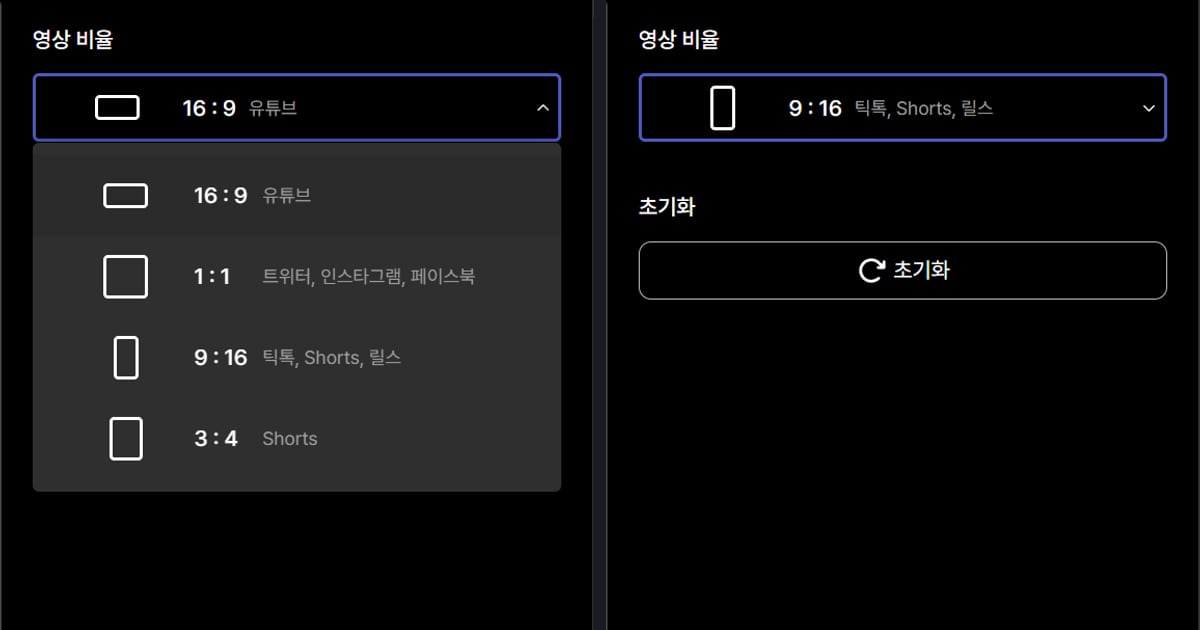

9:16 वो लंबा frame है जो Shorts, Reels और TikTok पर phone की पूरी screen भर देता है। Horizontal video को ऐसा बनाने के लिए editor का auto reframe feature 9:16 frame बना देता है; YouTube Shorts के लिए video बस square या vertical हो और 3 मिनट तक का हो।
यह guide 6 अक्टूबर 2026 को चेक किए गए Premiere Pro और CapCut के official menu names फ़ॉलो करती है, और picture crop करने और पूरी picture रखकर खाली जगह भरने की तुलना करती है।
Phone के आम footage के लिए CapCut जैसा editor सबसे जल्दी काम करता है, और PC gameplay के लिए एक shortcut है जिसमें recording करने वाले app के अंदर ही 9:16 crop हो जाता है। Gameplay का पूरा workflow game clip को vertical short में बदलना में है।
Crop करें या Fill: कैसे चुनें
Horizontal video को vertical बनाने के दो बुनियादी तरीके हैं। Crop में चौड़ी picture पर एक vertical window रखी जाती है और उसके बाहर का सब हट जाता है, जबकि fill में पूरी picture रहती है, सिर्फ़ canvas का ratio बदलता है और ऊपर नीचे की बची जगह background से ढक जाती है।
अगर मुख्य action frame के बीच में है तो पहले crop आज़माएँ, और अगर दोनों sides की जानकारी ज़रूरी है तो पहले fill आज़माएँ, पर कोई एक हमेशा बेहतर नहीं, यह footage पर निर्भर है।
6 अक्टूबर 2026 को चेक करने पर YouTube help page कहता है कि standard channel का video Short माना जाता है जब वह 15 अक्टूबर 2024 के बाद upload हुआ हो, उसका aspect ratio square या vertical हो, और वह 3 मिनट या उससे छोटा हो। File तैयार होने के बाद YouTube Shorts पर upload के पहले steps से आगे बढ़ें।
Premiere Pro और CapCut में video vertical बनाना
- 1Source और destination चेक करेंअगर video YouTube Shorts पर जाना है, तो पहले square या vertical ratio और 3 मिनट या उससे कम length मिलाएँ। 9:16 vertical का एक example है, इसलिए पहले source चलाकर देखें कि जो scenes रखने हैं वो vertical frame में आ रहे हैं या नहीं। दूसरे platforms की शर्तें उनके अपने documentation में चेक करें। ज़्यादातर लोग 1080×1920 पर export करते हैं, हालाँकि YouTube के help pages इसे ज़रूरी नहीं बताते।
- 2Premiere Pro में Auto Reframe sequence बनाएँProject panel में sequence select करें और Sequence > Auto Reframe Sequence खोलें। Target Aspect Ratio का कोई preset या custom ratio चुनें, और Premiere नए size पर एक duplicate sequence बना देता है जिसकी हर clip पर Auto Reframe लगा होता है। Custom width और height भी डाल सकते हैं, और पूरी तरह manual शुरुआत के लिए File > New > Sequence, फिर Settings tab > Video > Frame Size इस्तेमाल करें।
- 3Motion Tracking level चुनेंMotion Tracking dropdown में लगभग स्थिर camera के लिए Slower Motion, ज़्यादातर content के लिए Default, और बहुत movement वाले footage के लिए Faster Motion है, जो बहुत सारे keyframes जोड़ता है। Adobe के मुताबिक बहुत तेज़ action Default पर अच्छा नहीं दिख सकता। Complex keyframes या speed changes वाले sequences में Clip Nesting option original motion बचाकर रखता है, पर smooth transitions ठीक से नहीं रहते।
- 4चलाकर देखें और बारीक सुधार करेंEffect लगाने के बाद शुरू से आखिर तक चलाएँ और देखें कि कहाँ subject vertical frame से बाहर खिसक जाता है। Complex sequences में reframe के बाद keyframes हाथ से ठीक करने पड़ सकते हैं। अगर effect एक ही clip पर लगाया है, तो Effect Controls panel में Adjust Position, Reframe Offset, Reframe Scale और Reframe Rotation से और बारीकी से बदलाव कर सकते हैं।
- 5CapCut desktop में canvas बदलेंCapCut desktop editor में Import से video लाएँ, Ratio पर click करके canvas को horizontal से vertical करें, फिर Basic section में Auto reframe के नीचे 9:16 चुनें। Timeline के ऊपर वाला Resize option दूसरा रास्ता है। Guide में खाली जगह के लिए Background fillers का भी ज़िक्र है, पर उसका सटीक path नहीं दिया, इसलिए screen पर ढूँढें। काम पूरा होने पर ऊपर दाईं तरफ़ Export से codec, bitrate, format और quality सेट करें।
- 6YouTube Studio से upload करेंYouTube Studio में sign in करें, CREATE > Upload videos चुनें और अपनी file select करें। एक साथ 15 files तक upload हो सकती हैं, और publish करने से पहले EDIT DRAFT से details पूरी करें।
तरीकों की तुलना (सिर्फ़ official docs के आधार पर)
| तरीका | कब इस्तेमाल करें | Official docs क्या कहते हैं |
|---|---|---|
| Premiere Pro का Sequence > Auto Reframe Sequence | पूरे sequence को एक बार में vertical ratio में बदलना है, चलते subjects को follow करते हुए | Target Aspect Ratio चुनने पर नए size का duplicate sequence बनता है, जो Project panel के Auto Reframe Sequences folder में save होता है |
| Premiere Pro में एक clip पर Auto Reframe | सिर्फ़ कुछ clips vertical करनी हैं, या position थोड़ा खिसकाना है | Clip पर Video Effects > Transform से Auto Reframe लगाएँ और Effect Controls panel में Motion Tracking बदलें |
| CapCut Ratio > Basic > Auto reframe | Import किया video तुरंत 9:16 canvas पर चाहिए | CapCut की guide में यही path है, और versions के हिसाब से menus अलग हो सकते हैं |
| CapCut Resize और Background fillers | पूरी picture रखनी है और सिर्फ़ खाली जगह भरनी है | Blurred edges, solid colors या अपनी image के options बताए गए हैं, पर guide में सटीक menu path नहीं है |
| DOR library trim और Studio | PC gameplay recording को तुरंत vertical clip बनाना है | Trim करते वक्त output ratio 16:9, 9:16 या 1:1 चुनें, फिर Studio से link share करें या mp4 download करें |
Export से पहले चेक करें
- क्या Shorts की तीनों शर्तें पक्की कीं: 15 अक्टूबर 2024 के बाद upload, square या vertical ratio, और 3 मिनट या कम?
- क्या reframe किया video आखिर तक चलाकर देखा कि subject कहीं frame से बाहर तो नहीं जाता?
- ज़्यादा movement वाले footage के लिए क्या आपने उसके हिसाब से Motion Tracking level, जैसे Faster Motion, चुना?
- क्या आपको पता है कि complex sequence पर Clip Nesting से smooth transitions ठीक से नहीं रहते?
- क्या export का resolution, format और frame rate खुद चेक किया और original file अलग संभालकर रखी?
Crop से पहले और बाद में DOR क्या संभालता है
अगर आप PC gameplay को vertical shorts में post करते हैं, तो recording से लेकर 9:16 cut तक सब DOR एक ही app में संभाल लेता है। DOR एक free Windows app है जो supported games खुलते ही उन्हें पहचानता है, पूरा match record करता है, और recordings को app की clip library में इकट्ठा करता है।
VALORANT और Fortnite (PC पर) उन 8 games में हैं जिनमें kills के automatic highlight clips बनते हैं, और बाकी supported games में आप auto recording से मनचाहा पल trim करके save करते हैं।
RTX series जैसे supported NVIDIA graphics cards पर DOR NVENC hardware encoding से record करता है, और game की आवाज़ और mic साथ में capture होते हैं, तो आपकी commentary वाला source तुरंत तैयार रहता है।
App के trim tool में start और end सेट करें और output ratio 9:16 चुनें, vertical clip बन जाएगा; 16:9 और 1:1 भी हैं, और dor.gg link mobile browser में चल जाता है।
बिना install वाला DOR browser clip editor, जिसे Studio कहते हैं, कई videos जोड़ता है, ratio बदलता है, shake zoom और punch zoom जैसे effect templates, text, background music और volume जोड़ता है, फिर mp4 download या link share देता है। अगर आप phone पर finishing करना पसंद करते हैं, तो आगे CapCut में vertical gaming clips चमकाना पढ़ें।
इस guide के auto reframe और background fill steps, Premiere Pro और CapCut की official procedures पर आधारित हैं।