
Game streamer बनने के लिए आप एक प्लेटफ़ॉर्म चुनते हैं, उसकी stream key broadcasting software में डालते हैं, सिर्फ़ गेम और microphone के साथ live जाते हैं, 30 दिन तक तय दिनों पर स्ट्रीम करते हैं, और हर स्ट्रीम के बाद नए viewers लाने के लिए बाहर छोटी clips पोस्ट करते हैं।
PC gaming के लिए आम विकल्प Twitch और YouTube हैं। यह गाइड streamer बनने का क्रम और 30 दिन का प्लान बताती है, encoder की बारीक settings नहीं। अगर अभी तय नहीं किया कि पहले स्ट्रीम करें या पहले recorded वीडियो बनाएँ, तो शुरू करने से पहले game streaming vs recording पढ़ें।
पहले तीन बातें तय करें: कहाँ, कब, और लोग आपको कैसे ढूँढेंगे
Audience और कमाई के तरीके के हिसाब से चुनें। Twitch live देखने और chat के इर्द गिर्द बना है।
2026 में Twitch ने Affiliate के जो नियम आसान किए, उनके तहत goals हैं: 4 अलग दिनों पर कुल 4 घंटे स्ट्रीम, उन दिनों में कम से कम 3 average concurrent viewers, और 25 followers, और payout पाने के लिए Affiliate या Partner status ज़रूरी है।
YouTube पर पुरानी streams आपके चैनल पर नॉर्मल वीडियो की तरह रहती हैं जिन्हें search और recommendations बाद में भी दिखा सकते हैं, और live stream से कमाई के लिए YouTube Partner Program चाहिए। शुरुआत में शेड्यूल छोटा रखें: उतनी streams चुनें जितनी 30 दिन तक निभा सकें, जैसे हफ़्ते में तीन।
प्रमोशन भी साथ ही प्लान करें। नई स्ट्रीम सिर्फ़ live directory से शायद ही मिलती है, इसलिए clips चुनने और पोस्ट करने का समय भी उसी कैलेंडर में रखें जिसमें streams हैं। Mic और PC specs ज़्यादा डिटेल में चुनने हों तो YouTubers और streamers के लिए game recording setup गाइड देखें।
पहली स्ट्रीम से promo loop तक, स्टेप बाय स्टेप
- 1एक प्लेटफ़ॉर्म चुनें और उसकी शर्तें चेक करेंएक ही प्लेटफ़ॉर्म से शुरू करें ताकि followers बँटें नहीं। 13 अक्टूबर 2026 तक YouTube पर live stream के लिए verified channel चाहिए, पिछले 90 दिनों में कोई live streaming restriction नहीं होनी चाहिए, और उम्र कम से कम 16 साल हो। Subscriber की न्यूनतम संख्या सिर्फ़ mobile live streaming पर लागू होती है; PC से encoder के ज़रिए स्ट्रीम करने के लिए YouTube कोई संख्या नहीं बताता। Twitch पर ऊपर वाले Affiliate goals ये तय करते हैं कि पैसे कब मिल सकते हैं, ये नहीं कि आप live जा सकते हैं या नहीं।
- 2Broadcasting software इंस्टॉल करें और stream key डालेंPC पर OBS Studio जैसा broadcasting software आपके game capture और microphone को मिलाकर प्लेटफ़ॉर्म पर भेजता है। प्लेटफ़ॉर्म की stream settings से stream URL (server) और stream key कॉपी करके software की stream settings में पेस्ट करें। YouTube पर ऊपर दाईं ओर CREATE पर क्लिक करके Go live चुनें, Live Control Room खुलेगा, फिर Stream tab इस्तेमाल करें। पहली बार live streaming चालू होने में 24 घंटे तक लग सकते हैं, इसलिए पहले broadcast से कम से कम एक दिन पहले यह कर लें। जिसके पास आपकी stream key है वो आपके चैनल पर broadcast कर सकता है, इसलिए इसे password की तरह रखें और स्क्रीन पर न आने दें।
- 3Mic और layout को सिंपल रखेंपहली स्ट्रीम के लिए एक game scene और एक microphone काफ़ी है। शुरुआत में headset mic भी चलेगा; ज़रूरी यह है कि आपकी आवाज़ game audio के नीचे दबे नहीं। Webcam, alerts और overlays बाद में आ सकते हैं, जब live जाना आदत बन जाए। स्क्रीन पर एक लाइन text में अपने स्ट्रीम वाले दिन और शुरू होने का टाइम लिख दें ताकि पहली बार आने वाले जानें कि कब लौटना है।
- 4पब्लिक होने से पहले छोटा test करेंपहली पब्लिक स्ट्रीम से पहले 10 से 15 मिनट का test करें। YouTube पर test के लिए स्ट्रीम को private रख सकते हैं; बाकी प्लेटफ़ॉर्म पर broadcasting software से उसी scene की छोटी local recording बनाकर चलाकर देखें। आवाज़ और game audio का बैलेंस, कोई stutter, और software के stats panel में skipped और dropped frames की गिनती चेक करें। Resolution और bitrate के लिए हर प्लेटफ़ॉर्म की ऑफ़िशियल help में दी गई recommended values फ़ॉलो करें।
- 5ऐसा शेड्यूल रखें जो निभा सकें, और उसका ऐलान करेंपहले 30 दिनों के लिए ऐसा कुछ चुनें जो चला सकें, जैसे हफ़्ते में तीन streams, हर एक दो से तीन घंटे की, और दिन व शुरू होने का टाइम पक्का कर दें। Stream title में गेम और उस दिन का प्लान लिखें, जैसे 'League of Legends ranked, Gold तक climb' या 'VALORANT competitive, 10 games', ताकि browse करने वाले एक नज़र में समझ जाएँ कि स्ट्रीम किस बारे में है। यही शेड्यूल चैनल description और स्क्रीन पर भी लिखें।
- 6हर स्ट्रीम के बाद 1 से 3 clips चुनेंस्ट्रीम ख़त्म करते ही एक से तीन पल चुनें: वो play जिस पर chat ने सबसे ज़्यादा react किया, या कोई अच्छा गया match। इन्हें प्लेटफ़ॉर्म के VOD या clip tools से काट सकते हैं, या PC पर सेव हुई गेम की अलग recording से। हर एक को लगभग 30 से 60 सेकंड का करें और ऐसे पॉइंट से शुरू करें जहाँ स्थिति पहले से साफ़ हो।
- 7Shorts, TikTok और Reels पर पोस्ट करें, फिर स्ट्रीम की तरफ़ इशारा करेंClips को vertical 9:16 वीडियो बनाकर YouTube Shorts, TikTok और Instagram Reels पर पोस्ट करें। Description या pinned comment में लिखें कि आप कहाँ स्ट्रीम करते हैं, चैनल का नाम, और अगली स्ट्रीम का दिन और टाइम; जिसे आपकी clip TikTok पर मिली, उसे पता होना चाहिए कि किस प्लेटफ़ॉर्म पर ढूँढे। जब chat में कोई कहे कि वो short से आया है, तो नोट करें कि किस clip से आया, और उन games और time slots को बढ़ाएँ जिनसे ऐसे पल निकलते हैं।
आपके पहले 30 दिन
| कब | क्या करें | क्या चेक करें |
|---|---|---|
| Launch से एक हफ़्ता पहले | एक प्लेटफ़ॉर्म चुनें, account verify करें, broadcasting software इंस्टॉल करें, stream key डालें | YouTube पर पहली बार live streaming चालू होने में 24 घंटे तक लग सकते हैं |
| पहली स्ट्रीम से ठीक पहले | 10 से 15 मिनट की test stream या test recording करें | आवाज़ और game audio का बैलेंस, stutter, stream key दिख तो नहीं रही |
| हफ़्ता 1 | चुने हुए दिनों पर तीन streams, हर स्ट्रीम से 1 से 3 clips | क्या टाइम पर शुरू किया और उसी दिन clips चुनीं? |
| हफ़्ता 2 | Description में स्ट्रीम टाइम के साथ Shorts, TikTok और Reels पर लगातार clips पोस्ट करें | किन clips से चैनल पर ज़्यादा लोग आए |
| हफ़्ता 3 | Games, content और time slots को उन clip types की तरफ़ मोड़ें जो चलीं | ज़्यादा average viewers और chat वाली streams में क्या कॉमन है |
| दिन 30 | Stream count, average viewers और shorts से आया traffic साथ में देखें | क्या यह शेड्यूल अगले 30 दिन भी निभ सकता है |
पहली स्ट्रीम से पहले: प्लेटफ़ॉर्म, शेड्यूल, प्रमोशन
- आपने एक प्लेटफ़ॉर्म चुना है और उसकी उम्र व verification की शर्तें चेक की हैं।
- Stream URL और stream key broadcasting software में हैं, और key स्क्रीन पर नहीं दिखती।
- Test stream या test recording में आपकी आवाज़ game audio के नीचे नहीं दबती।
- आपके स्ट्रीम वाले दिन और शुरू होने का टाइम चैनल description और स्क्रीन पर है।
- Stream title में गेम का नाम और उस दिन क्या करेंगे, दोनों हैं।
- आपको पता है कि स्ट्रीम के बाद clips कहाँ जाएँगी: Shorts, TikTok या Reels।
DOR से स्ट्रीम के बाहर clip material जमा करना
स्ट्रीम भेजने का काम broadcasting software करता है, और DOR उसके साथ अलग से चलने वाला एक फ़्री Windows desktop ऐप है जो supported गेम खुलते ही उसे पहचानकर उस गेम की स्क्रीन को आपके PC पर full match mp4 के रूप में record करता है।
Game audio और आपका microphone साथ में record होते हैं, जबकि webcam, overlays और chat आपके broadcasting software में रहते हैं, इसलिए आपको promo clips के लिए साफ़ gameplay मिलता है।
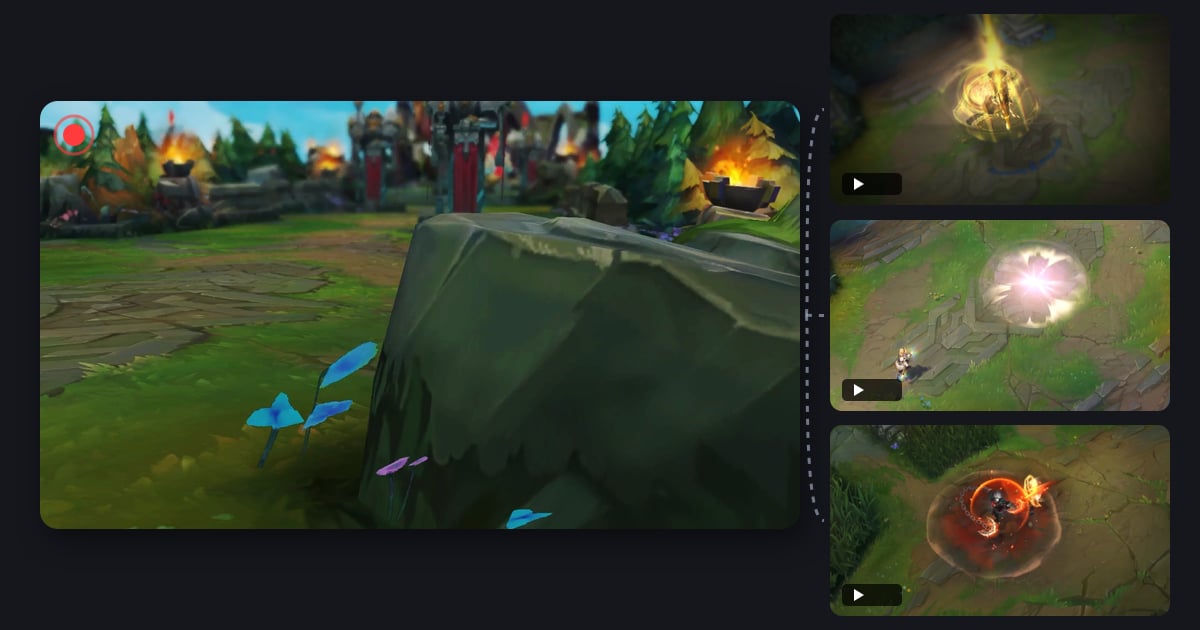
League of Legends में kills, double kill से pentakill तक के multikills और objectives automatic highlight clips के रूप में सेव होते हैं, और VALORANT में kills और round clips; दोनों गेम में हर match की एक POTG clip भी बनती है, यानी वो play जो उस game को दर्शाने के लिए चुना गया।
बाकी supported games में आप full match recording से ख़ुद काट सकते हैं या hotkey से clips सेव कर सकते हैं। ऐप की library के trim tool में 9:16 output चुनने पर shorts के लिए vertical clip मिलती है, और landscape scene को vertical frame में कैसे फ़िट करें, यह vertical 9:16 game वीडियो बनाने का तरीका में है।
हफ़्ते भर की clips को एक साथ करने के लिए browser में DOR Studio में merge करें, text और background music जोड़ें, और mp4 डाउनलोड करें। अगर स्ट्रीम के दौरान DOR चलता है तो आपका PC दो बार encode कर रहा होता है।
RTX series जैसे supported NVIDIA graphics cards पर DOR NVENC hardware encoding से record करता है, और broadcasting software भी अक्सर वही GPU encoder इस्तेमाल करता है, इसलिए test stream में चेक करें कि गेम का frame rate टिका रहे और broadcasting software में skipped frames न बढ़ें। एक ही broadcasting ऐप में स्ट्रीम और local recording साथ सेट करने के लिए streamers के लिए recording settings देखें।


