Game review video को पाँच हिस्सों में इसी क्रम में बनाएँ: एक लाइन का फैसला, core systems, खूबियाँ, कमियाँ और यह गेम किसके लिए है। कुछ भी रिकॉर्ड करने से पहले छह तरह की footage वाली shot list लिख लें: पहली स्क्रीन, core gameplay, UI, settings, खूबियों वाले scenes और कमियों वाले scenes।
इससे edit करने बैठेंगे तो script की हर बात के पीछे एक clip तैयार मिलेगी। 10 मिनट के review के लिए यह गाइड अलग-अलग दिनों में कम से कम तीन sessions, कुल करीब तीन घंटे की footage सुझाती है।
अगर trailer या दूसरे creators की footage लगानी है, या review से कमाई करनी है, तो upload से पहले publisher की video policy देखें; publisher policies और music copyright की पूरी बात हमारी game footage और BGM copyright गाइड में है।
10 मिनट के review का स्ट्रक्चर और टाइमिंग
पहले 30 सेकंड में एक लाइन का फैसला और अपना score या सिफ़ारिश बता दें, फिर core systems पर करीब 3 मिनट, खूबियों पर करीब 2 मिनट 30 सेकंड, कमियों पर करीब 2 मिनट 30 सेकंड, और गेम किसके लिए है व wrap up पर करीब 1 मिनट 30 सेकंड दें।
फैसला आखिर तक मत रोकें: review search करने वाले जानना चाहते हैं कि गेम उनके पैसे और उनकी शामों के लायक है या नहीं। आपकी हर बात को साबित करने के लिए एक clip चाहिए, इसलिए पहले script लिखें और हर लाइन के आगे ज़रूरी shot नोट करें।
आप खेलते हुए बोल सकते हैं या script को अलग voiceover की तरह रिकॉर्ड कर सकते हैं; game sound और mic एक साथ रिकॉर्ड करने के लिए game sound और mic एक साथ कैसे रिकॉर्ड करें देखें।
रिकॉर्डिंग की तैयारी से upload से पहले की आखिरी जाँच तक
- 1पहले फैसला और script का ढाँचा लिखेंRecord बटन से पहले फैसले वाला वाक्य आता है। जैसे ‘गनप्ले शानदार है, पर solo queue में बहुत समय लगता है, इसलिए यह दोस्तों के साथ खेलने वालों के लिए ज़्यादा सही है’, यह एक लाइन खूबी, कमी और audience तीनों बता देती है। फिर पाँचों हिस्सों के heading लिखें और हर एक के नीचे दो या तीन सबूत वाले points। जिस हिस्से के लिए अभी सबूत नहीं है, वही आपकी बाकी footage की लिस्ट बन जाता है।
- 2Script को 6 हिस्सों वाली shot list में बदलेंScript की हर सबूत वाली लाइन को नंबर दें और उसे साबित करने वाली footage को छह में से किसी एक type में रखें: पहली स्क्रीन, core gameplay, UI, settings, खूबियाँ और कमियाँ। Clip और उसकी लंबाई लिख लें, जैसे ‘खूबी 2: recoil एक जैसा, उसी rifle से 10 सेकंड spray’, तो session के बीच यह अंदाज़ा नहीं लगाना पड़ेगा कि क्या रिकॉर्ड करना है।
- 3रिकॉर्डिंग को कई दिनों में बाँटें10 मिनट के review के लिए अलग-अलग दिनों में कम से कम तीन sessions, कुल करीब तीन घंटे रखें। तैयार वीडियो के हर मिनट के लिए 15 से 20 मिनट की raw footage हो तो सही clip चुनने की गुंजाइश रहती है। सब कुछ एक ही बैठक में रिकॉर्ड करने से उस दिन की किस्मत और मूड आपके फैसले में घुल जाते हैं, इसलिए modes और दिन का समय बदलते रहें। अगर गेम supported है तो DOR हर पूरा match अपने-आप रिकॉर्ड करता है, तो record दबाना भूल जाने का डर कम हो जाता है।
- 4Shot नंबर से काटें और हर clip पर label लगाएँरिकॉर्डिंग पूरी होने के बाद सब कुछ शुरू से दोबारा मत देखें; shot list के हिसाब से नीचे बढ़ें और सिर्फ ज़रूरी हिस्से काटें। 5 से 15 सेकंड के clips के साथ काम आसान रहता है, और files या notes पर shot नंबर का label लगाएँ, जैसे ‘04_settings_graphics’, तो editor खोलने से पहले ही सब क्रम में आ जाता है। लिस्ट का जो shot न मिले, वह इसी कदम पर reshoot लिस्ट में चला जाता है।
- 5हिस्सों के क्रम में जोड़ें और section titles लगाएँClips को फैसला, core systems, खूबियाँ, कमियाँ, किसके लिए है, इस क्रम में जोड़ें और हर हिस्से के बदलने पर ‘खूबियाँ’ या ‘कमियाँ’ जैसा छोटा on screen title लगाएँ ताकि दर्शक हमेशा जानें कि वे कहाँ हैं। Background music को game audio और अपनी आवाज़ से धीमा रखें ताकि narration साफ़ सुनाई दे, और खूबियों और कमियों वाले हिस्सों के बीच music का मूड अचानक मत बदलें।
- 6Spoilers मार्क करें और chapters जोड़ेंStory या ending दिखाने वाले scenes को अलग हिस्से में रखें, और उससे पहले ‘Spoiler warning’ title card और बोलकर चेतावनी दोनों दें। YouTube description में timestamps डालने से chapters बनते हैं; 13 अक्टूबर 2026 को जाँचे गए नियम के हिसाब से पहला timestamp 00:00 होना चाहिए, कम से कम तीन timestamps बढ़ते क्रम में चाहिए, और हर chapter कम से कम 10 सेकंड का होना चाहिए। Spoiler chapter का नाम साफ़ रखें ताकि दर्शक उसे skip कर सकें, और spoiler scenes को title और thumbnail से दूर रखें।
- 7Trailer, दूसरों की footage और ज़रूरी नोटिस जाँचेंReview को अपनी रिकॉर्ड की हुई gameplay पर बनाएँ, और अगर trailer या दूसरों की footage लगानी है या कमाई करनी है, तो देखें कि publisher की policy कहाँ तक इजाज़त देती है। 13 अक्टूबर 2026 को जाँचने पर, Riot Games की ‘Legal Jibber Jabber’ policy (पेज पर आखिरी update अगस्त 2018 लिखा है) individual players को pre roll ads और ad breaks जैसे सही ads से passive कमाई करने देती है। वही policy कहती है कि esports matches या दूसरे players के VODs जैसे मौजूदा content को सीधे उठाकर या उस पर बस हल्की commentary जोड़कर इस्तेमाल न करें, और यह नोटिस डालने को कहती है कि Riot Games इस project को endorse या sponsor नहीं करता। Blizzard की Video Policy default रूप से इस्तेमाल को non commercial तक सीमित रखती है, YouTube जैसे partner programs के लिए छूट देती है, और गेम के अंदर न बने trailers या ads को Blizzard Content नहीं मानती, इसलिए policy की इजाज़त trailers पर लागू नहीं होती। Policies बदलती रहती हैं, इसलिए upload से ठीक पहले original दोबारा पढ़ें।
6 हिस्सों वाली shot list: क्या रिकॉर्ड करें और वह कहाँ लगेगा
| Shot type | क्या रिकॉर्ड करें | कहाँ लगेगा और किस बात का ध्यान रखें |
|---|---|---|
| पहली स्क्रीन | Title screen, lobby, और tutorial या पहले match के पहले 30 सेकंड | फैसले और पहले impression के पीछे background। यह match के बाहर होता है, इसलिए अलग रिकॉर्डिंग लग सकती है |
| Core gameplay | सबसे ज़्यादा खेले जाने वाले mode का एक पूरा match | Core systems समझाने का आधार। जीत और हार दोनों रखें |
| UI | HUD, shop, results और match history स्क्रीन | जो जानकारी शब्दों में समझाना मुश्किल है, वह दिखती है। Menus में आराम से घूमें |
| Settings | Graphics, controls, audio और accessibility menus | Specs और सुविधा की बात करते समय काम आता है। इतना रुकें कि option के नाम पढ़े जा सकें |
| खूबियों वाले scenes | आपकी बताई हर खूबी के लिए एक या दो clips | एक ही clip को खूबियों और कमियों दोनों हिस्सों में दोबारा मत लगाएँ |
| कमियों वाले scenes | Queue time, loading, bugs, अटपटे controls | कई चीज़ें इंतज़ार करने पर ही दिखती हैं और ज़्यादातर match के बाहर होती हैं, इसलिए रिकॉर्डिंग प्लान में इनके लिए अलग समय रखें |
Upload से पहले review checklist
- एक लाइन का फैसला पहले 30 सेकंड के अंदर आता है।
- Script की हर खूबी और कमी वाली लाइन के पीछे कम से कम एक clip है।
- छहों shot types रिकॉर्ड हैं, और छूटे हुए shots दोबारा ले लिए गए हैं।
- Spoiler वाले हिस्से से पहले स्क्रीन पर और बोलकर दोनों चेतावनियाँ हैं, और उसके chapter के नाम में यह लिखा है।
- Title या thumbnail में कोई spoiler scene नहीं है।
- Game version (patch), platform और कुल play time वीडियो की शुरुआत में या description में बताया गया है।
- अगर मैंने trailer या दूसरों की footage लगाई है या कमाई का प्लान है, तो upload से ठीक पहले publisher की video policy दोबारा पढ़ी और ज़रूरी नोटिस व review key की जानकारी description में डाली।
DOR से review footage जुटाना और edit करना
DOR एक फ्री Windows app है: supported game चालू करते ही यह गेम पहचानता है, पूरा match mp4 में रिकॉर्ड करता है, और game sound और आपका microphone साथ में रिकॉर्ड करता है। यानी core gameplay जैसे match के अंदर के shots हर बार record दबाए बिना जमा होते रहते हैं।
VALORANT में kill और death clips के साथ ace या clutch जैसे round result tags वाले round clips अपने-आप बनते हैं, और Overwatch में kill और death clips बनते हैं, जिससे खूबियों वाले scenes छाँटना आसान हो जाता है।
इन दोनों समेत चुनिंदा supported games में automatic clips बनते हैं; बाकी supported games में पूरे match की रिकॉर्डिंग मिलती है और ज़रूरी हिस्से आप खुद काटते हैं।
Title screen, settings menus या queue जैसे match के बाहर के shots के लिए पहले library देख लें, और जो न मिले उसे किसी अलग screen recorder से रिकॉर्ड कर लें।
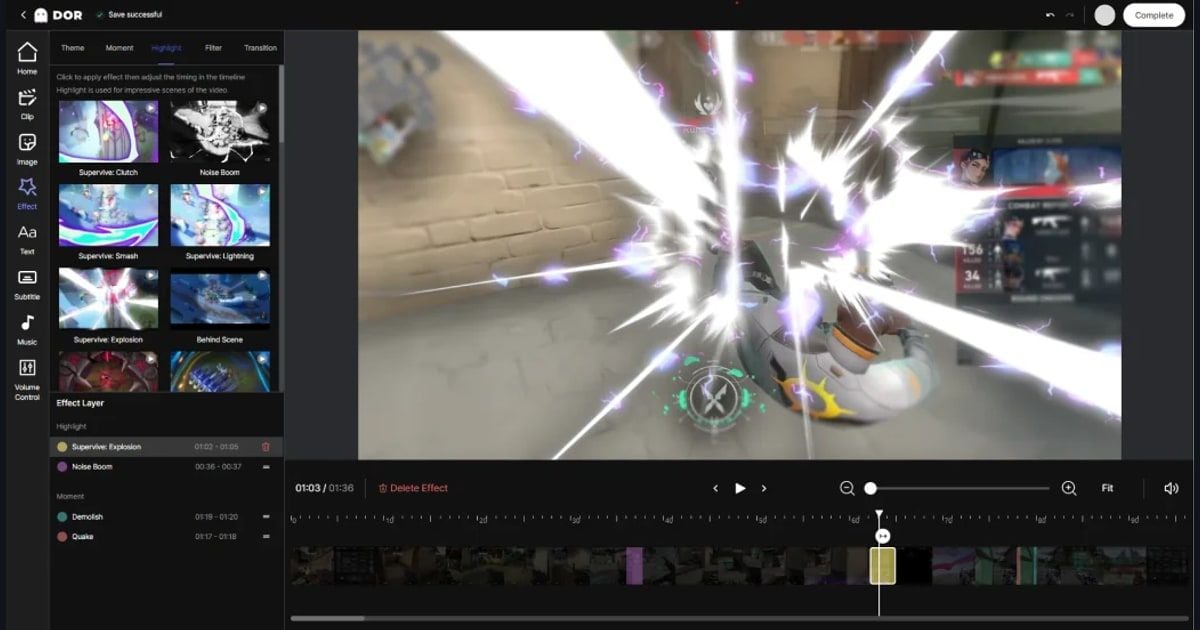
App की library में trim tool से हर shot का start और end सेट करें और 16:9 में export करें, फिर browser में DOR Studio खोलकर कई videos को पाँच हिस्सों के क्रम में merge करें और section titles, ‘Spoiler warning’ card, background music और volume adjust करके mp4 डाउनलोड करें।
Studio में जोड़े जाने वाले videos कम से कम 3 सेकंड और ज़्यादा से ज़्यादा 500MB के होने चाहिए, और हर project में videos की एक सीमा है, इसलिए लंबी full match रिकॉर्डिंग को पहले ज़रूरी shots तक ट्रिम कर लें। Merge करने का पूरा तरीका कई game clips को merge कैसे करें में है।
Automatic recording DOR के supported games में चलती है, इसलिए अगर आप जिस गेम का review कर रहे हैं वह supported list में न हो, तो यही shot list किसी दूसरे recording tool के साथ अपनाएँ।