
खुद का VOD review करने के लिए सबसे पहले आपका match video में save होना चाहिए, क्योंकि जो game आप दोबारा नहीं देख सकते, उसमें कोई VOD review tool या software मदद नहीं कर सकता।
In game replays patch आने पर expire हो सकते हैं या सिर्फ आपके आखिरी matches रखते हैं, इसलिए जिन games से सीखना है उन्हें record करना ही उन्हें अपने PC पर रखने का तरीका है।
यह गाइड VALORANT, League of Legends और Overwatch जैसे competitive games के PC versions के लिए है, और recording, match चुनना, उसे चेक करना और पल save करना step by step समझाती है।
VALORANT replays कैसे save और download होते हैं, उसके लिए अलग page है, VALORANT replay गाइड, इसलिए यह लेख उन्हीं हिस्सों पर रहता है जो हर game में एक जैसे काम करते हैं।
छोटा जवाब: पूरा match नहीं, एक बार में एक या दो पल
2 अक्टूबर 2026 तक review के लिए match पाने के दो तरीके हैं: game का अपना replay feature, या अपने match का video PC पर save करना।
Replays आसान हैं, लेकिन हर game अपनी retention window और matches की गिनती खुद तय करता है, और कुछ में chat या voice नहीं आती, इसलिए समय के साथ matches की तुलना करनी है तो video file चाहिए। League of Legends के नियम League of Legends replay गाइड में हैं। एक बार में कितना देखें, इसके लिए पूरे match की बजाय एक या दो पल चुनें।
कोई official स्रोत review की लंबाई तय नहीं करता, इसलिए यह इस लेख का सामान्य सिद्धांत है, और यहां कहीं यह दावा नहीं है कि review करने से win rate या skill बढ़ती है।
अपने match का review करने के 5 steps
- 1Recording का तरीका चुनें और जगह खाली करेंसिर्फ replays पर निर्भर रहने की बजाय हर match को video में लाने का एक तरीका तय कर लें। आप OBS, Xbox Game Bar या NVIDIA graphics card हो तो NVIDIA app से manually record कर सकते हैं, या DOR जैसा auto recording app इस्तेमाल कर सकते हैं। Videos जल्दी जमा होते हैं, इसलिए शुरू करने से पहले Windows 11 में Start > Settings > System > Storage खोलकर Storage Sense और cleanup recommendations चेक करें। Disk की ज़रूरत हर setup में अलग होती है, इसलिए यहां कोई size नहीं दिया गया है।
- 2पक्का करें कि audio सच में record हो रहा हैअगर अपनी communication का भी review करना है, तो microphone record होना ज़रूरी है। Windows 11 में Settings > Privacy & security > Microphone पर जाएं, Microphone access चालू करें, और चेक करें कि Let apps access your microphone और Let desktop apps access your microphone चालू हैं। OBS में नीचे Audio Mixer के volume meters देखें; Xbox Game Bar में Windows key+Alt+M से microphone चालू बंद करें। भरोसा करने से पहले एक छोटी test recording करके चलाकर सुनें। Windows 10 का support 14 अक्टूबर 2025 को खत्म हो गया, इसलिए यह गाइड Windows 11 मानकर चलती है।
- 3Review के लिए match चुनेंसब कुछ देखने की कोशिश न करें। ऐसे matches में से चुनें जो आप हारे, जिनमें momentum अचानक पलटा, या जिनमें आप समझा नहीं पा रहे कि ऐसा क्यों हुआ। उस match के अंदर भी candidates को कुछ ही तक सीमित करें, जैसे कोई अहम fight या वह पल जब बड़ा नुकसान हुआ। यह review का सामान्य सिद्धांत है, किसी official document में तय नहीं, और कितने matches देखने चाहिए इसका कोई सबूत वाला नंबर नहीं है।
- 4एक बार में एक या दो पल चेक करेंचुना हुआ पल pause और rewind करते हुए देखें। पहले नतीजे पर फैसला न करें; क्रम से लिखें कि उस समय आपको क्या पता था और आपने असल में क्या करना चुना। अगर साथ में VALORANT replay भी इस्तेमाल करते हैं, तो official FAQ की यह बात याद रखें कि उसमें server का point of view होता है और वह आपकी अपनी recording से थोड़ा अलग हो सकता है।
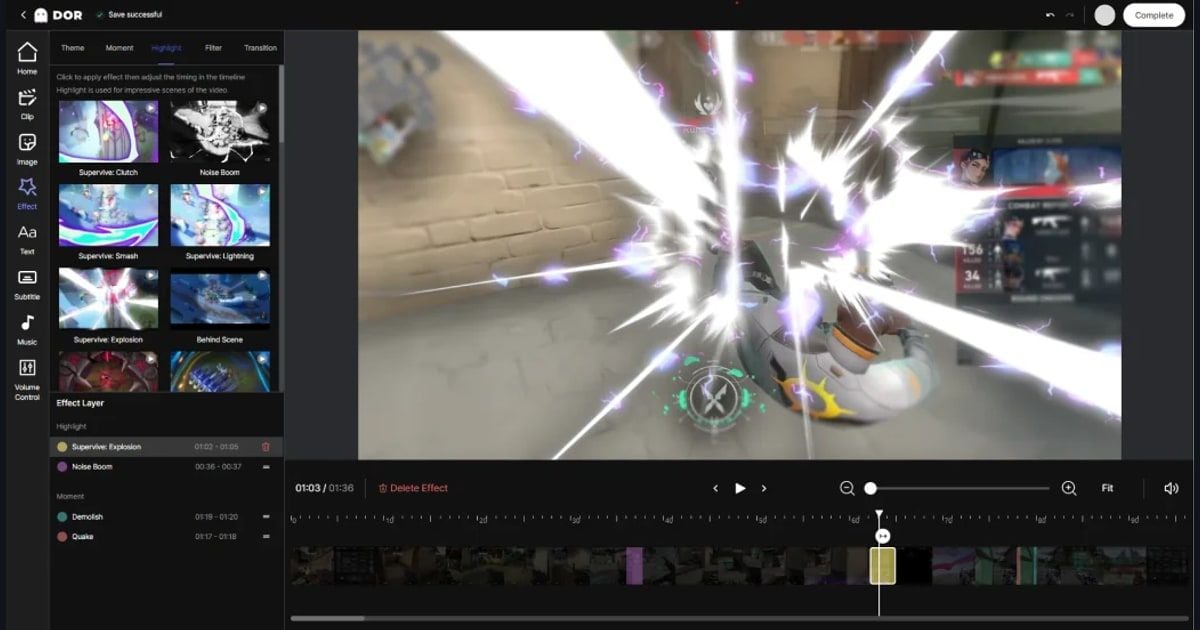
- 5पल को काटकर अलग save करेंकिसी पल को चेक कर लेने के बाद उसे पूरे match की file से अलग रखें ताकि बाद में आसानी से मिल जाए। DOR में app library के trim function से start और end सेट करें और output ratio 16:9, 9:16 या 1:1 चुनें। Save किया हुआ हिस्सा dor.gg link के रूप में share हो सकता है और mobile browser में चलता है। File name में तारीख और game का नाम डाल देना ही दोबारा ढूंढने के लिए काफी है।
Replay features बनाम अपनी recording (2 अक्टूबर 2026 को चेक किया)
| तरीका | Official docs क्या confirm करते हैं | फायदे और सीमाएं |
|---|---|---|
| League of Legends का in game replay | Riot का support page (27 मार्च 2026 को प्रकाशित version) कहता है कि replays एक patch cycle तक रहते हैं और client में सिर्फ आखिरी 20 games मिलते हैं। .rofl file Watch Replay से खुलती है, और in game chat शामिल नहीं होती। | Client के अंदर ही खुल जाता है, इसलिए आसान है। Patch बदलते ही expire हो जाता है और report के सबूत के तौर पर भेजा नहीं जा सकता, इसलिए जो लंबे समय तक रखना है उसे save कर लें। |
| VALORANT replays | 16 सितंबर 2025 की developer post के मुताबिक replays Unrated, Competitive, Swiftplay और Premier को cover करते हैं, और सिर्फ current live patch पर खेले गए matches के लिए। Voice और text chat record नहीं होती थी और clipping या sharing नहीं था। बाद में patches 12.00 और 12.10 ने कुछ नियम बदले, इसलिए latest patch notes चेक करें। | Timeline पर kill और death icons दिखते हैं और playback speed बदल सकते हैं। Official FAQ बताता है कि replays server का point of view इस्तेमाल करते हैं, इसलिए वे आपकी खुद record की गई screen से थोड़े अलग हो सकते हैं। |
| Overwatch replays | Official introduction post के मुताबिक profile का Replays tab आपके आखिरी 10 matches load करता है (tutorial और practice range छोड़कर) और नया patch आने पर reset हो जाता है। Post पर कोई तारीख नहीं है, और 26 मई 2026 के patch notes में लिखा है कि replay codes मिटा दिए गए। | Game के अंदर से खोलना आसान है। Patch के साथ reset होता है, इसलिए लंबे समय तक रखने के लिए सही नहीं। |
| खुद record करना (OBS, Xbox Game Bar, NVIDIA app) | OBS default में desktop audio और microphone capture करता है, अचानक आने वाली दिक्कतों के लिए MKV की सलाह देता है, और File → Remux Recordings से MP4 में बदलता है। Xbox Game Bar Windows key+Alt+R से record करता है और MP4 files Videos के अंदर Captures folder में save करता है। NVIDIA app Alt+F9 से record करता है और सिर्फ NVIDIA graphics cards पर चलता है। | File patches या matches की गिनती से बेफिक्र रहती है, और game sound और microphone साथ में capture हो सकते हैं। Recording आपको खुद शुरू करनी होती है और disk space और audio settings संभालनी होती हैं। |
| DOR का पूरे match का auto recording | Supported games को अपने आप पहचानता है, पूरा match mp4 में record करता है और app library में जमा करता है, जहां आप कोई हिस्सा trim कर सकते हैं। | Recording शुरू किए बिना matches save होते हैं। यह Windows desktop app है जो supported games के साथ काम करता है, और कौन सा पल study करना है यह आप तय करते हैं। |
VOD Review Checklist
- इस fight के शुरू होने से पहले मैं कहां था, और क्या मैं बता सकता हूं कि वह position क्यों चुनी?
- उस पल screen और आवाज़ से जो जानकारी मिल रही थी, उसमें से मैंने क्या miss किया?
- मैंने जो फैसला किया, क्या मेरा असली action उससे मेल खाता था?
- वही situation दोबारा आए, तो मैं कौन सी एक चीज़ बदलूंगा?
- Team communication थी तो क्या मेरी requests और जवाब साफ थे?
- क्या मैंने अगले match में चेक करने वाला एक action एक वाक्य में लिख लिया है?
DOR से अपने matches video में रखना
Review match खत्म होने के बाद शुरू होता है, और तब तक video न हो तो पीछे देखने को कुछ नहीं बचता। DOR, एक free Windows app, supported games को अपने आप पहचानता है, पूरा match mp4 में record करता है और app library में जमा करता है।
Ranked match दोबारा देखते समय game sound और microphone साथ में record होने से communication भी सुनाई देती है। RTX series जैसे supported NVIDIA graphics cards पर DOR NVENC hardware encoding से record करता है।
VALORANT, League of Legends और Overwatch ऐसे supported games हैं जिनमें kills जैसे highlight clips अपने आप बनते हैं, लेकिन review के लिए पूरे match के video को आधार बनाना स्वाभाविक है। TFT और Apex Legends में पूरा match अपने आप record होता है, और ज़रूरी पल F8 से या library में trim करके save होते हैं।
कौन सा पल study करना है यह पता चल जाए, तो library से उसे trim करके save करें; steps game clips trim करने का तरीका में दिए गए हैं। DOR recording और हिस्सा save करने का काम संभालता है; कौन सा पल देखना है और कौन से सवाल पूछने हैं, यह आपके हाथ में है।



