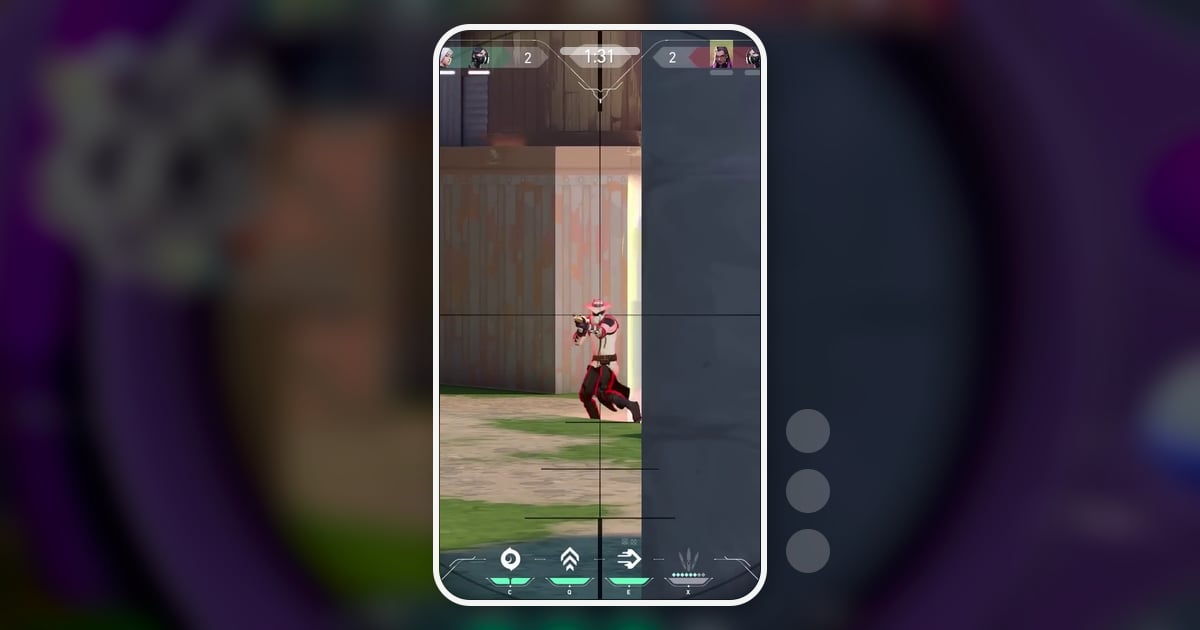

VALORANT Short यानी एक round को एक 9:16 vertical video में बदलना, और काम सात स्टेप में बँटता है: पल चुनें, clip लें, trim करें, vertical फ़्रेम चेक करें, result text में डालें, एक effect और म्यूज़िक जोड़ें, फिर upload के नियम देखें। VALORANT में मुश्किल aspect ratio की है।
1920×1080 फ़्रेम को पूरी ऊँचाई पर 9:16 में crop करें तो बीच की सिर्फ़ करीब 608 pixel चौड़ी पट्टी बचती है। Crosshair बीच में रहता है इसलिए बच जाता है, लेकिन default HUD में ऊपर बाईं ओर का minimap और ऊपर दाईं ओर का kill feed फ़्रेम से बाहर चले जाते हैं।
इसीलिए VALORANT Short में ‘ACE’ या ‘1v3 clutch’ जैसा round result text में लिखना पड़ता है: kill feed के बिना दर्शक समझ नहीं पाते कि वो क्या देख रहे हैं। पल को सेव करना VALORANT clip कैसे करें में बताया गया है; यह गाइड वहाँ से शुरू होती है जब clip आपके पास है और उसे Short में edit करना है।
छोटा जवाब: एक round, एक result, text की एक लाइन
साफ़ result वाला एक round चुनें, पहली kill से ठीक पहले से आखिरी kill के ठीक बाद तक का हिस्सा रखें, 9:16 में crop करें, और पहले 1 से 2 सेकंड में result स्क्रीन पर text से दिखाएँ। यही बेसिक VALORANT Short है।
Zoom effect सिर्फ़ एक बार, आखिरी kill पर लगाएँ, और म्यूज़िक इतना धीमा रखें कि गोलियों और कदमों की आवाज़ सुनाई दे। Landscape फुटेज को vertical बनाने का सामान्य तरीका, crop बनाम background fill समेत, vertical 9:16 गेम वीडियो कैसे बनाएं में है। आपके अपने रिकॉर्ड किए clips ही default source होने चाहिए; in-game replay बैकअप है।
Replay में आप 10 में से किसी भी खिलाड़ी के first person view से देख सकते हैं और HUD छिपा सकते हैं, लेकिन यह सिर्फ़ game client के अंदर चलता है और expire हो जाता है, इसलिए playback को दोबारा रिकॉर्ड करना पड़ता है।
इसे उन पलों के लिए रखें जहाँ यह साफ़ बेहतर बैठे, जैसे teammate के view की ज़रूरत वाला team ace, और यह कैसे काम करता है ये VALORANT replay कैसे देखें में देखें।
VALORANT Short कैसे edit करें, स्टेप बाय स्टेप
- 1वो round चुनें जो Short में चलेगाShorts में अच्छे लगने वाले VALORANT पल वो हैं जिनका result एक नज़र में समझ आ जाए। आम विकल्प हैं ace (एक round में अकेले पाँचों दुश्मनों को मारना), 1vX clutch, पहली गोली के headshot से duel खत्म करने वाला one tap, utility से fight खोलकर kill से खत्म करने वाला ability combo, और गलतियों या अजीब हालात वाले मज़ेदार पल। हर Short में एक round रखें। एक match से कई अच्छे पल मिलें तो उन्हें एक में ठूँसने के बजाय कई Shorts में बाँट दें।
- 2Clip लें: auto clips, hotkey या पूरा matchMaterial अपने recorder के clips से या full match recording से लें। DOR में VALORANT के kill और death clips और round recordings अपने आप बनते हैं, और हर match के लिए match का featured clip यानी POTG चुना जाता है। Competitive, Unrated और Swiftplay में kill clips पर लगातार kills की गिनती से double kill, triple kill जैसे label लगते हैं, और जब आपकी टीम ace या clutch से round जीतती है, तो उस round के आखिरी kill clip पर ace या clutch tag लगता है। Team ace और flawless rounds को full match या round recording से निकालें। जिन पलों में kill या death नहीं, जैसे कोई मज़ेदार पल, उन्हें hotkey से खुद सेव करें या full match recording से काट लें।
- 3Round result के आसपास शुरुआत और अंत trim करेंपहली fight से 1 से 2 सेकंड पहले शुरू करें और आखिरी kill या spike defuse के ठीक बाद खत्म करें। Buy phase, angle hold करने का समय और round खत्म होने के बाद इधर उधर घूमना Short में खाली समय बन जाता है, इसलिए हटा दें। One tap को 5 से 10 सेकंड रखें; ace या clutch में kills के बीच का इंतज़ार काटकर करीब 30 सेकंड का लक्ष्य रखें ताकि flow न रुके। ये लंबाई editing की गाइडलाइन है, platform का नियम नहीं।
- 4चेक करें कि crosshair और आखिरी kill 9:16 फ़्रेम में रहें9:16 preview शुरू से आखिर तक चलाएँ। Default HUD में बीच का crosshair और ऊपर बीच का timer व score आमतौर पर फ़्रेम में रहते हैं, लेकिन ऊपर बाईं ओर का minimap और ऊपर दाईं ओर का kill feed कट जाते हैं, और नीचे बीच का health व ability display सिर्फ़ थोड़ा बच सकता है। चौड़े flick में घूमने से ठीक पहले दुश्मन फ़्रेम से बाहर हो सकता है, इसलिए वो हिस्सा ध्यान से देखें। जहाँ minimap की position मायने रखती है ऐसे defensive play, या जहाँ कई खिलाड़ी एक साथ गिरते हैं, वहाँ पहले देखें कि 9:16 crop कितनी जानकारी हटाता है, फिर ज़रूरी बात text से भरें या नीचे tip में बताए अनुसार 1:1 export पर विचार करें।
- 5Round result पहले text में दिखाएँKill feed के बिना vertical फ़्रेम में result text ही बताता है। पहले 1 से 2 सेकंड में ‘ACE’, ‘1v3 clutch’ या ‘one tap headshot’ जैसा result बड़े अक्षरों में डालें। Score और round timer default HUD में ऊपर बीच में रहते हैं और crop में आमतौर पर बचते हैं, इसलिए उन्हें दोहराने के बजाय एक ऐसी लाइन जोड़ें जो स्क्रीन खुद नहीं बताती, जैसे ‘eco round Sheriff ACE’, ‘1v3 post plant’ या ‘pistol round’। Text ऊपर के timer के ठीक नीचे और crosshair के ऊपर रखें ताकि दोनों न ढकें, और नीचे व दाएँ किनारे से दूर रखें, जहाँ health व ability display और platform ऐप का title व buttons अक्सर ओवरलैप होते हैं।
- 6एक effect लगाएँ और म्यूज़िक गेम की आवाज़ के नीचे रखेंPunch zoom जैसा zoom effect आखिरी kill या निर्णायक shot पर एक बार लगाएँ। हर kill पर लगाने से असली highlight कहाँ है ये धुंधला हो जाता है। बैकग्राउंड म्यूज़िक इतना कम करें कि गोलियों, कदमों और spike की आवाज़ न दबे, और सिर्फ़ वही tracks इस्तेमाल करें जिनकी usage terms आपने चेक की हैं। VALORANT Short में गेम ऑडियो ही काफ़ी तनाव पैदा करता है।
- 7Export करें और upload के नियम चेक करेंmp4 export करें, फिर जहाँ पोस्ट कर रहे हैं उसके नियम देखें। YouTube 3 मिनट तक के vertical या square वीडियो को Shorts मानता है (विवरण नीचे FAQ में); TikTok और Instagram Reels की मौजूदा लंबाई सीमा हर platform की official help में देखें। Description में Riot की fan content policy के मुताबिक notice डालें: एक लाइन कि वीडियो Riot Games की ‘Legal Jibber Jabber’ policy के तहत Riot Games के assets से बना है, और उसके बाद ‘Riot Games does not endorse or sponsor this project.’ साथ ही title card और thumbnail पर Riot के logo और trademarks न लगाएँ।
VALORANT Short के पल: clip कहाँ से आता है और vertical edit कैसे करें
| पल | Clip कहाँ से आता है | Vertical editing टिप |
|---|---|---|
| Ace | Ace tag वाला DOR kill clip (उस round का आखिरी kill clip) या match का POTG, या full match recording से कट | Kills के बीच का इंतज़ार काटकर करीब 30 सेकंड करें और शुरुआत ‘ACE’ और हथियार या हालात (जैसे eco round Sheriff) के text से करें |
| Clutch (1vX) | Clutch tag वाला DOR kill clip (उस round का आखिरी kill clip), या full match recording से कट | बचा समय ऊपर बीच के timer में पहले से दिखता है, इसलिए पहले सेकंड में ‘1v3’ जैसी खिलाड़ियों की गिनती text में दिखाएँ, और spike defuse या plant रखें |
| Team ace / flawless | Full match recording या DOR round recording से कट; teammate का view चाहिए तो in-game replay | आपकी स्क्रीन पर सिर्फ़ आपकी kills दिखती हैं, और teammates की kills दिखाने वाला kill feed 9:16 में कट जाता है, इसलिए पहले ‘TEAM ACE’ text में बताएँ और teammates की kills replay में उनके first person view से रिकॉर्ड करें |
| One tap headshot | Kill clip, या hotkey से सेव किया clip | 5 से 10 सेकंड में काटें; crosshair बीच में है इसलिए shot 9:16 में दिखता रहता है, फिर उसी shot पर एक punch zoom लगाएँ |
| Ability combo | Kill clip, या full match recording से कट | अगर ability का इस्तेमाल clip की शुरुआत में नहीं है, तो full match से दोबारा काटें ताकि ability से शुरू हो, और ability का नाम text में लिखें |
| मज़ेदार पल या गलती | Death clip, hotkey clip, या full match recording से कट | बिना kill या death वाले पल hotkey से सेव करें, और हालात समझाने वाली text की एक लाइन से शुरुआत करें |
Upload से पहले की चेकलिस्ट
- हर Short में एक round और एक पल है।
- ‘ACE’ या ‘1v3’ जैसा result पहले 1 से 2 सेकंड में text में दिखता है।
- 9:16 preview में crosshair और आखिरी kill फ़्रेम के अंदर रहते हैं।
- Kill feed या minimap के साथ गई ज़रूरी जानकारी text से भरी गई है।
- Text, crosshair, ऊपर बीच के timer व score, या platform ऐप के title व buttons को नहीं ढकता।
- म्यूज़िक गोलियों और कदमों की आवाज़ नहीं दबाता, और उसकी usage terms चेक की गई हैं।
- YouTube के लिए वीडियो vertical या square है और 3 मिनट या उससे छोटा है, description में Riot का notice है, और Riot के logo या trademarks नहीं जोड़े गए।
DOR से VALORANT Shorts बनाना
DOR एक मुफ़्त Windows डेस्कटॉप ऐप है: VALORANT चलाएँ और यह गेम पहचानकर पूरा match mp4 में रिकॉर्ड करता है। Recording के साथ यह kill और death clips और round recordings अपने आप बनाता है, और हर match के लिए match का featured clip यानी POTG चुना जाता है।
Competitive, Unrated और Swiftplay में kill clips पर लगातार kills की गिनती से double kill, triple kill जैसे label लगते हैं, और जब आपकी टीम ace या clutch से round जीतती है तो उस round के आखिरी kill clip पर ace या clutch tag लगता है।
यानी पूरा match आगे पीछे करने के बजाय हर clip के tag देखकर Short के लिए rounds चुन सकते हैं। चुना हुआ clip ऐप लाइब्रेरी के trim टूल में खोलें, शुरुआत और अंत तय करें और output ratio 9:16 चुनें। Trim किया वीडियो तुरंत dor.gg लिंक से शेयर हो सकता है।
लाइब्रेरी trim टूल में text 1:1 पर जुड़ता है, और 9:16 वीडियो पर result text डालने के लिए DOR Studio में जाएँ, जो बिना इंस्टॉल के ब्राउज़र में खुलता है।
Studio में आप 9:16 में काम कर सकते हैं, लंबाई बदल सकते हैं, कई clips जोड़ सकते हैं, fonts चुनकर text डाल सकते हैं, punch zoom, shake zoom और glitch transitions जैसे effect templates लगा सकते हैं, और बैकग्राउंड म्यूज़िक जोड़कर वॉल्यूम सेट कर सकते हैं, फिर mp4 डाउनलोड करें या लिंक शेयर करें।
Studio में लाए जाने वाले वीडियो कम से कम 3 सेकंड लंबे और 500MB तक के होने चाहिए, और एक project में रखे जा सकने वाले वीडियो की संख्या भी तय है। म्यूज़िक चुनते समय गेम वीडियो के लिए copyright safe फ़्री बैकग्राउंड म्यूज़िक कैसे ढूँढें देखें।

