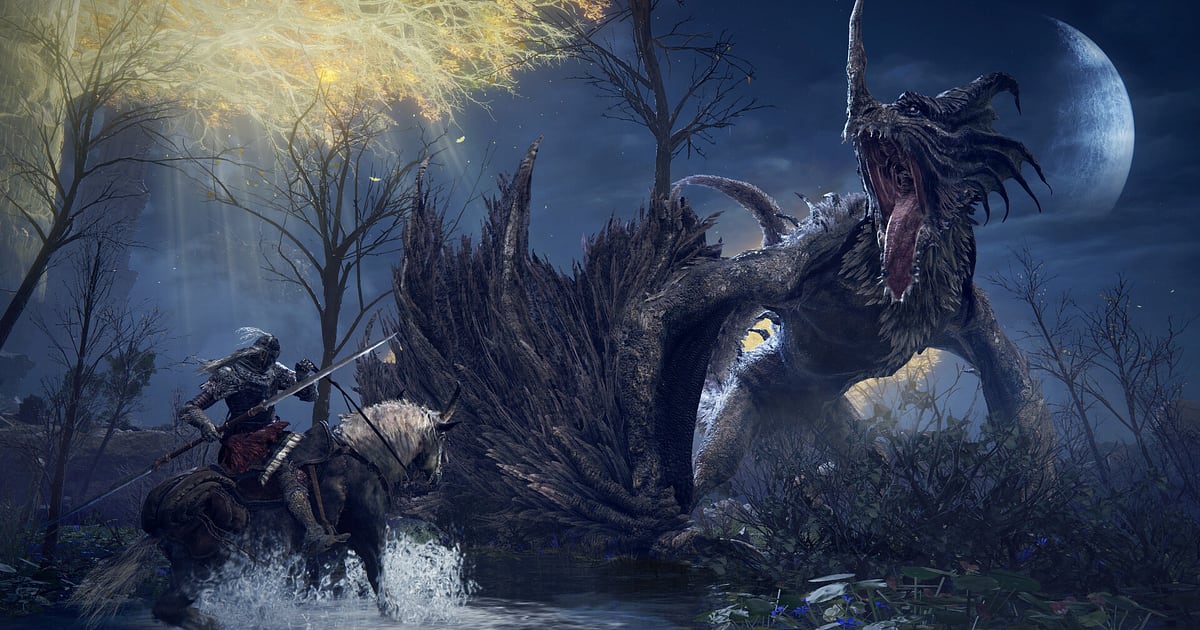

Elden Ring अपने आप record होता है: DOR install करें, game खोलें, बाकी सब automatic है। Game में न built in recording है न official photo mode, इसलिए capture के लिए अलग tool चाहिए।
DOR Elden Ring के शुरू होते ही उसे पहचान लेता है और Site of Grace से arena तक की हर वापसी record करता है, इसलिए आपको उस attempt से पहले record दबाने की ज़रूरत नहीं जिसके बारे में पता ही नहीं कि वही जीत वाली होगी।
पहली बार Waterfowl Dance dodge करना, वह hit जिसने आख़िरकार Messmer को गिराया, और Lands Between में Torrent की सवारी, सब recording में आ जाता है। इस गाइड में setup, clears save करना, जीत वाली attempt ढूँढना, co op calls ढूँढना, victory video edit करना, share करना और recording settings सब है।
- दर्जनों boss attempts में से हर एक video में रखें, फिर सिर्फ़ चली हुई attempt trim करें।
- No hit Malenia या parry riposte लगते ही clip save shortcut से उसे clip करें।
- AI Voice Notes से 'Waterfowl आ रहा है, भागो, बस भागो' जैसी co op calls ढूँढें।
- अपनी death count के साथ victory video बनाएँ और एक dor.gg link से दोस्तों को भेजें।
Elden Ring record करने से पहले: install और recording mode
बस DOR चाहिए, एक free Windows app जो recordings को बिना watermark के आपके PC पर save करता है। यह गाइड Steam से खोले जाने वाले PC वाले Elden Ring के लिए है। Recording session के हिसाब से होती है और कोई time limit नहीं, इसलिए अगर एक boss पूरी शाम ले ले, तब भी हर attempt एक ही video में चलती रहती है।
Speedrun जैसे लंबे runs भी एक video में रहते हैं। Elden Ring graphics card पर भारी है, और recommended spec या उससे ऊपर के PC पर frames और recording दोनों स्थिर रहते हैं। PC games record करने का basic setup PC games कैसे record करें में है।
| चीज़ | Elden Ring के लिए | नोट |
|---|---|---|
| DOR install | Free Windows app | Recordings पर कोई watermark नहीं |
| Game version | Steam से खुलने वाला PC Elden Ring | Game में built in recording नहीं है, इसलिए बाहरी recorder चाहिए |
| Recording mode | Session recording: खोलने से बंद करने तक एक video | Boss की हर retry उसी recording में रहती है |
| Display mode | Fullscreen, windowed और borderless तीनों record होते हैं | Anti cheat game capture रोके तो monitor capture पर switch हो जाता है |
| Resolution और frame rate | Default 1080p 30fps, 60fps भी उपलब्ध | PC पर game ज़्यादा से ज़्यादा 60fps पर चलता है, इसलिए 60fps recording उससे मेल खाती है |
DOR से Elden Ring record करें: step by step
- 1DOR install करके चालू रखेंDOR install करें और एक बार खोलें; फिर वह background में Elden Ring का इंतज़ार करता है। अगर दोस्त के साथ call पर co op खेलते हैं, तो देख लें कि DOR ने सही microphone चुना है।
- 2Elden Ring खोलेंSteam से game शुरू करें, DOR उसे पहचानकर recording शुरू कर देता है। Capture title screen से ही शुरू हो जाता है, इसलिए boss arena में जाने से पहले कुछ करना नहीं पड़ता।
- 3Recording चल रही है, जाँच लेंपहली बार Site of Grace पर आराम करते हुए DOR app खोलकर देख लें कि recording चल रही है। RTX series जैसे supported NVIDIA graphics cards पर recording NVENC hardware encoding से होती है ताकि load हल्का रहे, और boss fights में यह मायने रखता है जहाँ एक frame गिरने से roll चूक सकता है।
- 4Clear के तुरंत बाद clip करेंBoss की health bar खाली होकर जीत का text आते ही, या किसी invader को पलटकर हराते ही, clip save shortcut दबाएँ। पिछले 30 सेकंड clip बन जाते हैं और session recording चलती रहती है।
- 5Game बंद करें और My Clips देखेंElden Ring बंद करते ही उस दिन की recording और save किए clips My Clips में दिखते हैं। देख लें कि आज के boss पर final blow capture हुआ है।
अपनी recordings ढूँढें
Recordings DOR app की library, My Clips, में जमा होती हैं। हर बार game खोलने और बंद करने पर एक recording बनती है, और shortcut से save किए clips अलग list होते हैं।
दर्जनों boss attempts वाली recording में fog gate से गुज़रना हर try की शुरुआत है, इसलिए fog gate से fog gate पर skip करके मनचाही attempt ढूँढें। इसी से यह भी दिखता है कि किस attempt में pattern समझ आने लगा और कहाँ आपका dodge देर से हुआ।
जीत वाली attempt को fog gate से जीत के text तक trim करके 16:9 में export करें, और final blow को अलग से 9:16 में काटें। अपने clear videos को like करें। Space भरने पर पहले वे पुराने videos हटते हैं जिन्हें like नहीं किया, इसलिए ये records बचे रहते हैं। Trim करने के tips game clips trim कैसे करें में हैं।
जो पल रखने हैं उन्हें save करें
Clip save shortcut दबाने से ठीक पहले का gameplay रख लेता है। Default 30 सेकंड है, और 15, 30, 45 या 60 सेकंड चुन सकते हैं। Parry riposte या invader को जल्दी हराना 15 या 30 सेकंड में आ जाता है।
Second phase जहाँ आप Waterfowl Dance dodge करके आख़िर तक पहुँचते हैं, उसमें ज़रूरी dodge शामिल करने के लिए 60 सेकंड चाहिए। जीत का text आते ही दबाएँ। अगर चूक जाएँ, तो वह attempt session recording में trim के लिए तैयार है। पूरा तरीका पिछले कुछ सेकंड तुरंत save करें में समझाया गया है।
AI Voice Notes से बोली गई बातें ढूँढें
AI Voice Notes आपकी co op planning को text में बदलकर recording की timeline पर लगा देता है।
'Waterfowl आ रहा है, भागो, बस भागो', 'parry window, अभी अभी अभी', 'पहले Mimic Tear summon करो' या 'grace के पास ही invader है' जैसी lines उसी पल पर वाक्य के रूप में रहती हैं, और किसी पर click करते ही उस scene पर पहुँच जाते हैं।
किसे aggro खींचना था और phase two कैसे संभालना था, सब footage के ठीक बगल में दिखता है। Solo खेलते हुए बड़बड़ाई बातें भी इसी तरह रहती हैं। Mic level सेट करने के लिए mic के साथ game audio record करें देखें।
AI Highlight से montage बनाएँ
AI Highlight आपके चुने clips को एक montage में जोड़ता है। 'Waterfowl Dodge', 'Parry Riposte', 'Malenia No Hit' और 'Messmer Final Blow' चुनें, AI Highlight दबाएँ, और पहली मुलाक़ात से final blow तक सब एक video में चलता है। आपकी death count एक असली victory reel बन जाती है। सफ़र का एहसास बनाए रखने के लिए बीच में एक 'Torrent Ride' डाल दें। Order खुद तय करना हो तो game clips merge करें देखें।
DOR Studio में edit करें
DOR Studio बिना कुछ install किए browser में खुलता है। Clips merge और trim करें, text, background music और effect templates जोड़ें, और 16:9, 9:16 या 1:1 में mp4 या share link के रूप में export करें।
जिस frame में boss की health bar खाली होती है उस पर shake zoom लगाएँ और अपनी death count text में लिखें ताकि जीत का असर दिखे। Parry लगने वाले पल पर punch zoom अच्छा लगता है, और पहली और आख़िरी attempt के बीच glitch transition अच्छा रहता है। Speedrun हो तो split times text में जोड़ें।
ऊपर एक track लगाएँ और edits के लिए 16:9 या Shorts के लिए 9:16 export करें। सब कुछ DOR browser clip editor में और vertical shorts games से vertical shorts record करें में देखें।
dor.gg link से share करें
No hit clip एक dor.gg link से भेजें। Reddit या Discord पर डालें और लोग उसे बिना app के browser में चला लेते हैं। PC पर save हुई original recording में कोई watermark नहीं होता, इसलिए वह YouTube पर साफ़ boss guide upload के रूप में भी काम आती है। दर्जनों attempts में से सिर्फ़ clear चुनने का तरीका Elden Ring boss videos कैसे share करें में है।
Elden Ring के recommended settings और troubleshooting
Elden Ring fullscreen, windowed और borderless तीनों में record होता है। PC पर game ज़्यादा से ज़्यादा 60fps पर चलता है, इसलिए 60fps recording उसकी motion को वैसा ही capture करती है, और इससे ऊपर जाने से बस files बड़ी होती हैं।
अगर game का frame rate डगमगाए तो graphics options कम करें, और कमज़ोर PC पर DOR को 720p/30fps mode पर करें। दूसरे recorders से तुलना और OBS black screen का समाधान PC पर Elden Ring कैसे record करें में है, और अगर recording सिर्फ़ fullscreen में गड़बड़ करे तो fullscreen recording काम नहीं कर रही देखें।
| समस्या | क्या जाँचें | समाधान |
|---|---|---|
| Recording काली screen है | कोई दूसरा recorder या overlay चल रहा है या नहीं | दूसरे recorders बंद करके फिर से खोलें। Game capture रुका हो तो DOR monitor capture पर switch हो जाता है |
| Boss fights में frames डगमगाते हैं | Game के graphics options और GPU की गुंजाइश | Options कम करें; फिर भी दिक्कत हो तो 720p/30fps mode इस्तेमाल करें |
| Co op साथी की आवाज़ नहीं आ रही | Windows output device और DOR microphone setting | इन्हें अपने इस्तेमाल वाले devices से मिलाएँ और एक छोटा test record करें |
| डर है कि recorder से ban हो सकता है | Recorder game के साथ क्या करता है | DOR सिर्फ़ screen record करता है, game files या gameplay data को नहीं छूता, और उसमें कोई cheat feature नहीं |

