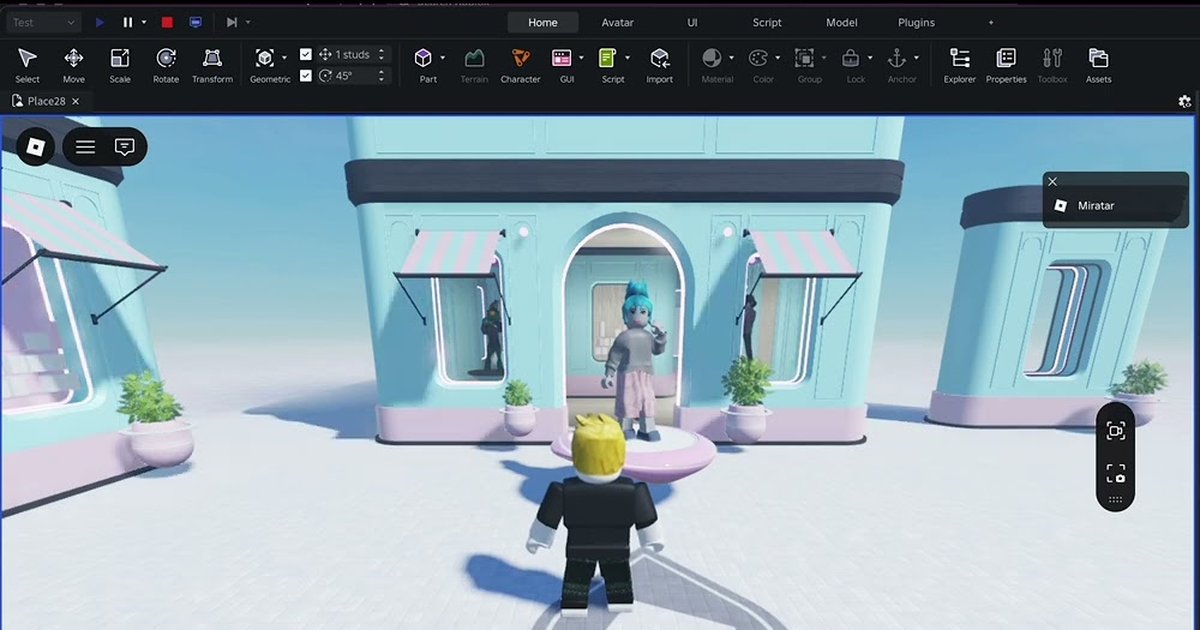

Roblox Studio record करने का तरीका लोग चार अलग कामों के लिए ढूँढते हैं: playtest में दिखा bug teammate को दिखाना, build का devlog बनाना, Animation Editor का animation preview शेयर करना, या game page और YouTube के लिए trailer footage लेना।
16 अक्टूबर 2026 तक Roblox के creator documentation में F12 को “Record video (Windows)” की key बताया गया है, और Studio shortcuts के पुराने page पर F12 को Video Record कहा गया था, साथ में यह भी कि Mac पर यह काम नहीं करती।
मौजूदा docs यह नहीं बताते कि ये recordings किस folder में जाती हैं या इनकी कोई length limit है या नहीं।
Roblox का help center अलग से players के लिए in-experience video capture बताता है, जो Roblox menu के Captures से खुलता है: 30 सेकंड तक के clips, बिना game sound या voice chat के, जो Videos folder में सेव करने तक Roblox app storage में रहते हैं। उस article में न कोई key है, न Studio का ज़िक्र।
इसलिए यह guide पहले F12 को test करना सिखाती है, फिर काम के हिसाब से बाकी विकल्प बताती है: सिर्फ़ Studio window चाहिए तो OBS window capture, बिना OBS या कोई install किए Roblox Studio record करना हो तो Xbox Game Bar, और record दबाने से पहले हो चुके bugs के लिए replay tools (DOR का blackbox और NVIDIA Instant Replay)।
सबसे पहले एक बात सुलझा लें: Studio tests शुरू करने के लिए F7 और F8 इस्तेमाल करता है, और DOR की default keys भी F7 (screen record) और F8 (clip और blackbox) हैं। जब दो programs एक ही key सुनते हैं तो दोनों react करते हैं, इसलिए recorder की hotkeys बदलना पहला कदम है।
यह guide Windows PC पर Studio में build करने वाले creators के लिए है। अगर आप player हैं और किसी के rules तोड़ने का video सबूत चाहिए, तो Roblox पर किसी को report कैसे करें पढ़ें।
Quick answer: Roblox Studio record करने का तरीका इस पर निर्भर है कि आपको क्या capture करना है
कुछ जल्दी से check करने के लिए F12 आसान है क्योंकि कुछ install नहीं करना पड़ता; बस पहले एक छोटा test चलाएँ ताकि पता रहे file कहाँ जाती है। अगर सिर्फ़ Studio window चाहिए, बिना notifications या दूसरे apps के, तो OBS में Window Capture source जोड़ें।
Roblox का अपना help center बताता है कि OBS game capture में Roblox के साथ दिक्कतें आती हैं और उसकी जगह window या desktop capture की सलाह देता है। बिना OBS या किसी extra software के record करना हो तो Xbox Game Bar में Windows logo key + Alt + R से चल रहे app की recording शुरू और बंद होती है।
मुश्किल केस वह bug है जो तब दिखता है जब कुछ record नहीं हो रहा। Normal recording बटन दबाने से पहले का हिस्सा नहीं पकड़ सकती, इसलिए आपको ऐसा replay feature चाहिए जो background में record करता रहे और key दबाने पर आख़िरी कुछ दर्जन सेकंड file में लिख दे।
DOR का blackbox default से on रहता है और कोई recording शुरू न होने पर भी एक key से screen के आख़िरी 30 सेकंड सेव कर देता है। NVIDIA graphics card पर NVIDIA app का Instant Replay भी ऐसा ही काम करता है, पर एक बार test कर लें कि Studio में रहते हुए वह सेव करता है या नहीं।
जिन trailers में player की नज़र से view चाहिए, उनके लिए Studio playtest में free camera mode से shoot करें, या place publish करके Roblox app में खुद खेलते हुए record करें। नया published game सिर्फ़ आपके, Edit access वाले users और सही permissions वाले group members के लिए खुला होता है।
अगर आप team में build करते हैं, तो group games पर playtest और publish rights group roles से तय होते हैं, इसलिए पक्का करें कि footage संभालने वाले के पास ये rights हों। अगर अभी साथ build करने के लिए group ढूँढ रहे हैं, तो Roblox group कैसे ढूँढें देखें।
Roblox Studio playtest step by step कैसे record करें
- 1Recorder की hotkeys को Studio की F7 और F8 से हटाएँRoblox के creator documentation के मुताबिक Studio में Test के लिए F5, Run के लिए F8 और Stop के लिए Shift+F5 है, और testing mode Server & Clients पर हो तो F7 test शुरू करती है। DOR में screen recording के लिए default F7 और clips सेव करने (blackbox clips समेत) के लिए F8 है। ऐसे ही छोड़ दिया तो F8 एक बार दबाने पर Studio का Run और DOR का blackbox save एक साथ चल जाएगा, और screen recording के लिए F7 दबाने पर Server & Clients test भी शुरू हो सकता है। DOR में screen record key को Settings > Record > Manual recording (Hotkey Setting) में और clip key को Settings > Highlight (Hotkey Setting) में Ctrl+Shift+F7 और Ctrl+Shift+F8 जैसे combinations पर बदलें। Key combinations के लिए app का latest version चाहिए, पुराने versions में सिर्फ़ F1 से F12 चलते हैं, इसलिए पहले update करें। Combination में Ctrl या Shift के साथ कोई key जोड़ें, और key तब बदलें जब कोई recording न चल रही हो। Studio में आपका combination खाली है या नहीं, यह Studio के File menu में Customize Shortcuts window में देखें।
- 2शुरू करने से पहले quality और sound set करेंDOR default से 1080p और 30 fps पर record करता है। 60 fps तक free है; 1440p और उससे ऊपर, और 120 fps और उससे ऊपर Pro features हैं। Resolution और frame rate recording के बीच में नहीं बदलते, इसलिए Studio खोलने से पहले Settings > Video में set कर लें। अगर video में build steps या controls दिख रहे हैं, तो 10 सेकंड के test में mouse cursor देख लें कि वह वैसा दिख रहा है जैसा आप चाहते हैं। Screen recording में PC पर चल रही आवाज़ भी आती है, इसलिए Discord, music और notification sounds mute या कम करें, और अगर video में आपकी आवाज़ नहीं चाहिए तो Settings > Audio में Mic Recording बंद करें (mic default से on है)। Game sound और mic एक ही track में मिलकर सेव होते हैं, इसलिए यह फ़ैसला recording से पहले ही कर लें।
- 3Playtest शुरू करें और record key दबाएँपहले screen साफ़ करें। DOR की screen recording सिर्फ़ Studio window नहीं, पूरा monitor capture करती है, इसलिए chat apps, browsers और जो भी दिखना नहीं चाहिए उसे बंद करें, और Windows notifications pause करने पर भी सोचें। Multi-monitor setup पर 10 सेकंड का test करके देखें कि कौन सा screen capture हुआ, और Studio को वहीं ले जाएँ। तैयार होने पर F5 (Test) या F8 (Run) से playtest शुरू करें और अपनी set की हुई screen record key दबाएँ। दोबारा दबाने पर recording सेव होकर रुक जाती है। F12 के साथ कुछ सेकंड record करें, फिर F12 दोबारा दबाकर देखें कि रुकती है या नहीं, फिर Windows Videos folder को date modified से sort करके नई file ढूँढें। OBS में Window Capture source में Studio window चुनें और Start Recording पर click करें। Shift+F5 से playtest रुकता है।
- 4Blackbox से bug होने के बाद भी सेव करेंBugs अक्सर record दबाने का ख़याल आने से पहले ही आ जाते हैं। DOR का blackbox default से on है, इसलिए screen recording न चल रही हो तब भी clip key दबाने पर screen के आख़िरी 30 सेकंड video के रूप में सेव हो जाते हैं। Settings > Highlight में 15, 30, 45 या 60 सेकंड चुन सकते हैं। Bug दिखते ही या उसे दोबारा reproduce करते ही key एक बार दबाएँ, और error messages वाली Output window screen पर खुली रखें ताकि fix करने वाला वजह देख सके। Blackbox भी पूरा monitor capture करता है, इसलिए testing के दौरान दूसरी windows screen से हटा कर रखें।
- 5Animations और trailer shots capture करेंAnimation preview के लिए Studio के Avatar tab से Animation Editor खोलें, Looping on करें और spacebar दबाकर चलाएँ; motion बार बार दोहराता रहता है, जिससे recording आराम से शुरू और बंद करने का समय मिलता है। Trailer camera work के लिए free camera mode इस्तेमाल करें, जो playtest के दौरान Left Shift + P से on/off होता है। Roblox के documentation के मुताबिक यह camera को आपके character से अलग कर देता है ताकि आप उसे खुलकर उड़ा सकें, और screen का UI अपने-आप छिप जाता है। असली player footage चाहिए तो File > Publish से place publish करें और roblox.com से डाउनलोड किए Roblox app से उसमें join करें। अगर game आपका है या आपके पास edit permission है, तो live game में भी free camera mode चलता है, यानी DOR record करता रहे और आप वहाँ camera उड़ा सकते हैं। DOR, Roblox app में experience join करने के पल से लेकर बाहर निकलने तक अपने-आप record करता है, इसलिए screen record key दबाए बिना पूरा session एक video बन जाता है। Automatic detection roblox.com वाले Roblox app के लिए है, इसलिए Microsoft Store version की जगह वही app इस्तेमाल करें।
- 6Recordings ढूँढें, trim करें और सँभाल कर रखेंDOR की recordings My Clips में दिखती हैं, और disk पर उनका folder settings में File Save Path के नीचे दिखता है। Screen recordings, Full gameplay video allowance (default 5 GB) में गिनी जाती हैं, और यह भरने पर सबसे पुरानी पहले हटती हैं। इसलिए recording के तुरंत बाद Trim Section से ज़रूरी हिस्सा काटें और जो clips रखनी हैं उन्हें Like करें; trim की हुई clips भी Like न हों तो recording के साथ हट जाती हैं। Recording शुरू होने पर DOR screen के ऊपर बाएँ कोने में थोड़ी देर एक छोटा notice दिखाता है; पूरा monitor capture होने की वजह से यह video के पहले कुछ सेकंड में आ सकता है, इसलिए उन सेकंड को trim करने से शुरुआत साफ़ लगती है। Export File में original preset file को जैसी है वैसी copy करता है, जबकि दूसरे presets free accounts पर DOR logo और ending जोड़ते हैं।
Roblox Studio record करने के तरीकों की तुलना (16 अक्टूबर 2026 को जाँचा गया)
| तरीका | Start/stop और files कहाँ जाती हैं | Studio में किन बातों का ध्यान रखें |
|---|---|---|
| Studio की F12 video recording | F12 दबाएँ। Roblox के creator docs में F12 को “Record video (Windows)” बताया गया है। यह कैसे रुकती है और files कहाँ सेव होती हैं, यह documented नहीं है। | सिर्फ़ Windows; Mac पर काम नहीं करती। पहले कुछ सेकंड record करें और Windows Videos folder को date modified से sort करके देखें। कुछ नया न दिखे तो playtest के दौरान Roblox menu (ऊपर बाएँ) में Captures भी देखें; Roblox help के मुताबिक in-experience video captures सेव करने तक app storage में रहते हैं। |
| OBS Window Capture | Sources के नीचे + पर click करें, Window Capture जोड़ें, Studio window चुनें और Start Recording पर click करें। Save folder Settings > Output में set होता है। | सिर्फ़ चुनी हुई window capture होती है, इसलिए notifications और दूसरी windows बाहर रहती हैं। Roblox का help center OBS game capture की जगह window या desktop capture की सलाह देता है। Hotkeys आपको खुद set करनी होती हैं। |
| Xbox Game Bar | Windows logo key + Alt + R से चल रहे app की recording शुरू होती है; दोबारा दबाने पर रुकती है। Files Videos > Captures में जाती हैं। | कुछ install नहीं करना। पहली recording चलाकर पक्का करें कि Studio window सच में capture हुई। |
| NVIDIA app | Record, Alt+F9 से शुरू होता है और दोबारा दबाने पर रुकता है (NVIDIA के official feature page के मुताबिक)। Instant Replay आख़िरी हिस्सा भी सेव कर सकता है। | NVIDIA graphics card चाहिए। Shortcut list और save location देखने के लिए Alt+Z से NVIDIA overlay खोलें, और Studio में पहली बार इस्तेमाल करते समय एक test save करें। |
| DOR Screen Record | अपनी key (default F7) दबाकर शुरू करें; दोबारा दबाने पर सेव होकर रुकती है। Recordings DOR के My Clips में दिखती हैं। | Default F7, Studio की F7 से टकराती है, इसलिए key combination पर बदलें। यह एक पूरा monitor capture करता है, और PC पर चल रही आवाज़ भी आती है। |
| DOR blackbox | कोई recording न चल रही हो तब clip key (default F8) दबाकर आख़िरी 30 सेकंड सेव करें (15, 30, 45 या 60 चुनें)। Default से on। | Default F8, Studio के Run (F8) से टकराती है और दोनों चल जाते हैं, इसलिए key combination पर बदलें। उन पलों के लिए इस्तेमाल करें जो निकल चुके हैं, जैसे अभी reproduce किया bug। |
| Roblox app में published place खेलें + DOR | File > Publish से publish करें, फिर roblox.com से डाउनलोड किए Roblox app से join करें; DOR experience join करने से लेकर बाहर निकलने तक अपने-आप record करता है। | असली player footage के लिए। नया published game सिर्फ़ आपके और permission वाले users के लिए खुला होता है। Automatic detection roblox.com वाले Roblox app पर होता है, Microsoft Store version की जगह वही इस्तेमाल करें। |
Roblox Studio में record दबाने से पहले
- DOR की screen record और clip keys ऐसे combinations पर हैं जो Studio की F7 और F8 से नहीं टकराते।
- Resolution और frame rate (default 1080p, 30 fps) recording से पहले set किए गए।
- जो windows और notifications नहीं दिखनी चाहिए वे बंद हैं, और Discord या music धीमा है।
- अगर video में आपकी आवाज़ नहीं चाहिए तो Mic Recording off है।
- 10 सेकंड के test से file location, capture हुआ monitor, sound और mouse cursor जाँच लिए गए।
- रखने लायक recordings और trimmed clips session के तुरंत बाद Like कर दी गईं।
DOR से Roblox Studio recording: Screen Record, blackbox और आपका published game
DOR, Windows PC के लिए free app है।
Roblox के मामले में यह roblox.com से डाउनलोड किए Roblox app (RobloxPlayerBeta.exe) को अपने-आप detect करता है, और Roblox Studio को आप Screen Record से record करते हैं, जो app के शब्दों में game में न होने पर hotkey से आपकी screen record करता है; key एक बार दबाकर शुरू करें और दोबारा दबाकर सेव करके रोकें।
यह Studio window नहीं, पूरा monitor capture करता है, इसलिए पहले screen साफ़ कर लें। Blackbox Record default से on है: कुछ record न हो रहा हो तब भी clip key दबाने पर ठीक पहले का पल (default 30 सेकंड) video के रूप में सेव हो जाता है।
अचानक आए playtest bug को इसी तरह बचाया जाता है, और इसी वजह से DOR की default F7 और F8 को पहले Studio की keys से हटाना ज़रूरी है।
Roblox app में अपना published place खेलने पर बाकी experiences की तरह join से लेकर बाहर निकलने तक अपने-आप recording होती है, और experience के अंदर clip key आख़िरी 30 सेकंड को अलग clip के रूप में सेव करती है। My Clips में recordings trim करके 16:9, 9:16 या 1:1 में export कर सकते हैं।
कई scenes को एक trailer या devlog में जोड़ने के लिए DOR Studio (dor.gg/studio) browser में बिना install के खुलता है, जहाँ videos merge कर सकते हैं और text, background music और effect templates जोड़ सकते हैं।
नाम मिलता-जुलता होने के बावजूद DOR Studio एक video editor है और Roblox Studio (जहाँ games बनते हैं) से अलग program है। Bug reports के लिए यही save, trim और attach routine दूसरे game के साथ Crimson Desert bug report video कैसे record करें में समझाया गया है।
काम की बातें भी याद रखें: Roblox में पूरा gameplay अपने-आप record होता है और ज़रूरी पल clip key से सेव करके बाद में trim किए जाते हैं; Studio के लिए Screen Record और blackbox हैं; automatic detection roblox.com वाले Roblox app पर चलता है; DOR Windows PC पर चलता है; और game sound व mic एक ही track में सेव होते हैं।

