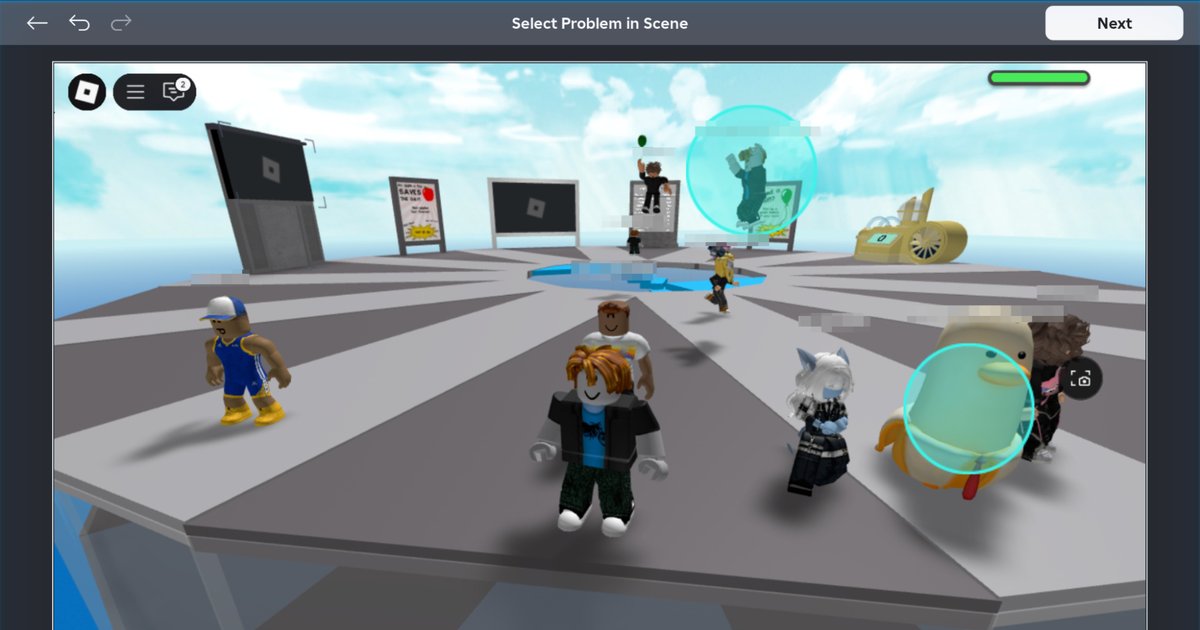

अगर Roblox में किसी ने आपको परेशान किया, exploits चलाए या आपके साथ scam किया, तो सबसे पहले उसे Roblox के अपने Report Abuse फ़ीचर से तुरंत report करें।
16 अक्टूबर 2026 को चेक किए गए Roblox help center के मुताबिक़ नियम तोड़ने वालों और ग़लत content के बारे में बताने का सबसे अच्छा तरीका Report Abuse है: हर report सीधे moderators तक जाती है और Roblox को बार बार गड़बड़ करने वालों पर नज़र रखने में मदद करती है।
तरीका जानने से पहले, क्या नहीं करना है: प्लेयर का username या प्रोफ़ाइल सोशल मीडिया, YouTube या Discord पर डालकर उसे शर्मिंदा न करें, सबूत ढूँढने के लिए उसके पीछे पीछे न घूमें, और उससे बहस या धमकी न दें।
Roblox के Community Standards किसी की निजी जानकारी उजागर करने या उसकी धमकी देने, और किसी यूज़र को अलग करके मज़ाक या बेइज़्ज़ती करने को harassment मानते हैं, इसलिए सबके सामने callout करने से आपका अपना अकाउंट ख़तरे में पड़ सकता है।
अगस्त 2025 की एक पोस्ट में Roblox के Chief Safety Officer ने प्लेयर्स से ऐप के अंदर के reporting टूल्स से तुरंत report करने को कहा, और Roblox के मुताबिक़ ये टूल्स ऐसा ज़रूरी metadata और डिटेल पकड़ते हैं जो ईमेल या screenshot से नहीं मिल सकती।
अगर असली दुनिया में ख़तरे की चिंता है, जैसे धमकी या किसी बच्चे की सुरक्षा, तो report करें, माता पिता या किसी भरोसेमंद बड़े को बताएँ, और किसी की जान को तुरंत ख़तरा हो तो लोकल इमरजेंसी सर्विस से संपर्क करें।
इस गाइड में हैं: experience के अंदर report करने के स्टेप्स और reason कैसे चुनें, प्लेयर सर्वर छोड़ चुका हो तो कौन सा रास्ता लें, scam हो जाए तो क्या करें, और experience के moderators के साथ या ग़लत लगने वाले ban की appeal में इस्तेमाल के लिए अपना निजी रिकॉर्ड कैसे रखें।
क्या Roblox report को सच में असरदार बनाने का कोई तरीका है?
छोटा जवाब: कोई ट्रिक नहीं है। ऐक्शन लेना है या नहीं, और कैसे, यह Roblox अपने Community Standards के आधार पर तय करता है। Roblox ने यह भी कहा है कि privacy की वजह से वो report करने वाले को नहीं बता सकता कि report पर कोई कार्रवाई हुई या नहीं, इसलिए जवाब न आने का मतलब यह नहीं कि आपकी report अनदेखी हुई।
आप जो बदल सकते हैं, वो है report कितनी सटीक है। पहला, मौके पर ही report करें, जब आप अभी experience में हैं और समस्या स्क्रीन पर है; Roblox कहता है कि उसके reporting टूल्स वो जानकारी पकड़ते हैं जो screenshot या ईमेल नहीं पकड़ सकते।
जुलाई 2026 की Roblox न्यूज़रूम पोस्ट के मुताबिक़ report खोलते ही उस पल का screenshot अपने आप सेव होकर report से जुड़ जाता है, और Highlight Mode से आप ग़लती करने वाले अवतार या ऑब्जेक्ट को मार्क कर सकते हैं। दूसरा, सिर्फ़ इंसान को नहीं, ख़ास chat, private message, experience या content को report करें।
ऑफ़िशियल help आर्टिकल चेतावनी देता है कि अगर आप किसी यूज़र को सिर्फ़ उसके प्रोफ़ाइल पेज से report करते हैं, तो moderators यह नहीं देख पाएँगे कि उसने क्या ग़लत किया। तीसरा, वही reason चुनें जो असल में हुआ।
मामला बड़ा दिखाने के लिए भारी reason न चुनें, और दोस्तों के साथ मिलकर mass report न करें: Community Standards दूसरे यूज़र्स को झूठा report करना, या दूसरों को ऐसा करने के लिए उकसाना, उल्लंघन मानते हैं।
चौथा, छोटे description में एक या दो सीधे वाक्य लिखें कि कब, क्या और कैसे हुआ; गाली और बढ़ा चढ़ाकर लिखी बातें review करने वाले की मदद नहीं करतीं। एक बात और: creator ने अपने experience के लिए जो नियम बनाए हैं, जैसे team killing या spawn camping मना है, वो custom experience rules हैं।
Roblox कहता है कि इनके उल्लंघन शायद Report Abuse से report न हो सकें, और creators इन्हें संभालने के लिए अपना सिस्टम चलाते हैं। ऐसे में experience के ऑफ़िशियल ग्रुप या Discord में बताई गई प्रक्रिया अपनाएँ, जैसे ticket चैनल।
Discord सर्वर और उसका invite link असली और सुरक्षित है या नहीं, यह जाँचने के लिए सुरक्षित और ऐक्टिव Discord सर्वर कैसे ढूँढें देखें, और Roblox कम्युनिटी परखने के लिए Roblox groups सुरक्षित तरीके से कैसे ढूँढें और जॉइन करें पढ़ें।
Roblox पर किसी को report कैसे करें: experience के अंदर के स्टेप्स और reason चुनना
- 1Roblox मेन्यू खोलेंजिस experience में घटना हुई, उसी में रहते हुए स्क्रीन के ऊपर बाएँ कोने का मेन्यू बटन दबाएँ; यह Roblox लोगो जैसा दिखता है। PC पर Esc key से भी Roblox मेन्यू खुलता है। आगे के स्टेप में प्लेयर को लिस्ट से चुनना होगा, इसलिए जब तक वो सर्वर में है तभी report करना सबसे सुरक्षित है।
- 2Flag आइकन या Report टैब चुनेंमेन्यू में प्लेयर के नाम के पास वाला flag आइकन चुनें, या मेन्यू के ऊपर Report टैब चुनें। Roblox अपना इंटरफ़ेस समय समय पर बदलता है, और उसका एक safety पेज इस बटन को shield आइकन बताता है, इसलिए किसी ख़ास आकार की जगह वो बटन ढूँढें जिस पर Report लिखा हो। अगर report स्क्रीन सीन दिखाकर समस्या चुनने को कहे, तो ग़लती करने वाले अवतार या ऑब्जेक्ट पर क्लिक या टैप करके उसे highlight करें, फिर आगे बढ़ें।
- 3Person चुनें‘Experience or Person?’ के नीचे Person चुनें। अगर समस्या experience ख़ुद है, जैसे मैप में बना ग़लत content, तो Experience चुनें और वही फ़ॉर्म भरें।
- 4सही username चुनें‘Which Person?’ ड्रॉपडाउन खोलें और प्लेयर ढूँढें। Display name और username (जो @ से शुरू होता है) अलग हो सकते हैं, इसलिए अगर कई प्लेयर्स के नाम मिलते जुलते हैं, तो Tab key से leaderboard खोलकर दोबारा चेक करें। अगर प्लेयर लिस्ट में नहीं है, तो नीचे टेबल का ‘पहले ही चला गया’ वाला रास्ता लें।
- 5Reason for Abuse चुनें‘Reason for Abuse?’ ड्रॉपडाउन खोलें और जो असल में हुआ उसके सबसे क़रीब वाला ऑप्शन चुनें: exploits के लिए cheating या exploiting वाला reason, scam के लिए scam वाला, bullying के लिए harassment वाला, वग़ैरह। ऑप्शन के नाम बदल सकते हैं, इसलिए चुनने से पहले पूरी लिस्ट पढ़ लें। अगर कई चीज़ें हुईं, तो जो सच में हुई उनमें सबसे गंभीर चुनें और बाक़ी description में लिखें।
- 6छोटा और साफ़ description लिखेंShort Description बॉक्स में समय, जगह और बर्ताव के बारे में एक या दो वाक्य लिखें, जैसे ‘रात करीब 8 बजे इस experience में यह प्लेयर कई राउंड तक chat में गालियाँ देता रहा।’ अपना पासवर्ड, असली नाम या कोई कॉन्टैक्ट डिटेल न डालें, और गाली या बढ़ा चढ़ाकर लिखी बातें छोड़ दें। अगर उसी प्लेयर ने बार बार ऐसा किया, तो कितनी बार हुआ यह लिखना review करने वाले के लिए काम की जानकारी है।
- 7Submit करें, फिर block या mute करेंSubmit चुनकर पूरा करें। फिर प्लेयर को block करें ताकि वो आपसे दोबारा संपर्क न कर सके: experience में leaderboard पर उसके नाम पर क्लिक करके Block चुनें, या Esc मेन्यू के People टैब में उसे ढूँढें। Roblox के help आर्टिकल के मुताबिक़ block किए गए यूज़र को इसकी सूचना नहीं जाती। Voice chat के लिए Roblox की सलाह है कि उस इंसान को mute करें और abuse report भेजें।
प्लेयर पहले ही चला गया? Roblox पर हर स्थिति में कहाँ report करें (16 अक्टूबर 2026 को चेक किया)
| स्थिति | कहाँ report करें | काम की बात |
|---|---|---|
| प्लेयर अभी आपके सर्वर में है | Roblox मेन्यू → Report टैब → Person → Which Person? → Reason for Abuse → Short Description → Submit | सबसे सटीक रास्ता। घटना के तुरंत बाद, वहीं रहते हुए report करें। |
| प्लेयर सर्वर छोड़ चुका है | उसकी प्रोफ़ाइल → तीन डॉट वाला मेन्यू → Report. अगर उसने ऐप chat में मैसेज किया था, तो उस chat को report करें | Roblox चेतावनी देता है कि सिर्फ़ प्रोफ़ाइल report से moderators को घटना नहीं दिखती, इसलिए प्रोफ़ाइल report के short description बॉक्स में लिखें कि कब, किस experience में और उसने क्या किया। Custom नियम तोड़ने पर experience के moderators से संपर्क करें। |
| ऐप chat या private messages में harassment | ब्राउज़र: chat विंडो के ऊपर दाएँ gear आइकन → नाम के पास तीन डॉट → Report. मोबाइल: ऊपर दाएँ (i) आइकन → यूज़र चुनें → Report Abuse | पहले मैसेज report करें, फिर block करें। |
| Voice chat में abuse | प्लेयर को mute करें, फिर experience के Report मेन्यू से report करें | Roblox कहता है कि वो safety और moderation के लिए voice ऑडियो रिकॉर्ड कर सकता है, और कोई उल्लंघन report या पकड़ में न आए तो रिकॉर्डिंग 7 दिन बाद डिलीट कर देता है। |
| Experience ख़ुद ग़लत है | Report फ़ॉर्म में Person की जगह Experience चुनें, या experience के About पेज पर Description बॉक्स के नीचे दाईं ओर लाल Report Abuse बटन इस्तेमाल करें | जब समस्या किसी एक प्लेयर की नहीं, मैप या content की हो, तब यह रास्ता लें। |
| Experience के अपने नियम तोड़ना (team killing, spawn camping वग़ैरह) | Creator की बताई प्रक्रिया, जैसे ऑफ़िशियल ग्रुप या Discord में ticket | Roblox कहता है कि ये शायद Report Abuse से report न हो सकें, और उस experience के ban की appeal सीधे creator के पास जाती है। |
| धमकी, बच्चे की सुरक्षा या असली दुनिया का कोई ख़तरा | तुरंत report करें, माता पिता या भरोसेमंद बड़े को बताएँ, और ज़रूरत हो तो लोकल इमरजेंसी सर्विस से संपर्क करें | EU, UK और Australia जैसे कुछ इलाक़ों के लिए अलग क़ानूनी reporting फ़ॉर्म हैं, जिनके link Roblox के help आर्टिकल में नीचे दिए हैं। |
Roblox पर scam हो गया? अब क्या करें
- कुछ भी भेजना बंद करें। ‘पहले थोड़ा और भेजो, सब वापस कर दूँगा’ जैसे ऑफ़र को नज़रअंदाज़ करें।
- Scammer को Report Abuse से report करें। Roblox का trading scam वाला आर्टिकल कहता है कि ऐसा दोबारा होने से रोकने में report करना सबसे अच्छी मदद है।
- अगर डील ऑफ़िशियल Trade या Sell फ़ीचर के बाहर हुई थी, तो Roblox कहता है कि वो उसे लागू नहीं कर सकता और आपके items या Robux वापस नहीं कर सकता, इसलिए आगे की डील इन्हीं फ़ीचर्स के अंदर करें।
- अगर आपने पासवर्ड शेयर किया या किसी संदिग्ध link से लॉग इन किया, तो अभी पासवर्ड बदलें और 2-Step Verification चालू करें; हैक हुए अकाउंट से items या Robux गए हों तो Roblox के मुताबिक़ मदद के लिए 30 दिन के अंदर support से संपर्क करना होगा, और वापसी की गारंटी नहीं है।
- Free Robux के किसी भी ऑफ़र को scam मानें: Roblox कहता है कि ऐसी कोई चीज़ होती ही नहीं, चाहे ऑफ़र किसी इंसान, वीडियो, वेबसाइट या गेम से आए। Link पर क्लिक न करें; मैसेज को report करें।
- अगर आप नाबालिग हैं, तो तुरंत माता पिता या अभिभावक को बताएँ, और उससे जुड़े पेमेंट मिलकर चेक करें।
अपना रिकॉर्ड रखें: experience moderators और appeal के लिए अपना वीडियो
Report पर क्या होगा यह Roblox तय करता है; उस पल का screenshot अपने आप जुड़ जाता है, पर ऑफ़िशियल help आर्टिकल के in-experience report स्टेप्स में वीडियो अटैच करने का कोई स्टेप नहीं है।
इसलिए आपकी अपनी फ़ुटेज दो जगह काम आती है: जब आप experience के creators या moderators को custom नियम टूटने के बारे में उनकी प्रक्रिया से बताते हैं, जैसे Discord ticket, और जब कभी आपको ग़लत लगने वाले moderation ऐक्शन की appeal करनी पड़े, तब घटना के निजी रिकॉर्ड के रूप में।
Roblox का बिल्ट इन वीडियो कैप्चर ज़्यादा से ज़्यादा 30 सेकंड रिकॉर्ड करता है, voice chat या experience के अंदर की दूसरी आवाज़ें रिकॉर्ड नहीं करता, वीडियो में experience का UI नहीं आता, और कैप्चर आइकन दबाने पर ही शुरू होता है, यानी जो पल निकल गया वो सेव नहीं होता। DOR एक फ़्री Windows PC ऐप है।
यह roblox.com से इंस्टॉल किए गए Roblox के PC वर्ज़न को पहचानता है और experience में जॉइन करने से लेकर निकलने तक अपने आप रिकॉर्ड करता है; यह Full Game Recording setting है, जो default में चालू रहती है।
Experience में रहते हुए F8 दबाकर पिछले 30 सेकंड को अलग clip के रूप में सेव करें, और settings में लंबाई 15, 30, 45 या 60 सेकंड कर सकते हैं। Experience के बाहर Blackbox Record (default में चालू) से भी F8 अभी अभी हुए पल को सेव कर देता है।
Default settings में गेम समेत PC की आवाज़ और आपका माइक एक ही ऑडियो ट्रैक पर साथ रिकॉर्ड होते हैं। कोई पल शेयर करना हो तो My Clips में Trim Section से उसे काटें (साइन इन ज़रूरी), Export File इस्तेमाल करें, और moderators जैसे कहें वैसे भेजें।
इसे सिर्फ़ उन्हीं लोगों को भेजें जो review करेंगे, जैसे experience के moderators या appeals टीम, और किसी को सबके सामने शर्मिंदा करने के लिए कभी इस्तेमाल न करें। ऑटोमैटिक फ़ाइल मैनेजमेंट (default 30 GB) लिमिट पूरी होने पर पुराने वीडियो पहले हटाता है, इसलिए जो रखना है उस पर Like दबा दें।
Microsoft Store वाले Roblox या Roblox Studio के लिए screen recording hotkey इस्तेमाल करें (default F7, रोकने के लिए फिर से दबाएँ), और उन रिकॉर्डिंग्स को जल्दी trim या Like कर लें, क्योंकि screen recordings अलग 5 GB हिस्से में सबसे पुरानी से पहले साफ़ होती हैं। ख़ास Studio के लिए Roblox Studio कैसे रिकॉर्ड करें देखें।
किसी दूसरे गेम में यही report और रिकॉर्ड वाला तरीका जानने के लिए PUBG में cheaters को report कैसे करें पढ़ें। Report पर फ़ैसला पूरी तरह Roblox का है, और DOR का काम है आपका अपना वीडियो रिकॉर्ड संभालकर रखना।

