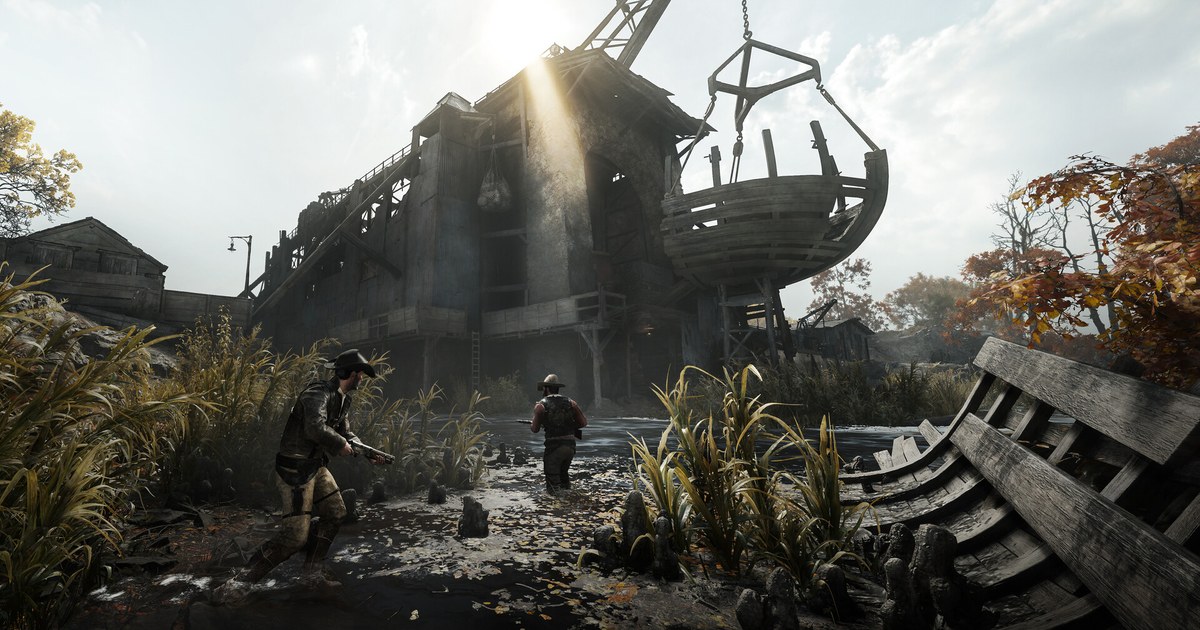

छोटा जवाब: Hunt: Showdown 1896 के clips के लिए सबसे भरोसेमंद विकल्प वह app है जो game launch करते ही अपने आप record करना शुरू कर दे और आपके quit करने तक चलता रहे। Hunt का एक match दसियों मिनट चल सकता है, और fight अक्सर किसी छोटी आवाज़ से शुरू होती है, जैसे कुत्ते का भौंकना या पास में reload की आवाज़।
जो tools सिर्फ आखिरी कुछ seconds save करते हैं वे तब फेल हो जाते हैं जब fight के बीच आपके हाथ व्यस्त हों, या fight buffer से लंबी चले और ज़रूरी शुरुआत कट जाए।
15 अगस्त 2024 के update के बाद भी, जब Crytek ने game को CRYENGINE 5.11 पर ले जाकर Hunt: Showdown 1896 नाम दिया, यह आज भी आवाज़ से जीता जाने वाला game है।
DOR एक free Windows app है, जो Hunt के launch होते ही उसे पहचानता है और पूरा play session record करता है, और recordings app के अंदर My Clips में जमा होती हैं।
यह गाइड Hunt के लिए OBS Studio, NVIDIA app, AMD Adrenalin, Xbox Game Bar, Medal और DOR की तुलना करती है, फिर bounty fights और extractions को trim करने का तरीका बताती है (29 नवंबर 2026 तक)।
फैसला: Hunt के लिए आखिरी seconds save करने से ज्यादा session auto recording सही है
Hunt में रखने लायक ज्यादातर moments बिना चेतावनी के आते हैं। जब boss lair के बाहर इंतज़ार करती team से भिड़ंत हो जाए, या extraction point की तरफ दौड़ते समय गोली की आवाज़ गूँजे, तब save hotkey के लिए आपका कोई हाथ खाली नहीं होता।
अगर आप मरने के बाद यह देखना चाहते हैं कि आपको कहाँ से hit किया गया या कौन सी आवाज़ आपने मिस की, तो आखिरी seconds वाला tool तब तक कुछ नहीं रखता जब तक आपने उसी पल save न दबाया हो।
इसीलिए जिस game में matches लंबे हों और fights का अंदाज़ा न हो, वहाँ app को शुरू से आखिर तक record करने देना और match के बाद scenes चुनना कम मेहनत का है। दूसरी तरफ, अगर आपको streaming layout या editing के लिए अलग audio tracks चाहिए, तो OBS बेहतर बैठता है। Clipping app और OBS का फर्क Medal vs OBS में ज्यादा विस्तार से है।
Hunt: Showdown clipping software की तुलना
| Software | Record कैसे करता है | Hunt के लिए क्या देखें |
|---|---|---|
| OBS Studio | Free और open source; हाथ से record कीजिए या Replay Buffer से आखिरी हिस्सा save कीजिए | Scenes, sources और output खुद सेट करने पड़ते हैं, और Replay Buffer तभी काम करता है जब आप उसे शुरू करें |
| NVIDIA app | Instant Replay आखिरी हिस्सा save करता है; manual recording भी उपलब्ध है | Supported GeForce graphics card चाहिए, और replay की लंबाई settings में तय करनी होती है |
| AMD Software: Adrenalin Edition | Instant Replay आखिरी हिस्सा save करता है (20 मिनट तक) | Radeon graphics cards के लिए बना है; पूरा match रखने के लिए recording अलग से चालू करनी होती है |
| Xbox Game Bar | Windows में पहले से मौजूद; background recording चालू हो तो आखिरी हिस्सा save करता है | Background recording default में बंद रहती है, इसलिए पहले चालू कीजिए और list से लंबाई चुनिए |
| Medal | Clips पिछले 15, 30 या 60 seconds से 20 मिनट तक save होते हैं; पूरा session recording optional है | पूरा session recording चालू हो तो clip key bookmark बन जाती है और disk space बहुत लगता है |
| DOR | Hunt को पहचानकर launch से exit तक अपने आप record करता है | Free app जो चलते रहने तक अपने आप record करता है; बाद में My Clips में scenes trim कीजिए |
Hunt record करने से पहले क्या जाँचें
- क्या आपने एक छोटा test match record करके पक्का किया कि footsteps, gunfire और आपकी आवाज़ सब सुनाई देते हैं? (record game sound and mic together)
- क्या आपने तय किया कि default 1080p, 30fps रखना है या 60fps करना है?
- जिस drive पर recordings जाती हैं उसमें खाली जगह काफी है? (अकेले game को Steam पर 75GB चाहिए)
- जिन matches को दोबारा देखना है उन्हें like किया ताकि वे सफाई में न हटें?
- जिन clips में आपके duo या trio की आवाज़ या नाम है, उन्हें share करने से पहले उनसे पूछा?
DOR से Hunt के clips कैसे रखें
- 1DOR install कीजिए और उसे चालू रखकर Hunt launch कीजिएFree Windows app DOR install कीजिए, उसे चालू रखिए और Hunt: Showdown 1896 हमेशा की तरह launch कीजिए। DOR जैसे ही game को पहचानता है, recording शुरू हो जाती है, इसलिए video का main menu से शुरू होना सामान्य है।
- 2अपना bounty hunt हमेशा की तरह खेलिएRecording का काम app संभालता है, इसलिए fight के बीच आपको कुछ दबाने की ज़रूरत नहीं। Session recording तब भी चलती रहती है जब आप down होकर teammates को देख रहे होते हैं, इसलिए जो moment आप दोबारा देखना चाहते हैं, यानी आपको कहाँ से hit किया गया, वह भी capture हो जाता है।
- 3Game बंद कीजिए और My Clips में session खोलिएQuit करने पर session video app के My Clips में जमा हो जाता है। Playback bar चलाते समय matches के बीच की loading screens को निशान की तरह इस्तेमाल कीजिए, तो चाहा हुआ match और fight जल्दी मिल जाती है। जिस video को दोबारा देखना हो उसे like कर दीजिए।
- 4Scene trim कीजिए और ratio चुनिएFight शुरू होने से दो तीन seconds पहले से लेकर खत्म होने के दो तीन seconds बाद तक trim कीजिए, फिर जहाँ post करना है उसके हिसाब से 16:9, 9:16 या 1:1 में save कीजिए। Recordings और trim किए clips पर कोई watermark नहीं होता।
- 5Studio में जोड़िए या link share कीजिएDOR Studio (dor.gg/studio) में कई scenes जोड़िए, effect templates, text और BGM डालिए, volume adjust कीजिए, फिर mp4 export कीजिए या अपनी team को dor.gg link भेज दीजिए। Scenes जोड़ने के लिए merge game clips देखिए।
DOR से Hunt: Showdown 1896 अपने आप record कीजिए
DOR एक free Windows game recording app है। जब आप Hunt: Showdown 1896 launch करते हैं, वह game को अपने आप पहचान लेता है और launch से exit तक आपका play session record करता है, और recordings app के अंदर My Clips में जमा होती हैं।
App में अपने चाहे scenes trim कीजिए और 16:9, 9:16 या 1:1 में save कीजिए, फिर DOR Studio (dor.gg/studio) में videos जोड़िए, ratio बदलिए, effect templates (Shake Zoom, Punch Zoom, Handheld, Glitch Transition और भी) इस्तेमाल कीजिए, text और BGM जोड़िए, volume adjust कीजिए, और आखिर में mp4 export कीजिए या dor.gg link share कीजिए।
Audio में game की आवाज़ और आपका microphone एक ही track पर आते हैं, इसलिए footsteps और आपकी आवाज़ साथ रहती हैं। Free में recording quality 720p या 1080p, 30 या 60fps है (default 1080p, 30fps), और RTX जैसे supported NVIDIA graphics cards पर यह NVENC hardware encoding से record करता है।
पुराने videos तभी साफ होते हैं, सबसे पुराने पहले, जब आप पूरे play storage की हिस्सेदारी (default 5GB) पार करते हैं, और हाल की recordings व liked videos रखे जाते हैं। PC की original recording, edits और exports पर कोई watermark नहीं होता।

