
Medal या OBS, फ़ैसला एक सवाल पर टिका है: आपका मुख्य काम clips रखना और शेयर करना है, या अपना रिकॉर्डिंग और streaming सेटअप खुद डिज़ाइन करना?
Medal के सपोर्ट डॉक्स के अनुसार Medal बैकग्राउंड में चलता है और डिफ़ॉल्ट F8 hotkey से पिछले 15, 30, 45, 60 या 120 सेकंड सेव करता है (लंबे clips 20 मिनट तक), और गेम खुलने से बंद होने तक पूरा सेशन भी रिकॉर्ड कर सकता है।
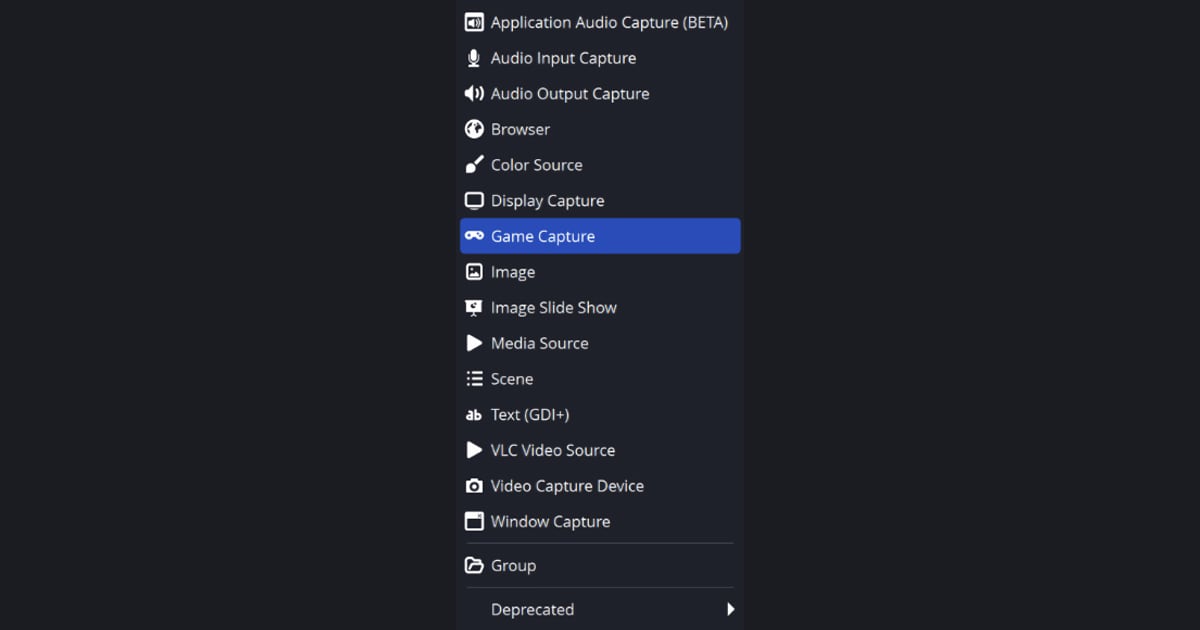
OBS एक जनरल टूल है जिसमें Game Capture जैसे sources आप खुद सेट करते हैं, और हाल के पल सेव करने के लिए Replay Buffer चालू करके सेव hotkey लगानी पड़ती है।
नीचे की वैल्यू 12 नवंबर 2026 को दोनों official साइटों और Medal के सपोर्ट डॉक्स पर दोबारा जाँची गई हैं, और यह गाइड किसी एक को विजेता बताने के बजाय ज़रूरत के हिसाब से चुनाव समझाती है। हाल के पल सेव करने के लिए OBS के सटीक स्टेप चाहिए तो OBS replay buffer से highlights सेव करने का तरीका देखें।
ज़रूरत के हिसाब से सीधा जवाब
फ़ैसले के लिए तीन लाइनें काफ़ी हैं। अगर अभी खेला पल hotkey से रखकर तुरंत लिंक से शेयर करना है, तो Medal चुनें। अगर scenes, sources और output फ़ॉर्मेट अपने कंट्रोल में रखने हैं और एक ही टूल से रिकॉर्ड और लाइव stream करना है, तो OBS चुनें।
अगर चाहते हैं कि सपोर्टेड गेम्स में बिना सेव दबाए पूरा मैच रहे और बाद में सिर्फ ज़रूरी पल काटें, तो नीचे बताया गया DOR सही बैठता है। अगर आप पहले से Medal को कई टूल्स से तौल रहे हैं, तो Medal के विकल्पों की सूची वह बड़ा सवाल कवर करती है। तीनों फ़्री में शुरू होते हैं, इसलिए सबसे पक्का टेस्ट है एक ही गेम में हर एक का छोटा सेशन।
Medal vs OBS आमने सामने (12 नवंबर 2026 को जाँचा गया)
| बिंदु | Medal | OBS Studio |
|---|---|---|
| कीमत और फ़्री लिमिट | PC और मोबाइल पर फ़्री, वैकल्पिक Premium के साथ। फ़्री में हर clip 1080p पर 20 मिनट तक अपलोड; Premium में किसी भी लंबाई का अपलोड ओरिजिनल कैप्चर क्वालिटी पर (Premium पेज के अनुसार)। जाँचे गए पेजों पर Premium की कीमत नहीं दिखी | फ़्री और open source सॉफ़्टवेयर के रूप में पेश |
| Watermark | Premium पेज के अनुसार फ़्री अकाउंट से डाउनलोड किए clips पर watermark होता है और Premium से बिना watermark डाउनलोड कर सकते हैं | Official होम पेज पर watermark की कोई जानकारी नहीं मिली |
| Windows सपोर्ट | Windows 10 या उससे नया (iOS और Android ऐप भी हैं) | Windows 10 और 11 (लेटेस्ट 33.0.1, 29 अक्टूबर को रिलीज़) |
| Clips कैसे सेव होते हैं | बैकग्राउंड में चलता है; डिफ़ॉल्ट F8 hotkey (बदल सकते हैं) पिछले 15, 30, 45, 60 या 120 सेकंड सेव करती है, लंबे clips 20 मिनट तक; गेम लॉन्च से बंद होने तक पूरा सेशन रिकॉर्डिंग भी मिलती है | Replay Buffer चालू करें और सेव hotkey खुद लगाएँ; sources भी खुद बनाने होते हैं |
| Auto clipping | Settings > Auto Clipping > Auto Capture Events में toggle; Valorant और Fortnite जैसे सपोर्टेड गेम्स की अपनी सूची | जाँचे गए official पेजों पर गेम इवेंट auto clipping का कोई सेक्शन नहीं |
| Editing और शेयरिंग | बिल्ट इन एडिटर और cloud शेयर लिंक | वीडियो रिकॉर्डिंग और लाइव streaming के टूल के रूप में पेश |
| फ़ाइल फ़ॉर्मेट | MP4 (H.264 / H.265) | MKV की सलाह, remux से MP4, Hybrid MP4 भी चुन सकते हैं |
| Official पेजों पर परफ़ॉर्मेंस और क्वालिटी नोट्स | क्वालिटी प्रीसेट 360p, 720p और 1080p, Custom में 4K और 144 fps तक। GPU acceleration (NVIDIA, AMD, Intel) और CPU आधारित रिकॉर्डिंग सपोर्ट करने की बात | कहता है कि CPU की ज़रूरत encoder, resolution, FPS और scene की जटिलता के हिसाब से काफ़ी बदलती है। दोनों पेज एक दूसरे से तुलना नहीं करते |
चुनने से पहले ये जाँचें
- सोचें कि आम तौर पर कितना पीछे का पल छूटता है, फिर देखें कि वह लंबाई Medal के 15 सेकंड से 2 मिनट वाले प्रीसेट (लंबे clips 20 मिनट तक) और OBS की Maximum Replay Time सेटिंग में फ़िट होती है या नहीं।
- अगर auto clipping पर भरोसा करना है, तो सबसे पहले देखें कि आपका गेम Medal की Auto Clipping सपोर्टेड सूची में है या नहीं।
- अगर रिकॉर्डिंग और लाइव stream साथ करनी है, तो देखें कि आपके पास OBS sources बनाने और टेस्ट रिकॉर्डिंग चलाने का समय है।
- जाँचें कि सेव hotkey गेम कंट्रोल से नहीं टकराती और फ़ाइल फ़ॉर्मेट आपके एडिटर या शेयर करने की जगह के लायक है।
- अगर clips डाउनलोड करके कहीं और पोस्ट करने हैं, तो ध्यान रखें कि फ़्री Medal डाउनलोड पर watermark होता है और फ़्री अपलोड 20 मिनट व 1080p पर रुकता है, और Premium दोनों हटाता है।
- अपना Windows वर्ज़न पक्का करें: Medal में Windows 10 या उससे नया लिखा है, OBS में Windows 10 और 11।
Medal और OBS के बीच स्विच करते समय क्या दोबारा सेट करें
- 1सेव hotkey दोबारा लगाएँMedal की PC clipping गाइड में डिफ़ॉल्ट hotkey F8 बताई गई है और कहा गया है कि इसे settings में बदल सकते हैं। OBS overview कहता है कि buffer सेव करने वाली hotkey Hotkeys सेक्शन में सेट करनी होती है। Settings > Hotkeys में Save Replay को ऐसी key पर लगाएँ जो गेम कंट्रोल से न टकराए।
- 2हाल के हिस्से की लंबाई मिलाएँMedal में hotkey clip की लंबाई 15, 30, 45, 60 या 120 सेकंड चुन सकते हैं, और लंबे clips 20 मिनट तक जा सकते हैं। OBS में Settings > Output खोलें, Enable Replay Buffer चालू करें, Maximum Replay Time सेट करें, फिर Controls dock में Start Replay Buffer दबाएँ ताकि buffer सच में चले। Official पेज कोई सुझाई गई लंबाई नहीं देते, इसलिए वह लंबाई चुनें जो आपके आम तौर पर छूटने वाले पलों को कवर करे।
- 3Sources और ऑटो कॉन्फ़िगरेशन जाँचेंOBS की quick start गाइड पहले Auto-Configuration Wizard चलाती है, फिर Sources dock के + बटन से Game Capture (सिर्फ Windows), Display Capture या Video Capture sources जोड़ती है, और Start Recording से टेस्ट करती है। Medal से आने वाले के लिए यही तैयारी वाला हिस्सा शायद सबसे अनजाना लगेगा।
- 4फ़ाइल फ़ॉर्मेट जाँचेंMedal के होम पेज के अनुसार फ़ाइलें MP4 (H.264 / H.265) में सेव होती हैं। OBS की रिकॉर्डिंग गाइड MKV की सलाह देती है क्योंकि अचानक रुकने पर भी फ़ाइल बची रहती है, और mp4 चाहिए तो Remux Recordings या Advanced टैब का automatic remux विकल्प इस्तेमाल करने को कहती है। OBS 32 और उसके बाद (12 नवंबर 2026 तक लेटेस्ट 33.0.1) Recording Format में Hybrid MP4 (.mp4) भी देते हैं।
- 5ऑडियो लेआउट दोबारा जाँचेंMedal का features पेज गेम, mic और Discord के अलग वॉल्यूम वाले multi track ऑडियो की बात करता है। OBS में Settings > Audio में अपने डिवाइस पक्के करें, फिर छोटी टेस्ट रिकॉर्डिंग बनाकर सुनें कि गेम की आवाज़ और mic दोनों आ रहे हैं। टूल बदलने के बाद पहले मैच को साउंड चेक मानें।
बिना सेटअप रिकॉर्डिंग चाहिए तो तीसरा विकल्प
अगर आप buffer की लंबाई, hotkey और sources चुनने के बजाय चाहते हैं कि गेम खोलते ही रिकॉर्डिंग शुरू हो जाए, तो DOR एक और रास्ता है। यह फ़्री Windows डेस्कटॉप ऐप है जो सपोर्टेड गेम लॉन्च होते ही उन्हें पहचानता है, पूरा मैच mp4 में रिकॉर्ड करता है और ऐप के My Clips में जमा करता है।
सात गेम्स, League of Legends, VALORANT, PUBG, FC Online, Fortnite, Counter-Strike और Overwatch में यह kills जैसे पल पहचानकर highlight clips अपने आप बनाता है; बाकी सपोर्टेड गेम्स में रिकॉर्ड हुए मैच से आप अपने मनचाहे पल काटकर सेव करते हैं।
ऐप में किसी हिस्से को 16:9, 9:16 या 1:1 में ट्रिम करके Shorts के लिए vertical clips बना सकते हैं, और DOR Studio में वीडियो जोड़ना, effect templates, text और BGM लगाकर mp4 एक्सपोर्ट या dor.gg लिंक शेयर कर सकते हैं।
यह गेम की आवाज़ और mic साथ में कैप्चर करता है और RTX सीरीज़ जैसे सपोर्टेड NVIDIA ग्राफ़िक्स कार्ड पर NVENC हार्डवेयर encoding से रिकॉर्ड करता है। पहचान कैसे काम करती है यह auto clip detection की पूरी जानकारी में पढ़ें और नतीजे DOR auto highlight clips में देखें।
यह दावा नहीं है कि DOR, Medal या OBS की जगह लेता है, बस clips सेव करने का तरीका चुनने से पहले जानने लायक एक और विकल्प है।