
सीधी बात पहले: LoL में FPS सबसे ज़्यादा shadows से बढ़ता है। सिर्फ shadows बंद करने से उन पलों में सबसे ज़्यादा frames लौटते हैं जब स्क्रीन पर बहुत कुछ चल रहा होता है, जैसे teamfight। इसके बाद effects quality और फिर character quality को क्रम से कम करें। mid range PC पर सिर्फ ये तीन चीज़ें ठीक करने से अक्सर teamfight में 40 से 80 frames वापस मिल जाते हैं।
LoL ऐसा गेम नहीं है जिसके textures खुद भारी हों, इसलिए जब स्क्रीन शांत होती है तो लगभग किसी भी hardware पर frames अच्छे आते हैं। दिक्कत लड़ाई के उन पलों में होती है जब skill effects और shadows एक साथ बरसते हैं। इसलिए असली बात यह है कि options को average frame rate के हिसाब से नहीं, बल्कि 'teamfight में सबसे कम frame rate' के हिसाब से सेट करें।
हर option का FPS पर असर
LoL client के graphics settings मेनू के मुख्य options नीचे frame rate पर उनके असर के क्रम में दिए गए हैं। असर का आकार आम mid range hardware पर महसूस होने वाला अनुमान है।
- Shadows (असर: बहुत बड़ा), characters और ज़मीन पर पड़ने वाली परछाइयों की गणना। इन्हें बंद करने से teamfight में सबसे ज़्यादा frames लौटते हैं। सुझाव: off (कोई shadow नहीं)।
- Effects quality (असर: बड़ा), skill particles और effects की डिटेल। लड़ाई जितनी बड़ी, इसका बोझ उतना ज़्यादा। सुझाव: very low या low।
- Character quality (असर: मध्यम), champion models की डिटेल। जब स्क्रीन पर बहुत सारे champions हों तो यह बोझ जुड़ता जाता है। सुझाव: very low या low।
- Environment quality (असर: मध्यम), map की ज़मीन और background की डिटेल। सुझाव: low।
- Anti aliasing (किनारों को smooth करना) (असर: मध्यम), टेढ़े मेढ़े किनारों को नरम करने वाली गणना। सुझाव: off।
- Vertical sync (असर: मुख्य रूप से input lag), यह screen tearing रोकता है लेकिन frame cap और lag पैदा करता है। सुझाव: off।
- Grass swaying (असर: छोटा), देखने में मामूली लगता है पर GPU पर बेवजह का बोझ है। सुझाव: off।
- Character outlines (inking) (असर: छोटा), outline को उभारने वाला effect। सुझाव: off।
जैसा ऊपर दिख रहा है, सबसे ऊपर की तीन लाइनें यानी shadows, effects quality और character quality ही कुल frame फर्क का ज़्यादातर हिस्सा बनाती हैं। नीचे के options अकेले में छोटे हैं, लेकिन सबको साथ में बंद करने से input response और साफ़ महसूस होता है।
स्टेप बाय स्टेप कैसे लगाएँ
स्टेप 1 · पहले frames स्क्रीन पर दिखाएँ
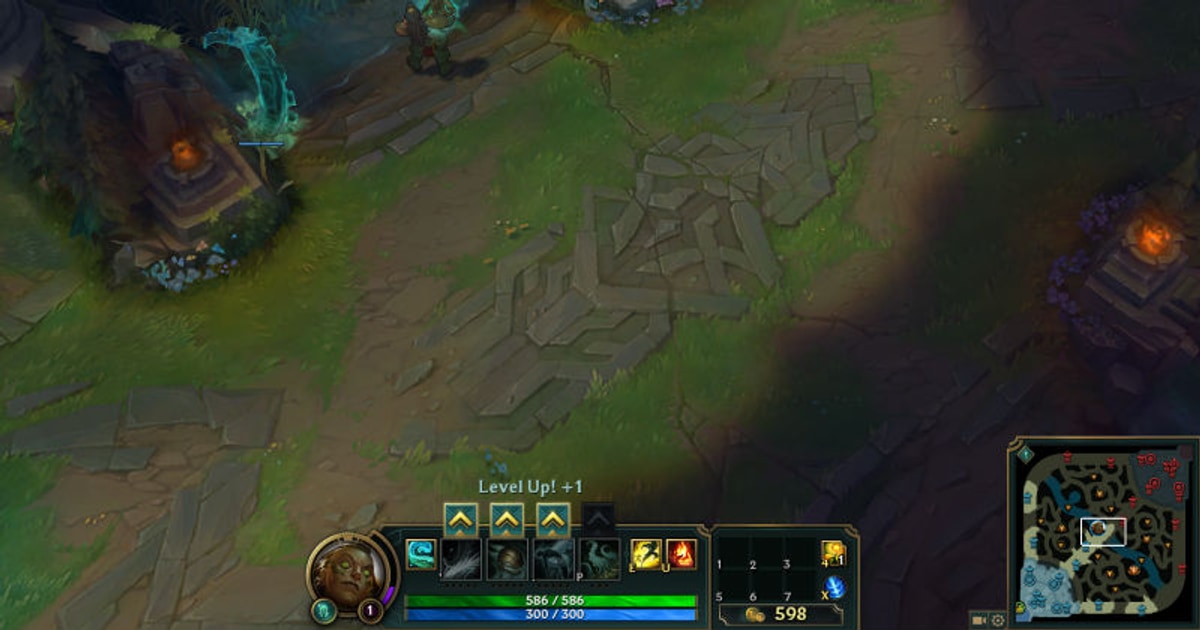
गेम में जाने के बाद Ctrl और F key एक साथ दबाएँ, स्क्रीन के ऊपर दाईं ओर आपका current FPS और ping दिखने लगेगा। सबसे सही तरीका यह है कि हर option बदलने के बाद teamfight में सबसे कम frame rate कैसे बदलता है, उसे खुद देखते हुए settings एडजस्ट करें।
स्टेप 2 · graphics settings खोलें
गेम के दौरान ESC दबाकर settings विंडो खोलें और 'Video' या 'Graphics' टैब पर जाएँ। अगर जल्दी निपटाना है, तो पहले overall quality slider को 'Performance' वाले सिरे तक खींचकर एक बेस बना लें, फिर नीचे दी गई recommended values से detailed options को बारीकी से सेट करें।
स्टेप 3 · ज़्यादा असर वाले options पहले
Shadows को 'off' करें, और effects quality व character quality को 'very low' या 'low' पर लाएँ। anti aliasing, grass swaying और character outlines बंद करें, और vertical sync भी बंद कर दें। low spec laptop पर 'low spec mode' चालू करने से एक ही झटके में बोझ काफ़ी कम हो सकता है।
स्टेप 4 · max frame rate lock करें
frame cap को अपने मॉनिटर के refresh rate पर lock करें। 144Hz मॉनिटर पर इसे 144 या उससे ज़्यादा रखें, 60Hz मॉनिटर पर 60 रखें, इससे frames का बार बार ऊपर नीचे होना कम होता है और गेम ज़्यादा स्थिर लगता है। अगर आपके लिए input lag सबसे ज़रूरी है, तो low latency mode चालू करना भी अच्छा है।
एक लाइन में recommended settings
- Shadows: off
- Effects quality: very low या low
- Character quality: very low या low
- Environment quality: low
- Anti aliasing · grass swaying · character outlines: off
- Vertical sync: off / max frame rate: मॉनिटर refresh rate पर lock
ये settings सिर्फ Rift पर नहीं, बल्कि उसी client वाले modes जैसे Teamfight Tactics पर भी लागू होती हैं। आखिरी rounds में जब champions और skins ढेर हो जाते हैं, तब इनका फर्क खास तौर पर महसूस होता है। दूसरे champion combinations या modes में frame rate के लिए League of Legends गाइड्स के साथ मिलाकर सेट करना अच्छा रहता है।
FPS बढ़ाने के बाद भी डर है कि record करते ही frames फिर गिरेंगे?
settings से frames इस तरह बढ़ाने के बाद भी, जब आप कोई शानदार पल बचाने के लिए सच में recording चालू करते हैं, तो अक्सर frames फिर कट जाते हैं। DOR कम लोड वाले capture तरीके से record करता है, इसलिए fps बनाए रखते हुए recording होती है और शानदार पल अपने आप clips के रूप में सेव हो जाते हैं। यानी settings से जो frames आपने कमाए, वो बने रहते हैं और highlights भी आपके पास रहते हैं।
कुल मिलाकर, FPS वापस पाने की चाबी है पहले shadows बंद करना और फिर effects व character quality कम करना। recommended values सेट करने के बाद teamfight में भी frames स्थिर रहते हैं, और उसी frame rate पर आप अपने शानदार पल भी बचा सकते हैं।