Teamfight Tactics AI गेम रिकॉर्डिंग और हाइलाइट्स
Augment चुनने से लेकर final two तक, हर TFT lobby अपना अलग वीडियो बनकर रिकॉर्ड होती है। आपके 3 star वाले पल और 4 HP वाले comebacks पहले से ही रिकॉर्ड में हैं।

गेम के बारे में: Teamfight Tactics
- डेवलपर
- Riot Games
- रिलीज़
- 2019
Teamfight Tactics की recording, editing और sharing: बस DOR चालू रखें
एक lobby, एक वीडियो
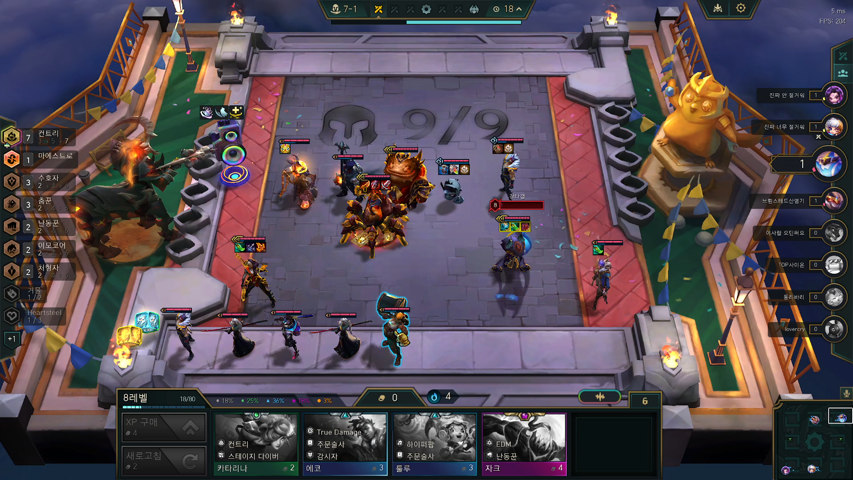
जैसे ही आप TFT queue में जाते हैं, DOR रिकॉर्डिंग शुरू कर देता है, और हर lobby अपनी अलग फ़ाइल में सेव होती है। Stage 4 के जल्दबाज़ी वाले rolldowns के साथ आपका keyboard और mouse input भी दर्ज रहता है।
Game recording के बारे में और जानें →- एक मिनट में install, sign up नहीं
- न record button, न settings
- Low end PC पर भी हल्का चलता है
एक बार install करें, बाकी DOR संभाल लेगा
Setup में लगभग एक मिनट लगता है और आप बिना account के शुरू कर सकते हैं। Teamfight Tactics चलाएं और recording अपने आप चलती रहेगी, background में चुपचाप, ताकि आपके game में कोई रुकावट न आए।
Augment पर आपकी बहस, लिखी हुई
AI Voice Notes आपकी voice chat को रिकॉर्डिंग की timeline पर लिख देता है। पीछे जाकर देखें कि किस round में आपने खुद को fast 8 जाने के लिए मना लिया था।
First place को एक कहानी बनाएं
3 star वाला पल, comeback streak और first पक्का करने वाला round सेव करें, फिर AI Highlight दबाएं और ये सब एक वीडियो में जुड़ जाते हैं। पूरी lobby का recap जैसा लगता है।
Highlight clips कैसे काम करती हैं →मिनटों में comp गाइड
ब्राउज़र में DOR Studio खोलें, rolldown तक काटें, और 3 star बनते ही board पर punch zoom लगाएं। Traits पर text लिखें और जल्दी वाली comp गाइड के लिए 9:16 में export करें।
Game clips कैसे trim करें →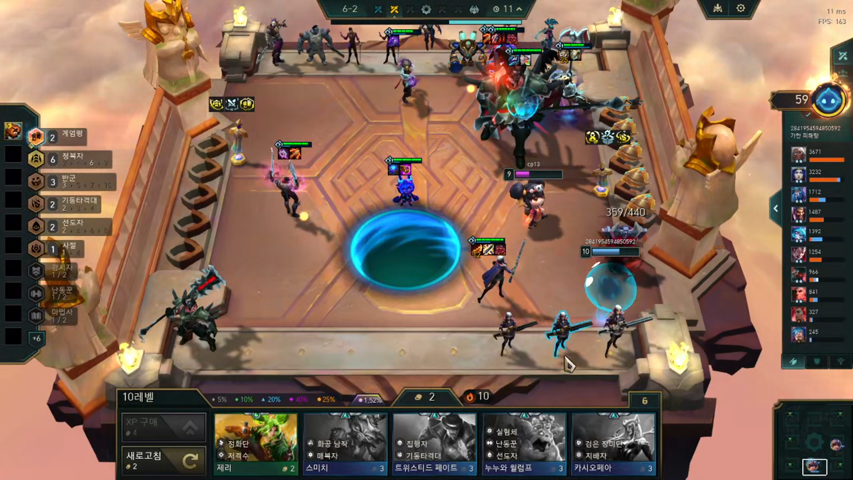
Discord में दिखाएं
अपने Discord में एक लिंक डालें और पूरी squad आपका first place देख लेगी। इसे TikTok, YouTube या Instagram पर भी पोस्ट करें, कोई watermark नहीं।
DOR players की Teamfight Tactics clips
DOR के असली posts। dor.gg पर खोलने के लिए किसी पर भी tap करें।
आपका अगला Teamfight Tactics session अपने आप रिकॉर्ड होगा
एक मिनट में install, sign up की ज़रूरत नहीं।
Teamfight Tactics गाइड्स
Teamfight Tactics कैसे रिकॉर्ड करें
DOR फ्री में इंस्टॉल करें
सेटअप में बस एक मिनट लगता है। शुरू करने के लिए sign up ज़रूरी नहीं।
Teamfight Tactics खेलें
DOR गेम को पहचान लेता है और हर match बैकग्राउंड में रिकॉर्ड करता है।
जो पल रखना हो, सेव करें
हाइलाइट के ठीक बाद clip सेव करें, पिछले 30 सेकंड सेव हो जाते हैं। सेव की key आप settings में अपनी पसंद से चुन सकते हैं।
DOR, Teamfight Tactics के लिए बना एक फ्री गेम रिकॉर्डर है। यह आपके matches शुरू से आखिर तक अपने आप रिकॉर्ड करता है, और जब भी कोई पल रखना हो, Teamfight Tactics के पिछले 30 सेकंड clip बनकर सेव हो जाते हैं। साथ में round के हिसाब से रिकॉर्डिंग और बिना lag हाई क्वालिटी बैकग्राउंड capture। OBS जैसी कोई सेटिंग नहीं, बस इंस्टॉल करें और गेम चालू करें।
Recording more than Teamfight Tactics? See every supported game and how recording works on the गेम रिकॉर्डिंग सॉफ़्टवेयर page.
ये पल clip बनाकर रखें
Teamfight Tactics recording: specs, settings और troubleshooting
Teamfight Tactics recording features
जो पल रखना हो, उसे clip करें
शानदार play के ठीक बाद clip सेव करें, पिछले 30 सेकंड आपके लिए सेव हो जाते हैं।
Round के हिसाब से रिकॉर्डिंग
आपका match रिकॉर्ड होता है और फिर अपने आप rounds में बंट जाता है।
बिना lag बैकग्राउंड capture
GPU हार्डवेयर एन्कोडिंग की वजह से गेम के FPS पर असर बहुत कम रहता है, low end PC पर भी स्थिर।
Teamfight Tactics रिकॉर्डिंग: मिनिमम और रिकमेंडेड स्पेक्स
| कंपोनेंट | मिनिमम | रिकमेंडेड |
|---|---|---|
| OS | Windows 10 (64bit) | Windows 11 (64bit) |
| CPU | Intel Core i5-8400 (8th-gen) / AMD Ryzen 5 2600 | Intel Core i5-12400 (12th-gen) / AMD Ryzen 5 5600+ |
| RAM | 8GB | 16GB |
| GPU | NVIDIA GeForce GTX 1050+ (NVENC) | NVIDIA GeForce GTX 1660 · RTX 2060+ |
| स्टोरेज | 5GB खाली जगह + clips के लिए space | SSD, 20GB+ खाली जगह |
Teamfight Tactics काफ़ी हल्का गेम है, इसलिए minimum spec पर भी रिकॉर्डिंग आराम से चलती है।
Teamfight Tactics की रिकमेंडेड recording settings
| आइटम | रिकमेंडेड | नोट |
|---|---|---|
| रेज़ोल्यूशन | डिफ़ॉल्ट 1080p | 720p भी चुन सकते हैं, 1440/2160p Pro में |
| फ्रेम रेट | डिफ़ॉल्ट 30fps | 60fps चुन सकते हैं, 120/144fps Pro में |
| Clip की लंबाई | आखिरी 30 सेकंड | सेव करने से पहले के, 15/30/45/60 सेकंड चुन सकते हैं |
| फ़ाइल साइज़ | हर clip लगभग 30MB | 30 सेकंड के 1080p clip के लिए, 720p मोड में और छोटा |
* 720p/30fps मोड के साथ integrated graphics पर भी आराम से चलता है।
Teamfight Tactics रिकॉर्डिंग की समस्याओं का हल
Teamfight Tactics रिकॉर्ड करते समय lag या FPS ड्रॉप होता है
DOR कम बोझ वाले capture के लिए GPU हार्डवेयर एन्कोडिंग इस्तेमाल करता है, इसलिए असर बहुत कम है। फिर भी दिक्कत हो तो settings में 720p/30fps मोड चुनें।
फ़ुलस्क्रीन में Teamfight Tactics की रिकॉर्डिंग में काली स्क्रीन आती है
DOR फ़ुलस्क्रीन, विंडो और borderless तीनों मोड रिकॉर्ड करता है, और जो गेम game capture रोकते हैं उनमें monitor capture पर चला जाता है, इसलिए काली स्क्रीन नहीं आती।
क्या रिकॉर्डर की वजह से मेरा Teamfight Tactics अकाउंट ban हो सकता है?
DOR में कोई cheat फ़ीचर नहीं है, यह गेम फ़ाइलों या आपके गेमप्ले डेटा को नहीं छूता, सिर्फ़ वीडियो capture करता है। जहाँ anti cheat capture hook रोकता है, वहाँ DOR monitor capture से आपका Teamfight Tactics सेशन रिकॉर्ड करता है।
Teamfight Tactics रिकॉर्डिंग FAQ
TFT games कैसे रिकॉर्ड करें?
DOR इंस्टॉल करें और TFT चालू करें। यह गेम पहचानकर हर lobby को अलग वीडियो के रूप में रिकॉर्ड करता है, कोई बटन दबाने की ज़रूरत नहीं।
क्या TFT के लिए कोई replay टूल है?
DOR बिल्कुल वैसे ही काम करता है: आपका हर गेम वीडियो बनकर सेव होता है, जिसे आप round दर round आगे पीछे करके देख सकते हैं।
क्या मैं अपने TFT replays डाउनलोड कर सकता हूँ?
DOR की रिकॉर्डिंग आपके PC पर नॉर्मल वीडियो फ़ाइलें होती हैं, इसलिए ये पहले से आपकी हैं: रखें, काटें या अपलोड करें।
क्या rolldowns review करने के लिए TFT VODs रिकॉर्ड कर सकते हैं?
हाँ। वीडियो के साथ आपका keyboard और mouse input भी capture होता है, ताकि आप ठीक देख सकें कि कब level किया और कब roll किया।
क्या TFT रिकॉर्ड करना फ्री है?
DOR एक फ्री Windows ऐप है, कोई समय लिमिट नहीं और कोई watermark नहीं।
क्या TFT के rounds अलग अलग रिकॉर्ड हो सकते हैं?
हाँ। Round के हिसाब से रिकॉर्डिंग अपने आप पहचान लेती है कि round कब शुरू हुआ और कब खत्म।
जीत वाला पल clip कैसे करें?
फ़ैसला करने वाले round के ठीक बाद एक बार दबाएं, वो पल सेव हो जाता है।
क्या मैं अपना full comp तुरंत शेयर कर सकता हूँ?
Clip library से सीधे DOR community में या लिंक से शेयर करें।
क्या यह फ्री है? क्या watermark आता है?
DOR फ्री है और कोई watermark नहीं लगाता।
क्या Teamfight Tactics खेलते समय फ्रेम ड्रॉप होंगे?
DOR कम बोझ वाला बैकग्राउंड capture इस्तेमाल करता है, इसलिए गेम के FPS पर असर न के बराबर है।
कौन सा spec चाहिए?
Windows 10 या उसके बाद वाले ज़्यादातर PC पर DOR चलता है। low end PC पर 720p/30fps मोड इस्तेमाल करें।
क्या Teamfight Tactics रिकॉर्डिंग की key बदल सकते हैं?
DOR settings में clip सेव और manual record की key आप अपनी पसंद की किसी भी key पर बदल सकते हैं।
रिकॉर्ड किए clips कहाँ सेव होते हैं?
Clips DOR ऐप की library में एक जगह सेव रहते हैं, और इन्हें DOR community में या लिंक से शेयर कर सकते हैं।
क्या रिकॉर्डिंग समय या clips की गिनती पर कोई लिमिट है?
समय या गिनती की कोई लिमिट नहीं। Auto manage डिफ़ॉल्ट रूप से चालू रहता है, इसलिए storage लिमिट (डिफ़ॉल्ट 30GB) भरते ही सबसे पुरानी वे रिकॉर्डिंग पहले हटती हैं जिन्हें आपने like नहीं किया।
इन्हें भी DOR से record करें
अपने दूसरे games के लिए ढूंढें
 League of Legendsरिकॉर्डिंग गाइड
 PUBG: Battlegroundsरिकॉर्डिंग गाइड
 Overwatchरिकॉर्डिंग गाइड
 FC Onlineरिकॉर्डिंग गाइड
 Fortniteरिकॉर्डिंग गाइड
 Counter-Strikeरिकॉर्डिंग गाइड
 Robloxरिकॉर्डिंग गाइड
 Minecraftरिकॉर्डिंग गाइड
 Sudden Attackरिकॉर्डिंग गाइड
 Apex Legendsरिकॉर्डिंग गाइड
 Rainbow Six Siegeरिकॉर्डिंग गाइड
 Eternal Returnरिकॉर्डिंग गाइड
Teamfight Tactics खेलें, बस DOR चालू रखें
Recording अपने आप होती है, highlights और sharing बस एक click में।