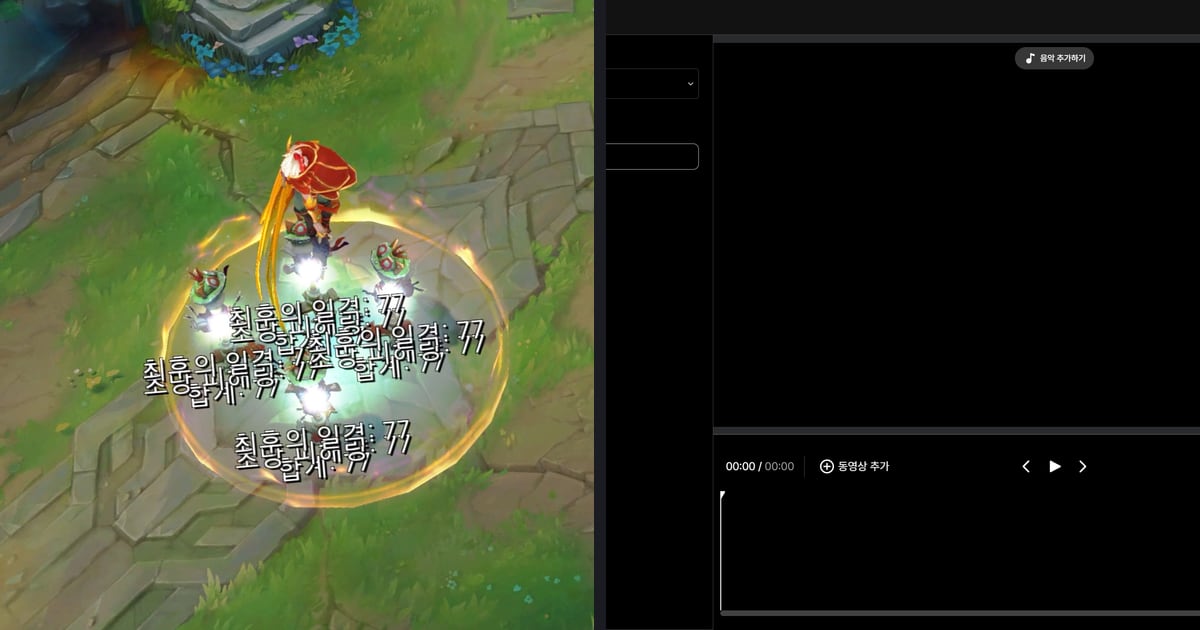

Zero से gaming video बनाने के लिए चार हिस्सों को क्रम से पूरा करें: record, trim, edit, share। DOR से शुरू करने का मतलब है कि पहले video तक पहुँचने के लिए आपको पहले scenes या sources नहीं बनाने पड़ते।
शर्त है एक Windows PC और ऐसा game जिसे DOR support करता है, और install के ठीक बाद App Settings में लगभग पाँच मिनट में video preset, auto start और audio चुनना होता है। DOR किन games में क्या अपने आप record करता है, यह DOR automatic game recording में है। यह गाइड पहला setup और steps का क्रम बताती है, और editing screen की बारीकियाँ DOR browser clip editor वाले लेख में हैं।
पूरी बात एक line में
Install करें, supported game launch करें, अपने आप record हुए full match में से अपना हिस्सा trim करें, browser editor में निखारें, फिर link share करें या mp4 download करें। पहले video के लिए एक trim और एक aspect ratio चुनना काफ़ी है, इतने में post करने लायक चीज़ बन जाती है। Start और end points कैसे चुनें, यह अलग से game clips trim करने का तरीका में समझाया गया है।
कुछ नहीं से तैयार video तक का क्रम
- 1Install के तुरंत बाद 5 मिनट का setup पूरा करेंDOR एक free Windows desktop app है, इसलिए install होते ही तैयार है, और पहले match से पहले App Settings में सिर्फ़ तीन जगह देखनी हैं। Video tab पर तीन presets में से एक चुनें: "Optimized for Game Performance" 720p पर 30 fps है, "Balanced Performance and Quality" default 1080p पर 30 fps है, और "Best Video Quality" 1080p पर 60 fps है। Recording resolution को monitor से ऊँचा रखने से quality नहीं बढ़ती और lag या ख़राब तस्वीर हो सकती है, इसलिए इसे अपने monitor के हिसाब से रखें। App tab पर "Auto-start DOR" PC शुरू होते ही DOR चालू करता है, और "Minimize to Tray" window बंद करने पर उसे system tray में रखता है। Audio tab पर "Mic Recording" आपकी commentary जोड़ता है और "Record All Sounds" Discord या music भी capture करता है। चारों शुरू से चालू हैं, तो बस जाँच लें और जो नहीं चाहिए उसे बंद कर दें। आख़िर में पक्का कर लें कि पहले video वाला game supported game है।
- 2Supported game हमेशा की तरह launch करेंDOR install होने के बाद supported game शुरू करें, DOR उसे अपने आप पहचान लेता है। Recording से पहले scenes या sources बनाने का कोई step नहीं है, इसलिए नया खिलाड़ी बस game खोलकर match शुरू करता है। Commentary करनी हो तो microphone तैयार रखें; DOR game की आवाज़ और microphone एक साथ record करता है।
- 3Match पूरा करें और full match recording देखेंRecord हुआ पूरा match mp4 के रूप में save होता है और app में My Clips में दिखता है। VALORANT या League of Legends जैसे automatic clips वाले games में kills जैसे highlight clips भी दिखते हैं। पहले जाँचें कि video चलता है और आवाज़ सुनाई देती है।
- 4My Clips में अपना हिस्सा trim करेंApp के My Clips में trim tool से start और end set करें ताकि सिर्फ़ काम का हिस्सा बचे। Output ratio 16:9, 9:16 या 1:1 चुनें; trim किया video dor.gg link से share हो सकता है और mobile browser में चलता है। यहीं रुक जाएँ तब भी दोस्त को भेजने लायक चीज़ आपके पास है।
- 5Browser studio में निखारेंऔर आगे जाना है तो DOR Studio browser में खोलें, कुछ install नहीं करना। Platform के हिसाब से ratio चुन सकते हैं, clip छोटी कर सकते हैं और कई videos जोड़ सकते हैं। Effect templates, text, background music और original आवाज़ का volume control भी वहीं हैं।
- 6Mp4 download करें या link share करेंStudio से आप mp4 download कर सकते हैं या link share कर सकते हैं। अगर पहले से पता है कि video कहाँ जाएगा, तो editing से पहले ratio मिला लेने से बाद में दोबारा काटना नहीं पड़ता। App recordings को mp4 में save करता है। YouTube की सुझाई upload encoding (MP4, H.264, AAC) के लिए नीचे दिया official help page देखें।
- 7YouTube पर upload से पहले ये बातें जाँचें6 अक्टूबर 2026 की जाँच के अनुसार: computer पर YouTube Studio में sign in करें, ऊपर दाईं ओर CREATE पर click करें, Upload videos चुनें और अपनी file चुनें। एक बार में 15 videos तक upload कर सकते हैं और हर file के Edit option से details भर सकते हैं। आपको YouTube को बताना होता है कि video बच्चों के लिए बना है या नहीं, और visibility set करने से पहले upload window बंद कर दी तो video private के रूप में save होता है।
हर चरण में DOR में क्या करना है
| चरण | DOR में क्या होता है | आपको क्या चाहिए |
|---|---|---|
| Install | Windows PC पर DOR app install करें | एक Windows PC और DOR का supported game |
| पहला setup (5 मिनट) | App Settings में Video tab पर preset, App tab पर Auto-start DOR, और Audio tab पर Mic Recording और Record All Sounds | आपके monitor का resolution |
| Record | DOR supported game पहचानकर पूरा match mp4 में save करता है | Footage पर बोलना हो तो एक microphone |
| Trim | My Clips में start और end set करें और 16:9, 9:16 या 1:1 चुनें | एक record किया video |
| Edit | Browser वाले DOR Studio में: length छोटी करना, videos जोड़ना, effects, text, music और volume | एक web browser (कुछ install नहीं) |
| Export और share | Mp4 download करें या link share करें | Post करने की जगह के हिसाब से aspect ratio |
| Upload से पहले जाँच | DOR के बाहर का step, जो YouTube Studio में होता है | एक YouTube account |
Post करने से पहले आख़िरी नज़र
- मैंने पक्का कर लिया है कि जो game record करना है उसे DOR support करता है, और monitor resolution के हिसाब से video preset चुना है।
- App के My Clips में recording चलती है और आवाज़ सुनाई देती है।
- Trim किए हिस्से का start और end उसी पल से मेल खाता है जो मुझे दिखाना है।
- मैंने जगह के हिसाब से ratio चुना है (आम video के लिए 16:9, Shorts के लिए 9:16 और 3 मिनट या कम)।
- मैंने game की आवाज़, microphone और background music का balance एक बार सुन लिया है।
- मैंने YouTube को बताया कि video बच्चों के लिए बना है या नहीं, और visibility set करने से पहले upload window बंद नहीं की।
DOR से शुरू करने पर flow कैसा दिखता है
DOR एक free Windows app है: supported game launch करें और यह game पहचानकर पूरा match mp4 में record करता है। OBS की तरह पहले scenes, sources या output settings बनाए बिना आप शुरू कर सकते हैं, हालाँकि Windows PC और supported game जैसी शर्तें फिर भी लागू रहती हैं।
RTX series जैसा supported NVIDIA graphics card हो तो DOR NVENC hardware encoding से record करता है। आपका microphone game की आवाज़ के साथ उसी recording में जाता है, इसलिए खेलते हुए बात करना चाहने वाले नए खिलाड़ी को एक ही session से दोनों मिल जाते हैं।
Automatic highlight clips इन सात games में बनते हैं: VALORANT (rounds समेत), League of Legends, PUBG, FC Online (goals), Fortnite, Counter-Strike और Overwatch। बाकी supported games में आप अपने आप record हुए full match से अपना पल काटकर save करते हैं।
Free plan 720p या 1080p और 30 या 60 fps पर record करता है (default 1080p पर 30 fps), और 1440p, 4K, 120 fps और 144 fps DOR Pro के साथ मिलते हैं। Upload से पहले की आख़िरी जाँच पहले gaming video की checklist में आगे है।


