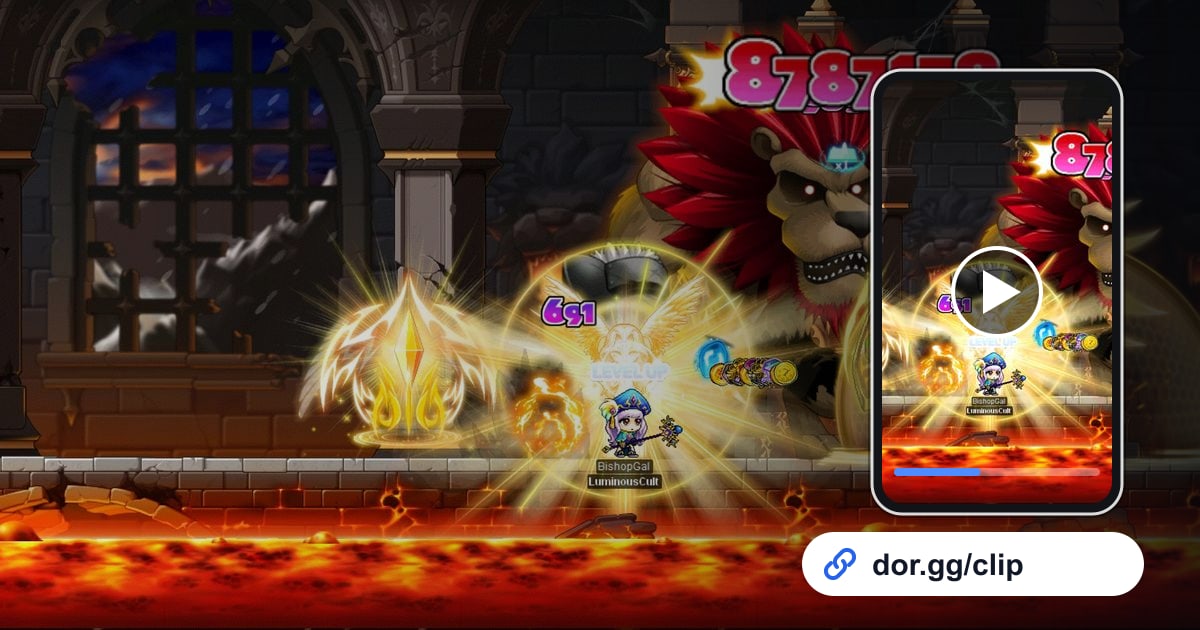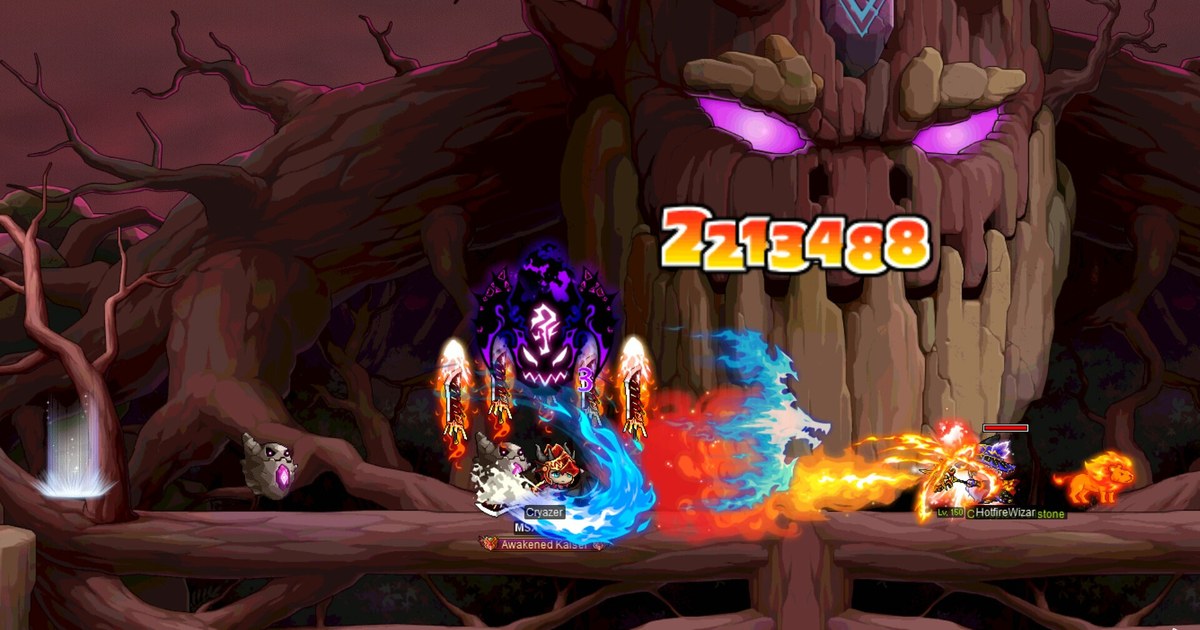

छोटा जवाब: MapleStory record करने के लिए गेम चलाने से पहले DOR इंस्टॉल कर लें, बस इतना ही काफ़ी है। DOR एक फ्री Windows ऐप है जो सपोर्टेड गेम शुरू होते ही उसे पहचान लेता है और लॉन्च से एग्ज़िट तक पूरा सेशन record करता है। न कोई record बटन दबाना है, न OBS की तरह scenes या sources सेट करने हैं।
आप घंटों grind करें या हफ़्ते के बॉस चलाएं, बस खेलिए और बाद में फुटेज My Clips में तैयार मिलता है। इसे एक सीधे क्रम की तरह समझें: सब कुछ अपने आप record होने दें, जो पल पोस्ट करना है उसे ट्रिम करें, और सही aspect ratio में एक्सपोर्ट करें।
यह गाइड पहली बार इस्तेमाल करने वालों के लिए इसी क्रम को ऐप इंस्टॉल करने से लेकर guild के साथ छोटा बॉस क्लियर क्लिप शेयर करने तक दिखाती है। डाउनलोड साइज़ और स्पेक्स भी देखने हों तो पहले MapleStory पेज देखें।
निचोड़: सब कुछ record करें, सिर्फ़ पोस्ट करने लायक हिस्सा ट्रिम करें
MapleStory जैसे MMORPG में आपको पहले से पता नहीं होता कि यादगार पल कब आएगा। बॉस का गिरना, enhancement का रिज़ल्ट आना या पार्टी के साथ कांटे की जीत, सब बिना चेतावनी के निकल जाते हैं, इसलिए हाथ से record शुरू करने पर ये अक्सर छूट जाते हैं।
बेहतर यही है कि पूरा सेशन अपने आप record होने दें और खेल खत्म होने के बाद सही हिस्सा चुनें। ट्रिम किया हुआ हिस्सा अलग क्लिप के रूप में सेव होता है, इसलिए कई घंटे के वीडियो में बार बार स्क्रब नहीं करना पड़ता।
डिफ़ॉल्ट रूप से फुल गेमप्ले रिकॉर्डिंग के लिए 5GB स्टोरेज रखा गया है; इससे ज़्यादा होने पर ही सबसे पुराने वीडियो पहले साफ़ होते हैं, जबकि नई रिकॉर्डिंग और लाइक किए वीडियो बचे रहते हैं। अगर आपको शक है कि आपका PC गेम चला पाएगा या नहीं, तो पहले MapleStory सिस्टम रिक्वायरमेंट्स देखें।
MapleStory record करने से क्लिप पोस्ट करने तक
- 1DOR इंस्टॉल करें और उसे चालू रहने देंDOR डाउनलोड करके इंस्टॉल करें। यह फ्री है और सेटअप जल्दी हो जाता है। इसके बाद बस ऐप चालू रखें; हर बार MapleStory खेलने पर कोई अलग recorder नहीं खोलना पड़ता।
- 2MapleStory को हमेशा की तरह लॉन्च करेंलॉन्चर या Steam से MapleStory चलाएं और अपना कैरेक्टर चुनें। DOR जैसे ही गेम को पहचानता है, recording शुरू हो जाती है। hunting field में पहुंचकर एक बार ऐप देख लें कि recording indicator चालू है।
- 3बस खेलते रहेंमैप या चैनल बदलने से कोई फ़र्क नहीं पड़ता। बॉस गिरने या enhancement का रिज़ल्ट आने पर कुछ ख़ास करने की ज़रूरत नहीं है; बस मोटा सा याद रखें कि यह कब हुआ था, ताकि बाद में वीडियो में ढूंढना आसान रहे।
- 4गेम बंद करें और My Clips में ट्रिम करेंMapleStory से बाहर निकलते ही सेशन ऐप के My Clips में आ जाता है। वीडियो खोलें, जिस सीन को रखना है उसका स्टार्ट और एंड सेट करें और क्लिप के रूप में सेव करें। पूरी जानकारी गेम क्लिप कैसे ट्रिम करें में है।
- 5Aspect ratio चुनें और एक्सपोर्ट करेंguild में शेयर करने के लिए 16:9, shorts और reels के लिए 9:16, और स्क्वायर पोस्ट के लिए 1:1 चुनें। कई सीन जोड़ने हों या टेक्स्ट और BGM डालना हो तो DOR Studio इस्तेमाल करें।
- 6mp4 सेव करें या लिंक भेजेंतैयार वीडियो को mp4 के रूप में डाउनलोड करें या dor.gg लिंक से शेयर करें। लिंक मिलने वाले लोग उसे सीधे ब्राउज़र में देख सकते हैं, इसलिए guild के Discord या ग्रुप चैट में डालना आसान रहता है।
MapleStory recording एक नज़र में
| आइटम | DOR का डिफ़ॉल्ट | MapleStory में कैसे इस्तेमाल करें |
|---|---|---|
| शुरुआत | सपोर्टेड गेम अपने आप पहचानता है | बस MapleStory लॉन्च करें, recording शुरू हो जाती है |
| रेंज | पूरा सेशन, लॉन्च से एग्ज़िट तक | hunting, बॉस और enhancement सब एक ही वीडियो में रहते हैं |
| क्वालिटी | फ्री में 720p और 1080p, 30 और 60fps | डिफ़ॉल्ट 1080p 30fps है; तेज़ बॉस पैटर्न के लिए 60fps चुनें |
| ऑडियो | गेम साउंड और माइक एक ही ट्रैक में | माइक में बोली गई पार्टी वॉइस कॉल भी record होती है |
| सीन सेव करना | रेंज चुनें और खुद ट्रिम करें | बॉस क्लियर या enhancement रिज़ल्ट के आसपास के सेकंड चुनें |
| एक्सपोर्ट | 16:9, 9:16, 1:1, mp4 या dor.gg लिंक | guild Discord में लिंक भेजें, shorts के लिए 9:16 mp4 पोस्ट करें |
पोस्ट करने से पहले जांचें
- क्या आपने गेम तब लॉन्च किया जब DOR चालू था
- क्या ट्रिम की गई रेंज रिज़ल्ट आने से कुछ सेकंड पहले शुरू होती है
- क्या आपने जहां पोस्ट करना है उसके हिसाब से सही ratio (16:9, 9:16 या 1:1) में एक्सपोर्ट किया
- क्या आपने प्ले करके देखा कि आपका माइक और पार्टी वॉइस सुनाई दे रही है
- क्या आपने जिन वीडियो को लंबे समय तक रखना है उन्हें लाइक किया
DOR से MapleStory ऑटो रिकॉर्ड करें और सिर्फ़ पोस्ट करने लायक हिस्सा ट्रिम करें
DOR एक फ्री Windows ऐप है। सपोर्टेड गेम लॉन्च करते ही यह उसे अपने आप पहचानकर पूरा सेशन record करता है, और रिकॉर्डिंग ऐप के My Clips में जमा होती जाती हैं। रिकॉर्डिंग पर कोई watermark नहीं होता, और फ्री प्लान में आप 30 या 60fps पर 720p या 1080p चुन सकते हैं।
MapleStory में हमेशा की तरह खेलें, फिर पोस्ट करने वाली रेंज चुनकर ट्रिम और सेव करें, और 16:9, 9:16 या 1:1 में एक्सपोर्ट करें। सीन जोड़ने या shake zoom, टेक्स्ट और BGM जैसे इफ़ेक्ट डालने हों तो DOR Studio में एडिट करें और mp4 एक्सपोर्ट करें या dor.gg लिंक शेयर करें।