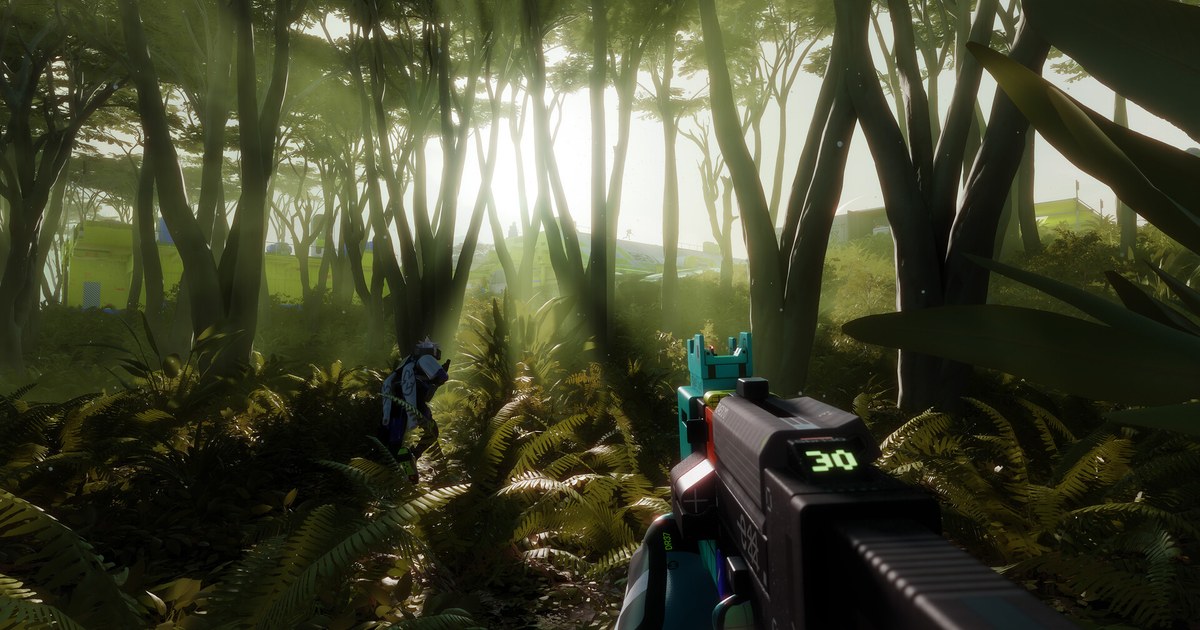
छोटा जवाब: Marathon की FPS optimization तीन steps में हो जाती है। पहले display mode और sync ठीक करें, फिर upscaling चालू करें, फिर भारी detail settings घटाएं। Windowed या borderless से fullscreen पर जाएं, V-Sync बंद करें, और frame cap अपने monitor के refresh rate के करीब रखें।
सिर्फ इतने से frame time की काफी उतार-चढ़ाव खत्म हो जाती है। इसके बाद DLSS या FSR चालू करें, और foliage detail distance सबसे कम कर दें, क्योंकि वह screen का बड़ा हिस्सा घेरता है।
24 नवंबर 2026 तक हमें Bungie का कोई official settings chart नहीं मिला, इसलिए इस गाइड में सिर्फ वही values रखी हैं जिन पर कई guides और players की चर्चाएं सहमत हैं। जहां राय बंटी हुई है, जैसे shadow quality, वहां हमने बताया है कि दोनों options को खुद कैसे compare करें। अगर FPS सिर्फ recording के दौरान गिरता है, तो game recording stutter कैसे ठीक करें देखें।
जवाब: fullscreen, V-Sync बंद, upscaling चालू, foliage distance सबसे कम
सबसे पहले display mode और sync बदलें। Fullscreen, V-Sync बंद और refresh rate के पास frame cap, इन तीनों से input delay घटता है और frame pacing भी smooth होती है। दूसरा, upscaling चालू करें: NVIDIA cards पर DLSS, AMD पर FSR, और अगर फिर भी FPS चाहिए तो quality step को Balanced कर दें।
तीसरा, foliage detail distance को सबसे कम value पर रखें। कई guides इसे सबसे बड़ा FPS gain बताते हैं, और screen पर पौधे कम होने से दुश्मन भी आसानी से दिखते हैं। Shadow quality पर guides में low और high का मतभेद है, इसलिए कोई जवाब रटें नहीं।
दोनों values को एक ही जगह पर compare करें और जिसमें FPS में साफ फर्क मिले, उसे रखें। Preset को Custom पर रखें और एक बार में एक ही item बदलें, वरना पता नहीं चलेगा कि किस बदलाव से फायदा हुआ। जैसे ही आपका target frame rate मिल जाए, और घटाना बंद कर दें ताकि image quality ज़्यादा से ज़्यादा बची रहे।
Marathon का FPS step by step कैसे बढ़ाएं
- 1पहले अपना मौजूदा FPS नापेंGame में या overlay के ज़रिए FPS counter चालू करें, और भीड़ वाली fight और शांत जगह दोनों में frame rate लिख लें। Numbers के बिना आप समझ नहीं पाएंगे कि कौन सी setting काम आई। विकल्प games में FPS कैसे दिखाएं गाइड में हैं।
- 2Display mode और sync ठीक करेंFullscreen चुनें, V-Sync बंद करें, और frame cap अपने monitor के refresh rate के बराबर या थोड़ा ऊपर रखें। यह एक step अक्सर महसूस होने वाला stutter हटा देता है, इसलिए आगे बढ़ने से पहले दोबारा नापें।
- 3Upscaling चालू करें और step चुनेंNVIDIA cards पर DLSS या AMD cards पर FSR चुनें। अगर FPS पहले से ज़्यादा है तो ऊंचा quality step रखें; नहीं तो Balanced पर आ जाएं। NVIDIA cards पर ज़्यादातर guides latency घटाने के लिए NVIDIA Reflex चालू करने का भी सुझाव देते हैं।
- 4भारी details घटाएंFoliage detail distance सबसे कम करें और motion blur व chromatic aberration बंद करें। फिर texture quality को अपनी VRAM के हिसाब से रखें, और एक ही जगह पर low व high shadows compare करके देखें कि किसमें FPS ज़्यादा खर्च होता है।
- 5Fight में दोबारा test करें और background apps बंद करेंउसी fight को फिर नापें। अगर FPS अब भी कम है, तो browsers, video calls और updaters बंद करके एक बार फिर test करें। Windows का power plan high performance पर रखना भी कई guides का साझा सुझाव है।
Marathon FPS Settings Table
| Setting | सुझाई गई value | क्यों |
|---|---|---|
| Display mode | Fullscreen | Windowed modes के मुकाबले अक्सर कम latency और ज़्यादा स्थिर frames मिलते हैं |
| V-Sync | Off | Input delay घटता है; screen tearing दिखे तो frame cap इस्तेमाल करें |
| Frame cap | Refresh rate के पास या थोड़ा ऊपर | Frame pacing बराबर रहती है, इसलिए movement ज़्यादा smooth लगता है |
| Upscaling (DLSS या FSR) | On, ज़्यादा FPS चाहिए तो Balanced | Resolution घटाने से कम image loss होता है, और FPS में बड़ा फायदा मिलता है |
| Foliage detail distance | सबसे कम | Guides इसे सबसे बड़ा single gain कहते हैं, और view भी साफ हो जाता है |
| Motion blur और chromatic aberration | Off | Performance में छोटा फायदा और fights में दुश्मन ज़्यादा साफ दिखते हैं |
| Texture quality | अपनी VRAM के हिसाब से | Memory खत्म होने पर stutter आता है, इसलिए छोटे cards पर कम रखें |
खत्म करने से पहले जांच लें
- आपने एक ही तरह की fight में पहले और बाद का FPS नापा है
- Fullscreen, V-Sync बंद और frame cap तीनों लागू हैं
- Upscaling step देखने में अच्छा लगता है और FPS भी काफी देता है
- आपने textures और shadows को तभी छुआ जब foliage, motion blur और chromatic aberration पहले ही घटाए जा चुके थे
- अगर आप record भी करते हैं, तो एक match खेलकर देखा कि recording के दौरान FPS टिका रहता है
FPS बचाते हुए DOR से Marathon record करें
DOR एक free Windows game recording app है। जब आप कोई supported game launch करते हैं, तो वह उसे अपने आप पहचानकर पूरा match record करता है, और recordings app के My Clips में जमा होती हैं। जो games supported list में नहीं हैं, उन्हें screen recording से capture किया जा सकता है।
Free recording quality 720p या 1080p, 30 या 60 fps है, और default 1080p 30 fps है। अगर आपका game FPS पहले से कम पड़ रहा है, तो recording 30 fps पर रखें और पहले game का frame rate बचाएं। RTX जैसे supported NVIDIA graphics cards पर recording NVENC hardware encoding से होती है।
App में अपना मनचाहा हिस्सा trim करें, फिर DOR Studio में clips जोड़ें, effects, text और BGM डालें, और बिना watermark के mp4 export करें या dor.gg link share करें। Settings बदलने से पहले और बाद की fight का clip रखने से आप नतीजे video में compare भी कर सकते हैं।

