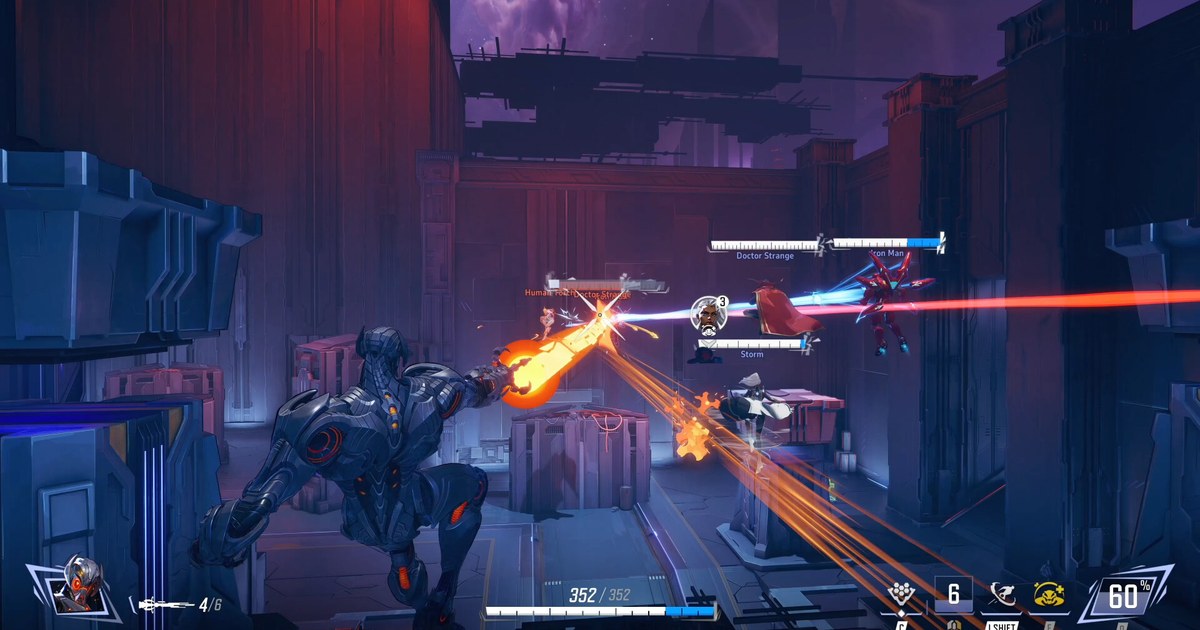
छोटा जवाब: Marvel Rivals का crosshair Settings > Keyboard या Controller > Combat > HUD में बदलें, और cyan या neon green रंग के पतले cross या dot, animation बंद और छोटे center gap से शुरू करें।
Default रंग सफेद है, और कई guides मानते हैं कि चमकीले backgrounds और ability effects में वह आसानी से खो जाता है। Shapes को सिर्फ hero type के हिसाब से बांटना काफी है, और अगर आपको किसी का shared crosshair पसंद आ जाए, तो PC पर उसे एक paste में import कर सकते हैं।
अगर आपकी बड़ी दिक्कत frame rate है, तो Marvel Rivals graphics settings देखें, और हर option screen पर असल में क्या बदलता है, यह जानने के लिए हमारी Overwatch 2 reticle options गाइड पढ़ें। Patch और platform के हिसाब से menu के नाम अलग हो सकते हैं, इसलिए यह गाइड 24 नवंबर 2026 तक की स्थिति दिखाती है।
जवाब: cyan या neon green, पतला cross या dot, और hero type के हिसाब से save
सबसे सुरक्षित शुरुआती combination है cyan या neon green, पतला cross या dot, छोटा center gap और outline चालू। रंग पसंद की बात है, पर green, blue, pink और yellow shades अक्सर सुझाए जाते हैं क्योंकि वे background और hero models से अलग दिखते हैं।
चमकीला लाल तभी सुरक्षित है जब वह दुश्मन के effects से अलग नज़र आए। Shape के लिए guides अक्सर precision heroes के लिए dot या पतला cross और melee या area heroes के लिए बड़ा circle सुझाते हैं। अपना setup बनाने के बाद एक बार में एक ही चीज़ बदलें ताकि पता चले कि किस बदलाव से सच में फायदा हुआ।
नया crosshair आपके aim को बेहतर करता है या नहीं, यह अपने matches दोबारा देखने पर ही पता चलता है। उन matches को सहेजने का तरीका हमारी बिना watermark के gameplay free में record करें गाइड में है।
Crosshair कैसे बदलें और save करें
- 1Crosshair menu खोलेंSettings में Keyboard या Controller चुनें, Combat खोलें और नीचे HUD तक scroll करें। Reticle options वहीं हैं, और match के दौरान pause menu से भी वहां पहुंच सकते हैं। Patch और platform के हिसाब से नाम थोड़े अलग हो सकते हैं।
- 2Shape चुनें और animation बंद करेंDot, cross, circle या cross वाला circle चुनें, और reticle animation बंद रखकर शुरू करें। Static crosshair aim का एक ही बिंदु दिखाता है, जिससे उसकी आदत डालना आसान होता है।
- 3Color और outline ठीक करेंAdvanced options खोलकर color, opacity, outline, width और center gap बदलें। Custom color option से आप RGB values डाल सकते हैं, इसलिए जांचें कि वह चमकीले और अंधेरे दोनों maps पर दिखता रहे।
- 4Save करें, या code import करेंअपना design अलग preset के तौर पर रखने के लिए Save As New इस्तेमाल करें, ताकि original overwrite न हो। PC पर Reticle Save खोलें, Import चुनें, code paste करें और confirm करें। Console पर import उपलब्ध नहीं है, इसलिए वहां values हाथ से भरें।
- 5हर hero के लिए assign करें और test करेंऊपर बाईं ओर के All Heroes selector से कोई hero चुनें और सिर्फ उसी hero के लिए crosshair save करें। Practice range में कुछ मिनट चलते bots को track करें, flicks की practice करें, एक unranked match खेलें, फिर ranked में ले जाएं।
Hero type के हिसाब से शुरुआती crosshair
| Hero type | सुझाया गया shape | Color और gap |
|---|---|---|
| Precision (hitscan) | Dot या पतला cross | Cyan या neon green, छोटा center gap |
| Projectile heroes | छोटा cross | छोटा center gap, outline चालू |
| Melee और area heroes | Circle | बड़ा gap, medium thickness, outline चालू |
| Support heroes | पतला cross | Yellow या pink जो effects में न घुले |
| Hybrid heroes | Circle के साथ cross | पतली lines, medium gap |
| जब color घुल जाए | Yellow, magenta या pink पर जाएं | चमकीले और अंधेरे दोनों maps पर जांचें |
| लाल | सिर्फ तब जब दुश्मन के effects से अलग दिखे | Default में बचें, contrast के लिए outline इस्तेमाल करें |
Ranked queue करने से पहले जांच लें
- Color चमकीले और अंधेरे दोनों maps पर दिखता है
- Reticle animation बंद है
- आपने हर hero type के लिए shape save किया है
- आपने practice range में चलते bots पर इसे test किया है
- तुलना के लिए आपने एक बार में सिर्फ एक setting बदली
Crosshair बदलने के बाद DOR से अपने matches जांचें
DOR एक free Windows game recording app है। कोई supported game launch करते ही वह उसे अपने आप पहचानकर पूरा match record करता है, और आपकी recordings My Clips में जमा होती हैं।
Crosshair बदलने से पहले और बाद का एक-एक match साथ रखकर देखें कि fights में reticle आपका view रोक रहा था या अब आप कम targets खो रहे हैं। जो game supported नहीं है, उसके लिए screen record करें और मनचाहे scenes खुद trim करें, और नतीजे में watermark नहीं होता। ज़्यादा जानकारी DOR automatic recording में मिलेगी।

