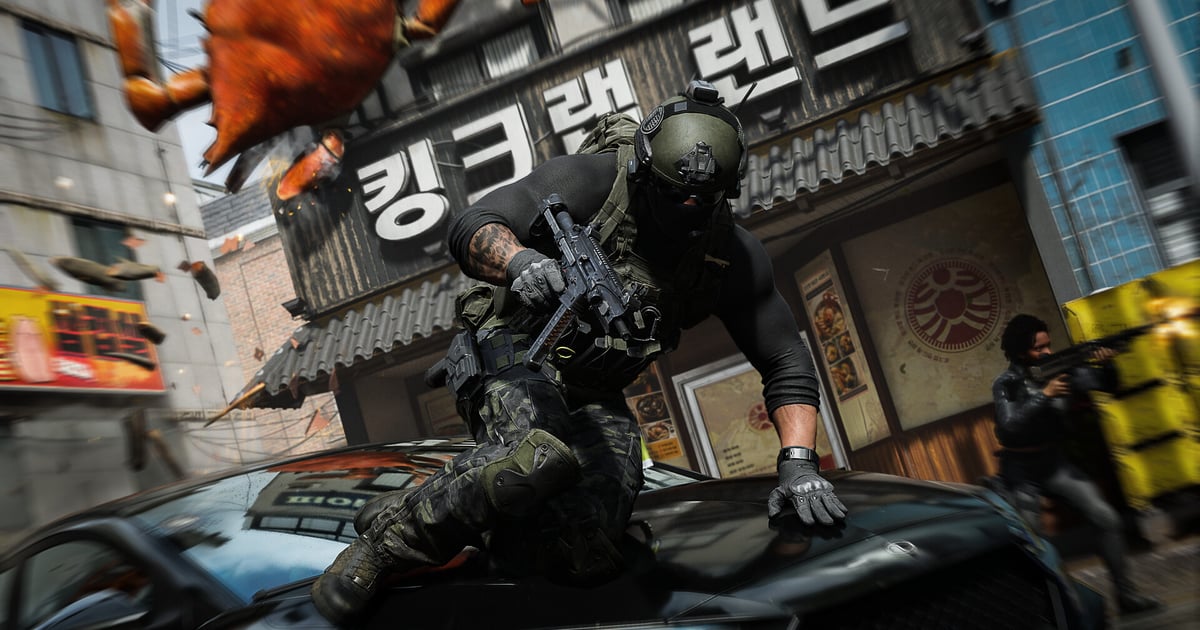
Call of Duty अब Call of Duty: Modern Warfare 4 के साथ लौट रहा है, जो PC पर 23 अक्टूबर 2026 को local time आधी रात launch होता है (भारत में यानी 23 अक्टूबर को आधी रात IST)।
Steam store page पर इसकी जगह 22 अक्टूबर 2026 दिखता है, यानी official PC blog post से एक दिन का फर्क, जिसमें 23 अक्टूबर local time आधी रात लिखा है, इसलिए unlock का सही समय उस दिन store और अपने launcher में check करें।
जिन्होंने digital pre-order या pre-purchase किया है उन्हें 16 अक्टूबर 2026 से Campaign Early Access मिला हुआ है, और DMZ Early Access 20 अक्टूबर 2026 को खुलता है। यानी full release से पहले ही clips जमा हो रही हैं, इसलिए पहले तय कर लेना फायदेमंद है कि record किससे करेंगे।
यह article उन चार tools की तुलना करता है जिन्हें PC players सच में इस्तेमाल करते हैं: Windows के साथ आने वाला Xbox Game Bar; NVIDIA app और उसके ShadowPlay capture tools; OBS Studio; और DOR।
तुलना में शामिल है automatic पूरा session recording, सिर्फ़ आखिरी हिस्सा save करना, kill कैसे रखें, options कब सेट करें, file size और disk space, crop और export, और audio कैसे capture होता है।
नीचे का हर आंकड़ा और menu नाम 17 अक्टूबर 2026 को बनाने वालों के official pages और खुद DOR app से check किया गया है। Game Bar और NVIDIA app अक्सर features के नाम बदलते और menus खिसकाते रहते हैं, इसलिए भरोसा करने से पहले सही शब्द अपनी screen पर confirm कर लें।
PlayStation 5 और Xbox Series X|S पर console play, और Nintendo Switch 2 पर play, इस article के दायरे से बाहर हैं। यहां तुलना किए गए चारों tools Windows PC पर चलते हैं।
सीधा जवाब: यह इस पर निर्भर है कि पूरा match बचाना है या नहीं, और setup के लिए आपके पास कितना समय है
पहला सवाल है कि क्या आपको पूरा match चाहिए। अगर बस कभी कभार कोई पल चाहिए, तो आखिरी हिस्सा save करने वाला tool काफ़ी है।
NVIDIA का official page बताता है कि ShadowPlay का Instant Replay gameplay के आखिरी 30 सेकंड तुरंत save कर देता है, और OBS भी replay buffer on करके खुद hotkey देने के बाद यही काम करता है।
Game Bar अलग तरह से चलता है: Windows key + Alt + R से recording शुरू होती है और वही shortcut उसे रोकता है, और background recording on है या नहीं और वह कितना हिस्सा रखती है, यह Game Bar की अपनी capture settings में देखना होता है।
अगर इसके बजाय आप पूरा campaign mission या पूरा DMZ run बचाकर बाद में पल चुनना चाहते हैं, तो आपको वह tool चाहिए जो launch से exit तक खुद record करे। दूसरा सवाल setup के समय का है। OBS चाहता है कि आप scenes और sources बनाएं और फिर output settings में recording path, format और encoder सेट करें।
इसकी अपनी guide recording format के लिए MKV recommend करती है, क्योंकि recording ठीक से न रुके तो MP4 की पूरी file खराब हो सकती है; recording के बाद File menu के Remux Recordings से convert करते हैं। इस तरह बहुत control मिलता है, और साथ में बहुत setup का काम भी। तीसरा सवाल है कि kill कैसे रखें।
17 अक्टूबर 2026 तक Game Bar, NVIDIA app और OBS का documentation यह नहीं कहता कि इनमें से कोई Modern Warfare 4 में आपके लिए kills काटेगा।
NVIDIA app का Highlights feature सिर्फ़ वहीं चलता है जहां game उसे integrate करता है, और Modern Warfare 4 पर कोई official बयान नहीं है, इसलिए NVIDIA app overlay खोलकर खुद देखें कि इस title के लिए Highlights entry आती है या नहीं। Game Bar और OBS में kill की कोई समझ ही नहीं है।
DOR में Call of Duty launch करते ही पूरा session एक video में record होता है, और मनचाहे पल के तुरंत बाद F8 दबाने पर आखिरी 30 सेकंड अलग clip बनकर save होते हैं। Kills और deaths पर automatic cutting उन games में मिलती है जहां ये events registered हैं, जैसे VALORANT। चौथा सवाल size का है।
Official PC requirements launch पर 115 GB free SSD space मांगती हैं, और game का अपना install size हमारे Modern Warfare 4 install size breakdown में अलग से बताया गया है। Recordings उसके ऊपर जमा होती हैं।
उसी resolution पर 30 fps से 60 fps करने पर उतनी ही लंबाई की clip बड़ी हो जाती है, लेकिन कितनी, यह आपके encoder और bitrate पर निर्भर है, इसलिए किसी अंदाज़े पर भरोसा करने के बजाय एक match record करके file नापें। समय के साथ session files कैसे manage होती हैं, यह Modern Warfare 4 recording storage manage करना में बताया गया है।
आखिर में, एक step चारों के लिए एक जैसा है। Output resolution और frame rate recording शुरू होने से पहले सेट होते हैं। Game चलते समय इन्हें बदलने की कोशिश या तो कुछ नहीं करती या recording रोकनी पड़ती है, इसलिए Modern Warfare 4 launch करने से पहले setup पूरा कर लें।
Modern Warfare 4 के लिए recorder कैसे तय करें
- 1पहले तय करें कि कैसी footage चाहिएजवाब इस पर बदलता है कि आपको कभी कभार का एक पल चाहिए, बाद में छांटने के लिए पूरा campaign mission या DMZ run, या streaming के लिए सजा हुआ layout। एक पल के लिए आखिरी हिस्सा save करना ही काफ़ी है। पूरे match के लिए automatic full session recording सही है। सजे हुए layout के लिए OBS।
- 2Game बंद रखकर output options सेट करेंचारों tools चाहते हैं कि output resolution और frame rate recording से पहले चुना जाए। DOR का default 1080p और 30 fps है और 60 fps भी उपलब्ध है, जबकि 1440p और उससे ऊपर और 120 fps और उससे ऊपर Pro plan में हैं, और resolution, frame rate और clip length game launch से पहले सेट होते हैं। Official recommended specification multiplayer में High settings पर 90 FPS को target करती है, इसलिए headroom कम है; frame rate बढ़ाने का फैसला करने से पहले एक match चलाकर देखें।
- 3आखिरी हिस्सा save करने वाला shortcut एक बार test करेंअसली firefight में पता चलना बहुत देर है। Early Access campaign या कोई practice area load करें, save key दबाएं और confirm करें कि file सच में बनी। Game Bar के लिए यह Windows key + Alt + R है, NVIDIA app के लिए overlay में दी गई Instant Replay key, OBS के लिए आपकी replay buffer hotkey, और DOR के लिए F8।
- 4एक समय में एक ही recorder चलाएंOBS documentation बताता है कि consumer NVIDIA graphics cards पर दो encoding sessions की limit होती है, और background recording के साथ कोई दूसरा capture feature अक्सर दोनों ले लेता है, जिससे hardware encoded recording या stream शुरू ही नहीं होती। जो capture features इस्तेमाल नहीं कर रहे उन्हें बंद करें और एक ही रखें।
- 5Files कहां जाती हैं और size budget क्या है, check करेंOfficial PC requirements launch पर 115 GB free SSD space मांगती हैं, और recordings उसके ऊपर जमा होती हैं। Game Bar Videos के Captures folder में लिखता है, OBS वहां जहां आप Output tab में बताएं, और DOR पूरे session की footage को default रूप से 5 GB हिस्सा देता है और वह भरने पर ही सबसे पुराने sessions हटाता है। हो सके तो game drive और recording drive अलग रखें।
- 6Crop और export की शर्तें भी देखेंऐसा tool जो record तो करे पर आगे रास्ता बंद कर दे, उसका मतलब बाद में कुछ और install करना है। अभी तय कर लें कि vertical frame चाहिए या नहीं और trim उसी app में होना ज़रूरी है या नहीं। DOR का trim tool 16:9, 9:16 और 1:1 संभालता है, और trim पूरा करने के लिए sign in ज़रूरी है। Clip को आगे ले जाने के लिए studio कई clips जोड़ता है और text, background music और effect templates डालता है।
- 7Launch के बाद confirm करें कि game पकड़ में आ रहा हैModern Warfare 4 का full version 23 अक्टूबर 2026 को खुलता है, इसलिए release build किसी भी recorder में कैसे दर्ज होता है, यह launch के बाद confirm करने की बात है। DOR में Call of Duty HQ से launch होने वाले titles automatic detection में आते हैं; नया title न दिखे तो Settings और फिर Games देखें। OBS में पहले से test करें कि Game Capture या Window Capture में से कौन image पकड़ता है।
Modern Warfare 4 clipping tools की तुलना (official docs 17 अक्टूबर 2026 को check किए)
| क्या check करें | Game Bar, NVIDIA app और OBS | DOR |
|---|---|---|
| Automatic पूरा session recording | Game Bar, Windows key + Alt + R से शुरू होता है और उसी shortcut से रुकता है। NVIDIA app अपने overlay से manual recording शुरू करता है। OBS में पहले scenes और sources बनाने होते हैं, फिर Start Recording। | Supported game launch करने पर शुरू से exit तक एक video में record होता है। Call of Duty HQ से launch होने वाले titles automatic detection में आते हैं; नया title न दिखे तो Settings और फिर Games देखें। |
| सिर्फ़ आखिरी हिस्सा save करना | NVIDIA app, Instant Replay को आखिरी 30 सेकंड तुरंत save करने वाला बताता है। OBS में replay buffer on करना और hotkey देना होता है। Game Bar में background recording on है या नहीं और वह कितना रखती है, यह capture settings में है। | F8 दबाने पर पिछले 30 सेकंड अलग clip के रूप में save होते हैं, और length 15, 30, 45 या 60 सेकंड रखी जा सकती है। पूरे monitor पर कुछ लंबा record करना हो तो screen recording shortcut (default F7, settings में बदल सकते हैं) इस्तेमाल करें और रोकने के लिए फिर दबाएं। |
| Kill कैसे रखें | NVIDIA app का Highlights feature सिर्फ़ वहीं चलता है जहां game उसे integrate करता है, और Modern Warfare 4 integration पर कोई official जानकारी नहीं है। Game Bar और OBS में kill detection नहीं है। | Call of Duty launch करने पर शुरू से exit तक पूरा session एक video में record होता है। Kill के लिए उसके तुरंत बाद F8 दबाएं और आखिरी 30 सेकंड clip के रूप में रह जाते हैं; kills और deaths पर automatic cutting उन games में मिलती है जहां ये events registered हैं। |
| Options कब सेट करें | Output resolution और frame rate पहले से सेट करने होते हैं। OBS में यह Settings का Output tab है; Game Bar और NVIDIA app में हर app की capture settings। | Game launch करने से पहले resolution, frame rate और clip length सेट करें। Default 1080p और 30 fps है और 60 fps उपलब्ध है, जबकि 1440p और ऊपर और 120 fps और ऊपर Pro plan में हैं। |
| File size और disk space | Game Bar, MP4 files आपके Videos folder के अंदर Captures folder में save करता है। OBS में Output tab में path, format और encoder सेट होते हैं, और MKV में record करके Remux Recordings से convert कर सकते हैं। इनमें से कोई भी आपके लिए size budget manage नहीं करता। | पूरे session की footage को default रूप से 5 GB हिस्सा मिलता है, और वह भरने पर ही सबसे पुराने sessions से cleanup शुरू होता है। सबसे नया session और जो आपने like किया वह सुरक्षित रहता है। 30 GB से कम free होने पर warning आती है, और 20 GB से कम पर recording शुरू नहीं होती। |
| Crop और export | Game Bar और NVIDIA app में aspect ratio editing नहीं है, इसलिए अलग editor चाहिए। OBS canvas के हिसाब से output rescale कर सकता है, लेकिन बनी हुई file बाद में trim नहीं कर सकता। | Library का trim tool start और end point लेकर 16:9, 9:16 या 1:1 में export करता है, और trim पूरा करने के लिए sign in ज़रूरी है। Studio में clips जोड़ना, text, background music और effect templates मिलते हैं। |
| Audio setup | Game Bar की capture settings में चुन सकते हैं कि all, game, mic, apps और system में से क्या record हो। OBS अपने audio mixer में desktop sound और microphone अलग संभालता है। | Audio एक ही track में होता है। Record all sound on होने पर PC पर बजने वाली हर आवाज़, voice chat समेत, शामिल होती है; off होने पर game window की आवाज़ और आपका microphone आता है। |
Modern Warfare 4 recorder checklist
- तय कर लिया कि एक एक पल चाहिए, पूरे matches, या streaming के लिए सजा हुआ layout।
- Game launch करने से पहले resolution, frame rate और clip length सेट कर दी।
- आखिरी हिस्सा save करने वाला shortcut एक बार दबाकर confirm किया कि file बनी।
- Encoding session के टकराव से बचने के लिए ठीक एक capture feature on रखा और बाकी बंद किए।
- Official requirements के 115 GB के ऊपर recordings के लिए जगह छोड़ी।
- Check किया कि trim और export उसी app में पूरा होता है या नहीं, और कहां sign in ज़रूरी है।
- Confirm किया कि आप PC version खेल रहे हैं, console या Nintendo Switch 2 नहीं।
Modern Warfare 4 के साथ DOR असल में क्या करता है
DOR एक free Windows desktop app है, और Call of Duty इसकी supported games list में है। Install detection, Steam पर Call of Duty HQ और Battle.net registry key को देखता है। Call of Duty HQ से launch होने वाले titles अपने आप पकड़ में आते हैं।
Launch के बाद full version list में न दिखे तो Settings और फिर Games देखें। तरीका है पूरा session recording: game शुरू करें और exit तक सब एक video बन जाता है। यह वैसा ही इंतज़ाम है जैसा Apex Legends जैसे games में, जहां पूरा session एक video के रूप में रखा जाता है।
जब कुछ रखने लायक अभी अभी हुआ हो, F8 दबाएं और पिछले 30 सेकंड अलग clip बनकर save होते हैं, length settings में 15, 30, 45 या 60 सेकंड रखी जा सकती है।
पूरे monitor पर कुछ लंबा record करना हो तो screen recording shortcut इस्तेमाल करें, default F7 और settings में बदल सकते हैं, और खत्म करने के लिए फिर दबाएं। Capture की और detail के लिए PC पर Modern Warfare 4 clips कैसे save करें देखें।
Quality का default 1080p और 30 fps है और 60 fps उपलब्ध है, और 1440p और ऊपर व 120 fps और ऊपर Pro plan में खुलते हैं। Game launch करने से पहले resolution, frame rate और clip length सेट करें।
Audio एक ही track है: Record all sound on होने पर PC पर बजने वाला सब कुछ, voice chat समेत, capture होता है; off होने पर game window की आवाज़ और आपका microphone आता है।
Storage के लिए पूरे session की footage का default हिस्सा 5 GB है, और वह भरने पर ही सबसे पुराने sessions से cleanup शुरू होता है, जबकि सबसे नया session और जो आपने like किया वह सुरक्षित रहता है।
Drive में 30 GB से कम free space होने पर DOR warning देता है, और 20 GB से कम पर नई recording शुरू नहीं करता और चल रही recording रोक देता है। Official requirements के 115 GB download करने के ठीक बाद आप इस line से नीचे जा सकते हैं, इसलिए पहले से जगह खाली कर लें।
रखी हुई footage library के trim tool से 16:9, 9:16 या 1:1 में export हो सकती है, और trim पूरा करने के लिए sign in ज़रूरी है। Studio कई clips जोड़ता है और text, background music और effect templates डालता है। एक बात और तैयार रखें।
Game crash होने पर process खत्म होता है और session recording भी उसके साथ खत्म होती है। अभी खेले session का आखिरी हिस्सा trim कर लें, या like करके उसे बचा लें। Game launch ही न हो तो किस क्रम में ठीक करें, यह Modern Warfare 4 crash और launch न होने की समस्या ठीक करें में है। DOR Windows PC पर चलता है, इसलिए ऊपर की हर बात PC version पर लागू होती है।