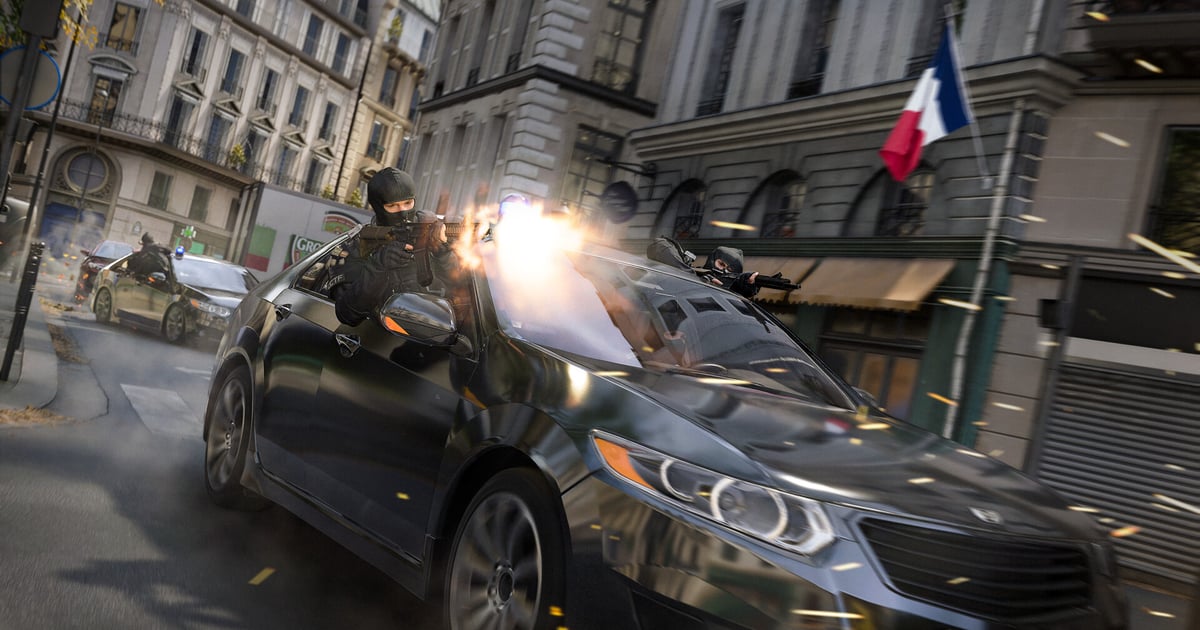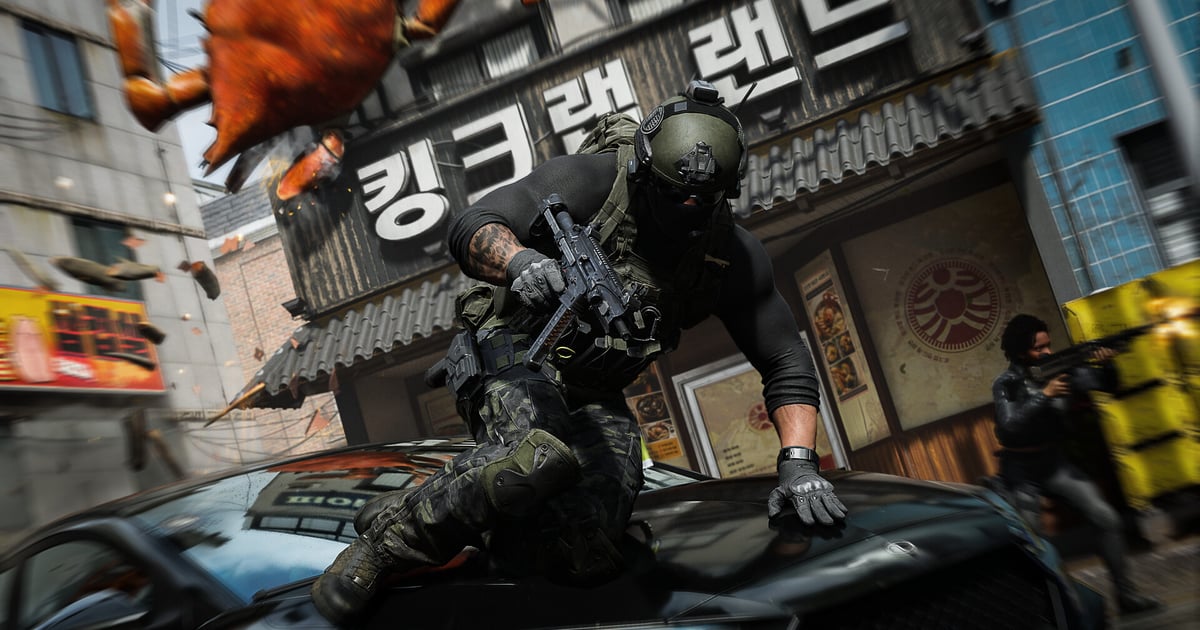

यह गाइड एक ही काम के बारे में है: Call of Duty: Modern Warfare 4 (MW4) में अभी कोई शानदार पल हुआ, और आप उसे अपने PC पर file के रूप में चाहते हैं।
Call of Duty series की यह नई किस्त Activision के official blog के मुताबिक 23 अक्टूबर को local time के हिसाब से आधी रात को पूरी तरह release होती है, जबकि Steam store page पर 22 अक्टूबर लिखा है, और digital pre purchase करने वाले 16 अक्टूबर से Campaign Early Access खेल रहे हैं।
यानी रखने लायक पल अभी से आ रहे हैं। दिक्कत यह है कि किसी official पेज पर नहीं लिखा कि MW4 खुद clip सेव कर सकता है या नहीं। 17 अक्टूबर 2026 तक Steam store की feature list में recording या replay की कोई entry नहीं है, और PC requirements वाला Activision support article भी इस पर कुछ नहीं कहता।
अंदाज़ा लगाने के बजाय यह लेख बताता है कि ऐसा feature कहाँ चेक करें, और PC recorder के साथ एक ऐसा तरीका देता है जो अभी काम करता है। दायरा साफ़ है: पल को अपनी machine पर file में पहुँचाना, बस इतना ही।
छोटा जवाब: in game feature का इंतज़ार न करें, recording चलने दें और पल के ठीक बाद F8 दबाएँ
पहले feature वाला सवाल। MW4 में in game clip या replay tool का कोई official दस्तावेज़ नहीं है। Game चलने पर settings menu खोलें, और support.activision.com पर इस title के articles खोजें; कोई नया capture option सबसे पहले वहीं दिखेगा।
Confirmation का इंतज़ार करते हुए भी अच्छे पल आते रहते हैं, इसलिए recorder चालू रखना ज़्यादा सुरक्षित है। दो तरीके लगभग सब कुछ संभाल लेते हैं। पहला, पूरा session एक video में record करें और बाद में ज़रूरी हिस्सा trim करें।
दूसरा, किसी पल के ठीक बाद hotkey दबाएँ ताकि सिर्फ़ अभी गुज़रा हिस्सा सेव हो। दोनों साथ काम करते हैं: लंबी firefight या mission का पूरा हिस्सा full session video से निकालना आसान है, जबकि एक kill hotkey से जल्दी पकड़ में आता है।
अगर आप पहले से Steam की built in Game Recording इस्तेमाल करते हैं, तो पहले चेक करें कि background recording को कितनी जगह मिली है और वह किस drive पर लिख रही है; Steam Game Recording low disk space गाइड में यह पूरा तरीका है। Recording files तेज़ी से जमा होती हैं, और drive भरने पर नई recordings शुरू ही नहीं होतीं।
Launch से पहले तीन चीज़ें तय करनी हैं: resolution, frame rate और clip length। इन्हें game बंद रहते सेट करें। Audio पर भी एक फ़ैसला लेना है।
Sound एक ही track में capture होता है, और record all sounds option चालू हो तो आपकी Discord call और music भी game के साथ उसी track में चले जाते हैं। Team की आवाज़ clip में चाहिए तो इसे चालू रखें, सिर्फ़ game audio और mic चाहिए तो बंद करें।
यही तरीका दूसरे PC shooters पर भी चलता है: Battlefield 6 जैसे game में, जहाँ पूरा match event clips में कटने के बजाय एक video में record होता है, hotkey वाला तरीका बिल्कुल वैसा ही है। आखिर में platform चेक करें। Steam store पर MW4 का PC build सिर्फ़ Windows के लिए लिखा है।
यह तरीका Windows PC build के लिए है; console या Nintendo Switch 2 पर खेलते हैं तो उस device का अपना capture feature इस्तेमाल करें।
Capture का तरीका, एक एक step
- 1Game launch करने से पहले resolution और frame rate सेट करेंDefault 1080p और 30 fps है, 60 fps भी मिलता है; 1440p और उससे ऊपर, या 120 fps और उससे ऊपर, DOR Pro में आते हैं। Recording चलते समय दोनों में से कोई भी value बदली नहीं जा सकती, इसलिए MW4 शुरू होने से पहले settings में चुन लें। बाद में किसी video platform पर upload करना है, तो file थोड़ी बड़ी होने पर भी 60 fps लेना फ़ायदेमंद है।
- 2Clip length और hotkeys चेक करेंClip hotkey default रूप से F8 है और सेव होने वाली लंबाई 30 सेकंड है, जिसे 15, 30, 45 या 60 सेकंड में से चुना जा सकता है। 60 सेकंड लंबी firefights के लिए अच्छा है, जबकि 15 सेकंड से kill reel कसी हुई रहती है। Screen recording F7 है। Match से पहले देख लें कि दोनों में से कोई key आपकी in game bindings से न टकराए।
- 3तय करें कि audio कैसे capture होSound एक track में record होता है। Record all sounds option चालू हो तो game audio और mic के साथ PC की बाकी हर आवाज़, Discord calls और music समेत, भी आ जाती है। जब team की आवाज़ पल का हिस्सा हो तो इसे चालू रखें, और जब बाद में साफ़ game track पर music डालना हो तो बंद करें।
- 4Game launch करें और देखें कि recording ने उसे पकड़ाCall of Duty HQ से launch होने वाले titles अपने आप पहचाने जाते हैं। अगर नया release सूची में न दिखे, तो Settings और game list खोलकर पक्का करें कि उसके लिए full gameplay recording चालू है। पहले match से पहले lobby से एक बार चेक कर लेने से बाद में बहुत सारा अंदाज़ा बच जाता है।
- 5पल खत्म होते ही F8 दबाएँF8 अभी गुज़रा हिस्सा सेव करता है, इसलिए पल खत्म होने के एक दो सेकंड के अंदर दबाने से वह बीच में रहता है। लंबी लड़ाई में F8 कई बार दबाकर action को कई clips में बाँट सकते हैं। जब पहले से पता हो कि कुछ लंबा चलेगा, तो F7 screen recording शुरू करें और अंत में फिर F7 दबाएँ।
- 6Library में trim करें और export करेंसेव हुई clips और session videos file save path वाले folder में जाती हैं और app में My Clips के नीचे दिखती हैं। Trim Section से शुरुआत और अंत चुनें, 16:9, 9:16 या 1:1 चुनें, और पूरा करने के लिए sign in करें। Original export preset चुनने पर file उसी quality में copy होती है जिसमें record हुई थी।
कौन सा capture तरीका किस पल के लिए (17 अक्टूबर 2026 को चेक किया)
| आपको कौन सा पल चाहिए | उसे कैसे रखें | किस बात का ध्यान रखें |
|---|---|---|
| एक kill या छोटी trade | खत्म होते ही F8 दबाएँ (default रूप से पिछले 30 सेकंड) | पल खत्म होते ही F8 दबाएँ। देर से दबाने पर पल हिस्से की शुरुआत की तरफ़ खिसक जाता है, इसलिए खत्म होते ही दबाएँ। |
| लंबी firefight या campaign का कोई हिस्सा | Full session video को रहने दें और बाद में trim करें | Full session files बड़ी होती हैं। ज़रूरी हिस्सा trim करें, फिर उसे liked mark करें ताकि automatic cleanup उसे छोड़ दे। |
| Menus, launchers, game के बाहर की कोई भी चीज़ | F7 screen recording, और रोकने के लिए फिर F7 | यह पूरा monitor capture करता है, इसलिए जो window frame में नहीं चाहिए उसे बंद कर दें। |
| ऐसा पल जो vertical video में चाहिए | हिस्सा trim करें और 9:16 में export करें (1:1 भी मिलता है) | 1:1 output 9:16 frame के अंदर एक square होता है, और trim पूरा करने के लिए sign in ज़रूरी है। |
| Crash से पहले के कुछ सेकंड | अभी खत्म हुए session video का आखिरी हिस्सा trim करें | Process बंद होते ही session recording भी उसके साथ खत्म होती है, इसलिए वह पल session video के आखिरी हिस्से से निकालें। |
| Console या Nintendo Switch 2 पर खेलना | उस device का अपना capture feature | उसके लिए उस device का capture इस्तेमाल करें। यहाँ बताई हर बात PC build पर लागू होती है। |
Checklist ताकि पल हाथ से न निकले
- Game launch करने से पहले resolution, frame rate और clip length सेट कर ली
- F8 और F7 आपकी in game key bindings से नहीं टकराते
- Record all sounds option आपकी पसंद की स्थिति में है (चालू हो तो Discord audio भी आता है)
- Save drive पर काफ़ी जगह है (30GB से कम पर चेतावनी आती है, और 20GB से कम पर recording रुक जाती है)
- F8 की जगह देख ली ताकि अच्छे पल के ठीक बाद दबा सकें
- रखने लायक clips को liked mark कर दिया ताकि automatic cleanup उन्हें छोड़ दे
DOR के साथ Modern Warfare 4 के पल अपने पास रखें
DOR एक free Windows desktop app है। यह launch होते ही supported games पहचानता है और game खुलने से बंद होने तक पूरा session एक mp4 file में record करता है।
Call of Duty full gameplay recording वाले रास्ते पर चलता है, और किसी पल को रखने के लिए उसके ठीक बाद F8 दबाएँ, जिससे अभी गुज़रा हिस्सा सेव हो जाता है। Kills और deaths को अपने आप clips में बदलना उन games में मिलता है जहाँ ये events दर्ज होते हैं, जैसे VALORANT।
सेव किया हिस्सा Trim Section से 16:9, 9:16 या 1:1 में export हो सकता है (पूरा करने के लिए sign in ज़रूरी है), और Original export preset recording को दूसरे रूप में re encode किए बिना copy करता है।
Call of Duty HQ से launch होने वाले titles अपने आप पहचाने जाते हैं; अगर नया release सूची में न हो, तो Settings और game list चेक करें। DOR एक Windows PC app है, इसलिए यह तरीका PC version पर लागू होता है।