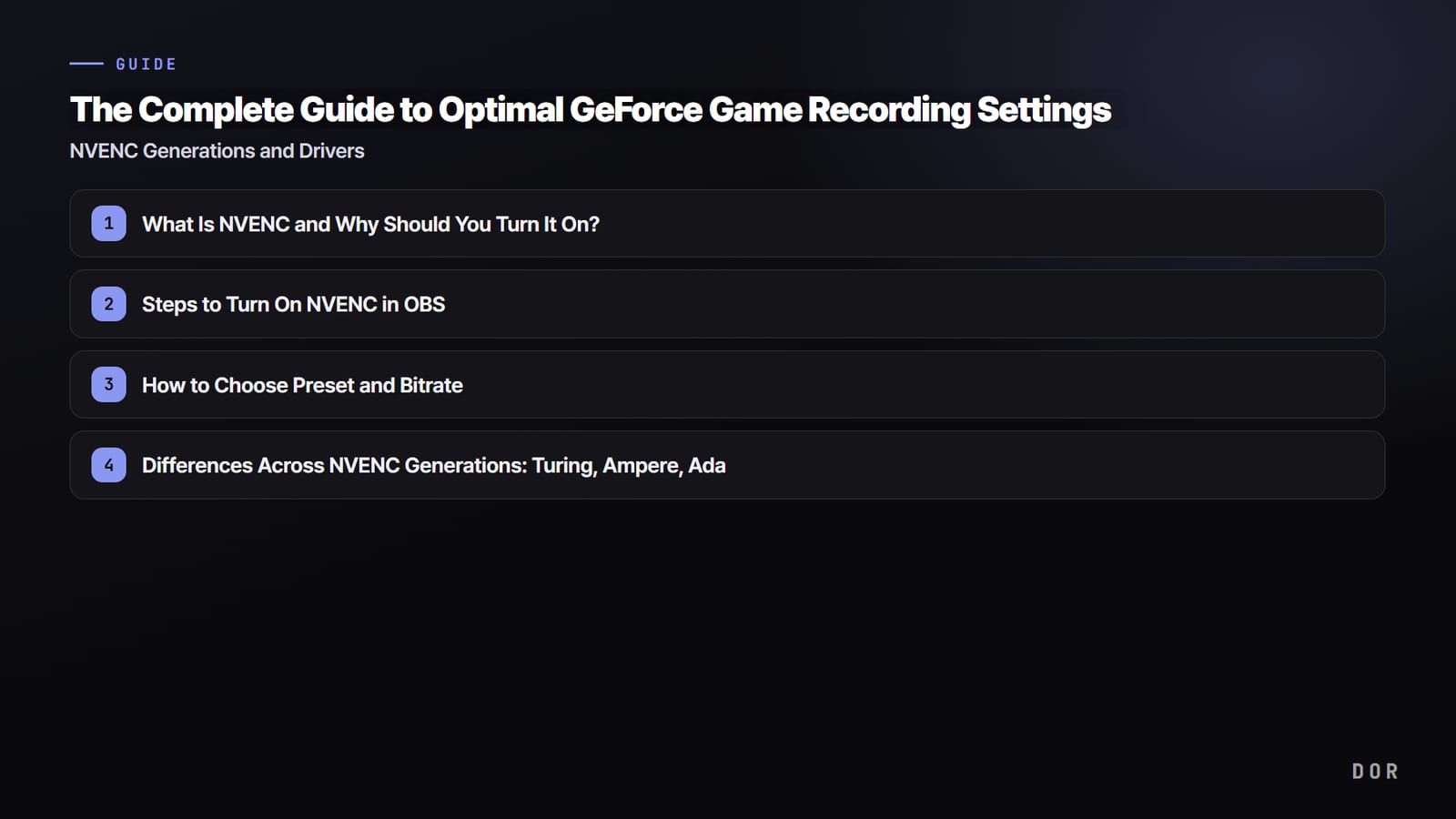

GeForce पर game recording में image quality और frame rate दोनों सही रखने की एक ही चाबी है: encoding का काम CPU को नहीं, बल्कि आपके NVIDIA card के अंदर की dedicated encoding chip NVENC को देना।
इस लेख में हम क्रम से देखेंगे कि OBS में NVENC कैसे चालू करें, कौन सा preset और bitrate रखें, Turing, Ampere और Ada generations में क्या फ़र्क है, driver कैसे संभालें, और इन सारी settings को छोड़ने का सबसे आसान तरीका क्या है।
NVENC क्या है और इसे चालू क्यों करें?
NVENC, NVIDIA GeForce cards में बना hardware video encoder है। Video encoding का भारी काम CPU या graphics के compute cores नहीं, बल्कि chip के अंदर एक अलग dedicated circuit करता है, इसलिए game चलाने वाले GPU और CPU पर इसका असर बहुत कम पड़ता है। एक ही PC पर software encoding (x264) से जहाँ औसतन 20 से 30 frames गिरते थे, वहीं NVENC पर डालने के बाद यह गिरावट अक्सर single digit तक आ जाती है।
इसलिए अगर आपके पास GeForce card है, तो recording settings में सबसे पहले resolution या bitrate नहीं, encoder देखें। अगर encoder x264 पर है, तो बाकी सब कितना भी अच्छा set करें, game अटकेगा ही।
OBS में NVENC चालू करने के स्टेप
OBS Studio में NVENC चालू करने का क्रम यह है। एक बार set कर दिया तो आगे की सारी recordings पर यही लागू रहता है।
- Settings → Output में जाएँ और ऊपर output mode को Simple से Advanced करें। Encoder और preset खुद चुनने के लिए Advanced ज़रूरी है।
- Recording tab चुनें। (ये file में save करने की recording settings हैं, streaming की नहीं।)
- Encoder option में NVIDIA NVENC H.264 चुनें। अगर आपके पास Ada (40 series) है और जगह और बचानी है, तो NVENC AV1 भी चुन सकते हैं।
- Rate control को CBR या VBR रखें, और 1080p के लिए bitrate 40000 (लगभग 40Mbps) से शुरू करें। Quality और बढ़ानी हो तो 60000 तक जाएँ।
- Preset को P6 (high quality, Slower) और tuning को high quality पर रखें।
- Multipass mode को 2 passes (quarter resolution) और keyframe interval को 0 या 2 पर रखें।
यही standard recommended values हैं। अगर disk में काफ़ी जगह है और आप सिर्फ़ छोटी clips record करते हैं तो quality और बढ़ा सकते हैं, लेकिन ज़्यादातर game recording के लिए ऊपर वाली values काफ़ी हैं।

Preset और bitrate कैसे चुनें
Preset (P1 से P7) तय करता है कि image quality बढ़ाने के लिए encoding पर कितना समय लगाया जाए। नंबर जितना ऊँचा, quality उतनी बेहतर और load थोड़ा ज़्यादा, लेकिन ज़्यादातर systems में P6 (high quality) quality और load के बीच सबसे सही संतुलन है। Recording के लिए tuning को high quality पर ही छोड़ दें।
Bitrate सीधे image quality तय करता है। 1080p 60fps game recording 40 से 60Mbps पर साफ़ आती है, और तेज़ चलने वाले FPS games में 60Mbps के आसपास artifacts कम दिखते हैं। अगर आप 1440p या 4K पर जाते हैं, तो quality बनाए रखने के लिए bitrate भी 80 से 100Mbps तक बढ़ाना होगा। हाँ, bitrate जितना ज़्यादा, file size उतनी बड़ी, इसलिए disk space भी साथ में देखें।
NVENC generations में फ़र्क: Turing, Ampere, Ada
आपका GeForce card किस generation का है, इस पर NVENC की image quality और features बदलते हैं। मोटे तौर पर फ़र्क इस तरह है।
Turing (20 series)
Turing generation से NVENC की image quality काफ़ी बेहतर हुई। पिछले Pascal (10 series) के मुकाबले एक ही bitrate पर quality का फ़र्क साफ़ दिखता है, और इसे उसी bitrate पर x264 Slow setting के बराबर माना जाता है। अगर आपके पास 20 series है, तो बस NVENC चालू करने से ही अच्छी quality मिल जाती है।
Ampere (30 series)
Ampere का encoder असल में Turing वाली generation का ही है, इसलिए इसकी encoding quality लगभग Turing जैसी है। यानी सिर्फ़ recording quality की बात करें तो 20 series और 30 series एक जैसे दिखते हैं। इसकी जगह decoding की तरफ़ AV1 decoding support जोड़ा गया।
Ada (40 series)
Ada generation 8th generation NVENC के साथ एक कदम आगे है। इसमें AV1 hardware encoding है, जो 1080p60 पर H.264 के मुकाबले लगभग 40% bitrate बचा सकता है, और हर chip में encoders की संख्या 3 तक बढ़ जाती है, जिससे high resolution और high frame rate recording के लिए गुंजाइश मिलती है। Quality बनाए रखते हुए जगह बचानी हो तो 40 series पर NVENC AV1 इस्तेमाल करना फ़ायदेमंद है।
Driver का image quality और stability पर बड़ा असर
NVENC driver के ज़रिए चलता है, इसलिए पुराना driver encoding को unstable कर सकता है या नए options दिखने ही नहीं देता। अगर recording बार बार अटकती है या OBS में NVENC options नहीं दिखते, तो सबसे पहले driver पर शक करें।
- NVIDIA App या GeForce Experience में driver को latest version पर update करें।
- अगर आप ज़्यादातर recording और streaming करते हैं, तो stability के लिए भरोसेमंद Studio driver line भी अच्छा विकल्प है।
- Driver update के बाद नए NVENC options (presets, AV1 वगैरह) ठीक से पहचाने जाएँ, इसके लिए OBS को restart करना ज़रूरी है।
- अगर recording के दौरान अक्सर stuttering होती है, तो पुरानी settings से टकराव हटाने के लिए driver का clean install करके देखें।
DOR: supported cards पर NVENC अपने आप, कोई settings नहीं
अगर यहाँ तक पढ़कर encoder, preset और bitrate खुद मिलाना झंझट लग रहा है, तो DOR यह काम आपके लिए करता है। DOR आपका graphics card देखता है और RTX series जैसे supported NVIDIA cards पर अपने आप card की NVENC encoding chip इस्तेमाल करता है।
Install करने के बाद बस game चालू करें, और supported NVIDIA card पर recording GPU के dedicated encoder पर हल्के से शुरू हो जाती है, यानी OBS में जो NVENC switch users को खुद दबाना पड़ता है, वह यहाँ शुरू से ही चालू है।
इसके ऊपर, DOR पूरा match record करता है, और automatic clips वाले games में kills और aces जैसे ख़ास moments पहचानकर उन्हें छोटी clips में save करता है। Valorant में ace round या PUBG में kill का moment, एक बार भी record button दबाए बिना highlights इकट्ठा हो जाते हैं। Encoder settings न भी पता हों, कोई शानदार moment record करना भूल भी जाएँ, नतीजा वही रहता है।

निष्कर्ष
GeForce game recording की चाबी कोई fancy settings नहीं, बल्कि एक ही काम है: encoder को NVENC पर करना। OBS में output mode को Advanced करके NVENC H.264, preset P6 और 40 से 60Mbps bitrate set कर दें, इतना काफ़ी है।
अगर आपका card 40 series है तो AV1 से जगह भी बचा सकते हैं, और driver को updated रखने से stability भी बढ़ती है। यह पूरा process छोड़ना हो तो DOR के साथ game चालू करें, जो supported NVIDIA cards पर NVENC खुद चुनता है, और highlights को अपने आप जमा होने दें।
Recommended settings और automatic clip examples आप अपने पसंदीदा games के pages पर देख सकते हैं: Valorant, PUBG।


