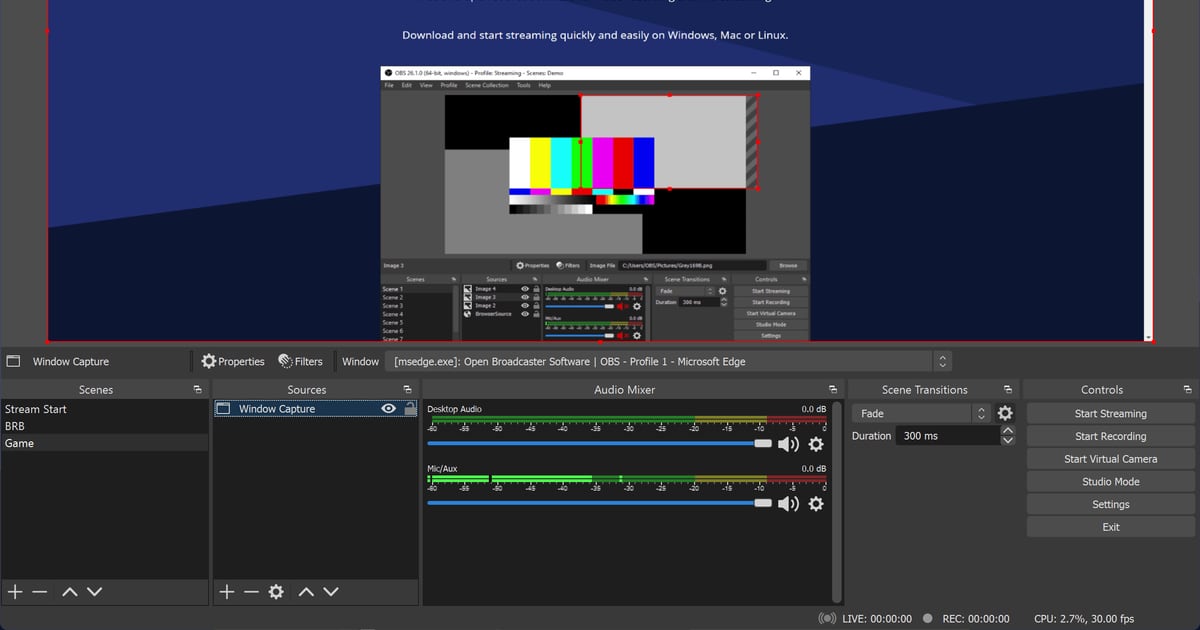

OBS के Stats window (View > Stats) में frame की गड़बड़ी तीन अलग नामों से दिखती है, और आधिकारिक knowledge base इनमें से सिर्फ एक, Dropped Frames (Network), को आपके PC और remote server के बीच की समस्या बताता है। सबसे तेज़ पहला कदम यह देखना है कि कौन सा counter बढ़ा।
अगर स्ट्रीम के दौरान Dropped Frames (Network) बढ़ रहा है तो Server और Video Bitrate की settings से शुरू करें; अगर skipped या missed वाले counter बढ़ रहे हैं तो OBS को administrator के रूप में चलाएं और GPU ज़्यादा इस्तेमाल करने वाले बाकी प्रोग्राम बंद करें।
यह लेख Windows PC पर OBS Studio 32.x मानकर लिखा गया है और 8 अक्टूबर 2026 को जांचा गया। अगर आपको यह ही साफ नहीं कि स्ट्रीमिंग और रिकॉर्डिंग अलग तरह से क्यों बर्ताव करते हैं, तो पहले स्ट्रीमिंग और रिकॉर्डिंग की यह तुलना पढ़ लें।
हर counter किस तरफ इशारा करता है
| Stats window में label | नाम से क्या पता चलता है | सबसे पहले कहां देखें |
|---|---|---|
| Dropped Frames (Network) | Knowledge base के मुताबिक remote server से connection अस्थिर है, या आपका connection सेट किए गए bitrate के साथ नहीं चल पा रहा | Stream वाली row, Settings > Stream का Server, Settings > Output का Video Bitrate, Settings > Advanced > Network, और wired connection |
| Skipped frames due to encoding lag | नाम encoding lag वाली श्रेणी की तरफ इशारा करता है (knowledge base में इस item की अलग परिभाषा नहीं है) | अगर साथ में Encoding overloaded! चेतावनी भी आए तो encoding performance वाले कदम; Output में Video Encoder; Settings > Video |
| Frames missed due to rendering lag | नाम rendering lag वाली श्रेणी की तरफ इशारा करता है (knowledge base में इस item की अलग परिभाषा नहीं है) | GPU ज़्यादा खाने वाले दूसरे प्रोग्राम, गेम का frame cap, हल्का scene, और लैपटॉप पर OBS को कौन सा GPU मिला है |
| Average time to render frame | उसी window का पास वाला item; इसकी कोई आधिकारिक सीमा नहीं मिली | एक संख्या देखकर फैसला न करें, बदलाव से पहले और बाद की value की तुलना करें |
| Stream row / Recording row | Dropped Frames (Network) हर output के लिए अलग से दिखता है | Live के दौरान Stream वाली row पढ़ें; सिर्फ फाइल में रिकॉर्डिंग हो तो कोई remote server नहीं होता, इसलिए दूसरी checklists भी साथ में चलाएं |
सीधी बात: जो counter बढ़ रहा है, वही तय करता है कि कहां जाना है
छोटे में: स्ट्रीम के दौरान Dropped Frames (Network) बढ़े तो network वाली checklist पर जाएं; skipped या missed counters बढ़ें तो encoding performance वाली checklist पर।
Knowledge base dropped frames को ऐसे समझाता है कि remote server से connection अस्थिर है या आपके सेट किए bitrate के साथ नहीं चल पा रहा, और यह भी जोड़ता है कि OBS Studio खुद इसकी वजह होने की संभावना बहुत कम है।
लोकल फाइल रिकॉर्डिंग में उस परिभाषा वाला कोई remote server होता ही नहीं, इसलिए सेव हुई फाइल में अटकने की वजह इससे नहीं समझाई जा सकती। ऐसे में इस लिस्ट के साथ गेम रिकॉर्डिंग में stutter की सामान्य जांच भी करें।
Skipped और missed counters के लिए knowledge base हर item की परिभाषा नहीं देता, इसलिए यह लेख सिर्फ वही कहता है जो label में लिखा है: एक में encoding lag, दूसरे में rendering lag।
जांच का क्रम
- 1Stats window खोलें और संख्याएं ज़ीरो करेंइसे View > Stats से खोलें। हर बार अपने आप खुले, इसके लिए Settings > General में Open stats dialog on startup चालू करें। समस्या दोबारा पैदा करने से पहले Stats window में Reset दबाएं ताकि सिर्फ इसी टेस्ट की गिनती हो। इस window में frame counters के पास CPU Usage और Memory Usage भी दिखते हैं।
- 2Stream और Recording की rows अलग अलग पढ़ेंWindow में एक Stream row और एक Recording row होती है, और दोनों में Status, Dropped Frames (Network), Total Data Output और Bitrate दिखते हैं। अगर दर्शकों को lag दिखा तो Stream row देखें; अगर सेव हुई फाइल अटक रही है तो Recording row देखें। समस्या होते समय बस यह नोट करें कि तीनों में से कौन सा counter हिल रहा है। रंगों की सीमा आधिकारिक तौर पर कहीं लिखी नहीं है, इसलिए फैसला इस पर करें कि संख्या बढ़ रही है या नहीं।
- 3Dropped Frames (Network) बढ़े तो पहले server और bitrate बदलेंOBS के अंदर आधिकारिक क्रम यह है। Settings > Stream में कोई दूसरा Server आज़माएं। Settings > Output में Video Bitrate कम करें, शुरुआत आपकी स्थिर कुल upload speed के 75% से करें। फिर किसी दूसरी Service पर स्ट्रीम करके देखें कि गड़बड़ी किसी एक service की तो नहीं। यह आखिरी कदम service का connection ठीक नहीं करता, बस यह पहचानने में मदद करता है कि वजह कहां है।
- 4उसके बाद Advanced > Network के विकल्प आज़माएंSettings > Advanced > Network में Enable network optimizations और फिर Enable TCP pacing (सिर्फ Windows) चालू करें। Knowledge base कहता है कि कुछ लोगों को इससे सुधार मिला, लेकिन ऐप का tooltip चेतावनी देता है कि अस्थिर connection पर dropped frames का खतरा बढ़ सकता है, इसलिए चालू करने के बाद Stats window की तुलना करें। Bind to IP को Default पर रहने दें, और IP Family को IPv4 Only करें; कोई फर्क न पड़े तो वापस IPv4 and IPv6 (Default) कर दें। Dynamically change bitrate to manage congestion (Beta) frames गिराने की जगह bitrate घटा देता है। यह असली वजह ठीक नहीं करता, quality घटाता है, tooltip के मुताबिक सिर्फ RTMP पर चलता है और वापस सामान्य होने में मिनट लग सकते हैं, इसलिए इसे तभी इस्तेमाल करें जब connection ठीक करना मुमकिन न हो।
- 5OBS के बाहर की connection वाली वजहें एक एक करके हटाएंKnowledge base इनकी सूची देता है: Wi-Fi की जगह wired Ethernet, modem और router को restart करना, टेस्ट के लिए VPN बंद करना, और अपने PC या motherboard बनाने वाली कंपनी से नया network driver डालना। Security software को टेस्ट के लिए थोड़ी देर बंद किया जा सकता है; अगर वही वजह निकले तो OBS के लिए exception जोड़ें और उसे फिर से चालू करें। साथ में आने वाले network optimizer प्रोग्राम भी शक के दायरे में बताए गए हैं। Cable या hardware बदलने से पहले अपने internet provider से बात करने की सलाह दी गई है।
- 6Skipped या missed frames बढ़ें तो encoding performance वाली लिस्ट पर जाएंEncoding overloaded! चेतावनी या दिखने वाले stutter के लिए knowledge base यह क्रम देता है। OBS को administrator के रूप में चलाएं, Task Manager में देखें कि और कौन से प्रोग्राम GPU इस्तेमाल कर रहे हैं (जिसे आप नहीं पहचानते उसे बंद न करें), गेम का frame rate मॉनिटर के refresh rate पर cap करें या गेम में V-Sync चालू करें, और गेम के graphics कम करें। Game Capture source की properties में SLI/Crossfire Capture Mode (Slow) का निशान हटा दें, जब तक आप SLI/CrossFire या multi GPU लैपटॉप इस्तेमाल न करते हों (knowledge base का पेज अब भी इसे Multi-adapter Compatibility कहता है)। फिर भी न सुधरे तो Settings > Video में Output (Scaled) Resolution और FPS घटाएं (जैसे 60 से 30), और filters व Browser Sources कम करके scene हल्का करें। उस पेज पर इन दोनों counters का नाम कहीं नहीं आता, इसलिए ये कदम उनसे एक एक करके जुड़े हुए नहीं हैं।
- 7एक setting बदलें, फिर उसी हालत में दोबारा नापेंएक साथ कई settings बदलने से पता नहीं चलता कि असल में किसने मदद की। एक चीज़ बदलें, Stats window में Reset दबाएं, फिर वही गेम लगभग उतनी ही देर स्ट्रीम या रिकॉर्ड करें। Counter बढ़ना रुक जाए तो बदलाव रखें; न रुके तो वापस करें और अगले item पर जाएं। जो चीज़ें quality घटाती हैं, जैसे dynamic bitrate, उन्हें सबसे आखिर में रखें।
दोबारा नापने से पहले की जांच
- टेस्ट से पहले मैंने Stats window खोलकर Reset दबाया।
- मैंने लिख लिया कि मैं स्ट्रीम कर रहा था (Stream row) या रिकॉर्ड (Recording row), और तीनों में से कौन सा counter बढ़ा।
- स्ट्रीम के लिए मैंने Server, Video Bitrate (स्थिर upload speed के 75% से शुरू) और Service एक एक करके बदले।
- मैंने wired connection, VPN, security software, network driver और router restart की जांच की।
- मैंने GPU खाने वाले दूसरे प्रोग्राम, गेम का frame cap, और Settings > Video में resolution व FPS एक एक कदम करके बदले; लैपटॉप पर आधिकारिक GPU Selection Guide में बताई गई Windows graphics settings की obs64.exe वाली entry भी देखी।
- मैंने देखा कि Video Encoder hardware encoder है या नहीं। आधिकारिक Hardware Encoding पेज कहता है कि hardware encoder काम को CPU से हटाकर GPU के अलग हिस्सों पर ले जाते हैं और आमतौर पर इन्हीं की सलाह दी जाती है (तारीख 2022-01-11; supported GPU की शर्तें उसी पेज पर देखें)।
जब स्ट्रीम नहीं, सिर्फ वीडियो फाइल चाहिए
अगर मकसद live broadcast नहीं बल्कि अपने गेमप्ले की वीडियो फाइल है, तो DOR किसी supported गेम को खोलते ही शुरू हो जाता है, पहले OBS जैसे scenes, sources या output settings बनाने की ज़रूरत नहीं।
उदाहरण के लिए Valorant में DOR गेम को अपने आप पहचानता है, पूरा match mp4 में रिकॉर्ड करता है, और rounds व kills के highlight clips भी खुद बना देता है। यह सिर्फ फाइल वाले केस के लिए एक विकल्प है, ऊपर दी गई checklists की जगह नहीं।
जानकारी के लिए, DOR RTX series जैसे supported NVIDIA graphics cards पर NVENC hardware encoding इस्तेमाल करता है और गेम की आवाज़ व आपका माइक्रोफोन एक साथ रिकॉर्ड करता है। बाद में ऐप की library में clip trim करके आप शुरुआत और अंत तय करके सिर्फ वही पल रख सकते हैं जो चाहिए।


