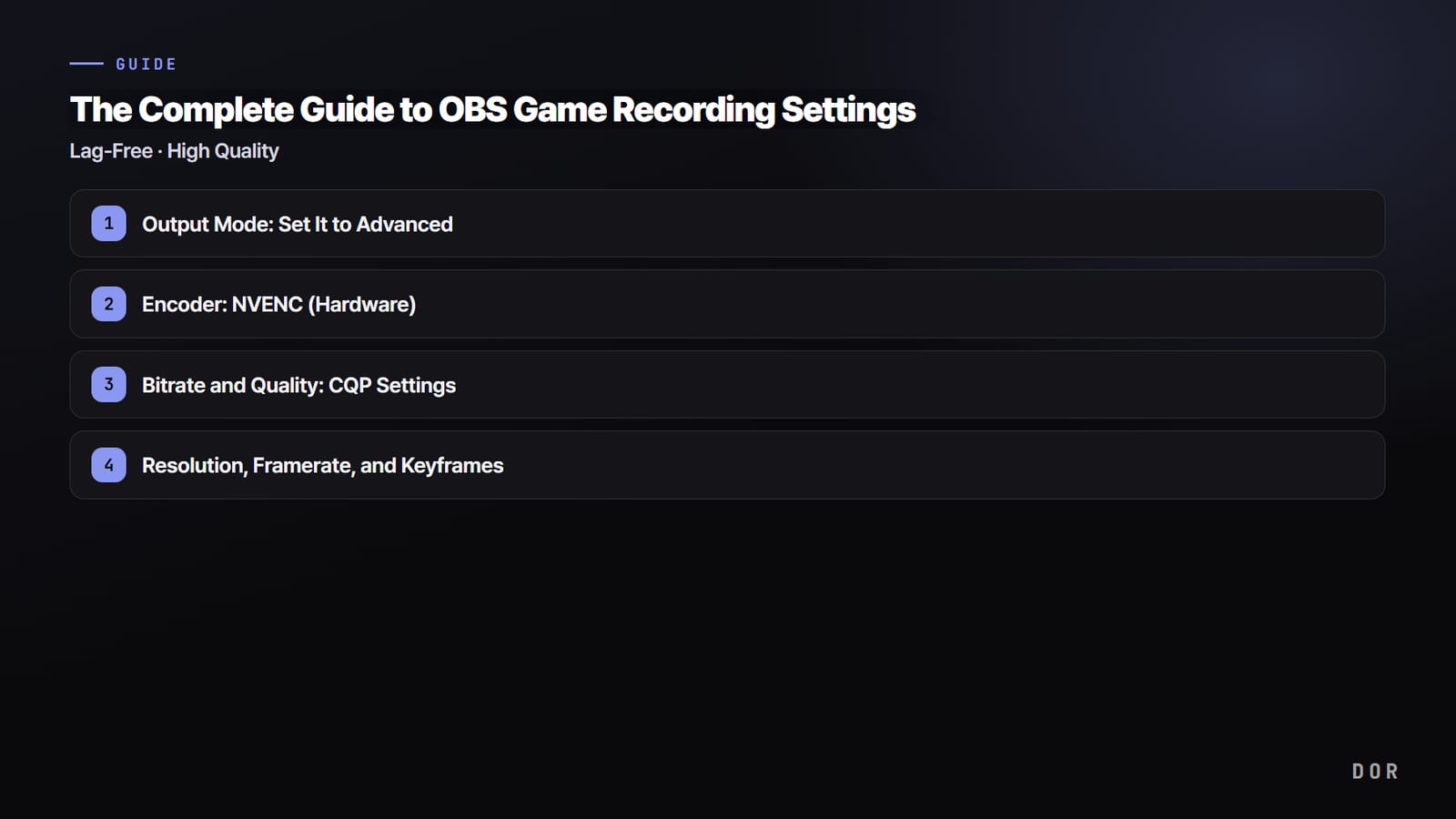

OBS Studio फ़्री है और काफ़ी पावरफ़ुल भी, लेकिन पहली बार खोलते ही नौ सेटिंग्स टैब और दर्जनों ऑप्शन सामने आ जाते हैं और सवाल उठता है कि “बिना लैग के हाई क्वालिटी में रिकॉर्ड करने के लिए आखिर बदलना क्या है?” सीधा जवाब: सब कुछ छूने की ज़रूरत नहीं है।
सिर्फ़ पाँच चीज़ें सही कर लें, यानी एनकोडर, रेट कंट्रोल, रेज़ोल्यूशन, कीफ़्रेम और रिकॉर्डिंग फ़ॉर्मेट, बाकी सब डिफ़ॉल्ट पर छोड़ सकते हैं। नीचे दिए मेन्यू पाथ और रिकमेंडेड वैल्यू को वैसे ही फ़ॉलो करें। हर नंबर ऐसा “क्यों” है, यह भी हम साथ में समझाएँगे।
छोटा जवाब: OBS रिकॉर्डिंग वैल्यू एक लाइन में, और एक तेज़ रास्ता
सबसे तेज़ तरीका यह है: Output Mode को Advanced पर करें, फिर Recording टैब में एनकोडर को NVIDIA NVENC (AMD पर HW AVC, Intel पर QuickSync) और रेट कंट्रोल को CQP 18 (16 से 20) पर सेट करें। Video टैब में रेज़ोल्यूशन 1920x1080 और 60fps रखें (लो स्पेक PC पर 1280x720 और 30fps)।
फिर Recording टैब पर लौटकर कीफ़्रेम इंटरवल 2 सेकंड और रिकॉर्डिंग फ़ॉर्मेट mkv करें (अगर आप OBS 32 या उसके बाद का वर्ज़न चला रहे हैं और वहाँ पहले से डिफ़ॉल्ट Hybrid MP4 दिख रहा है, तो उसे वैसे ही रहने दें)।
आखिर में Advanced टैब में अपने आप mp4 remux वाला ऑप्शन चालू कर दें (हर वैल्यू का मेन्यू पाथ और वजह नीचे क्रम से दी गई है)। अगर आपका असली मकसद सेटिंग्स नहीं बल्कि बस रिकॉर्डिंग है, तो फ़्री Windows ऐप DOR ज़्यादा तेज़ रास्ता है।
यह सपोर्टेड गेम्स (देखें गेम लिस्ट) को अपने आप पहचानता है, पूरा मैच बैकग्राउंड में रिकॉर्ड करता है (RTX सीरीज़ जैसे सपोर्टेड NVIDIA ग्राफ़िक्स कार्ड पर NVENC हार्डवेयर एनकोडिंग के साथ), गेम की आवाज़ और आपका माइक दोनों साथ में कैप्चर करता है और सब कुछ ऐप की लाइब्रेरी में सेव करता है, इसलिए एनकोडर, बिटरेट या फ़ॉर्मेट छूने की ज़रूरत ही नहीं पड़ती। ज़रूरी पल ब्राउज़र क्लिप एडिटर में ट्रिम करें और dor.gg लिंक से शेयर करें।


Output Mode: इसे Advanced पर करें
सबसे पहले OBS में नीचे दाईं ओर “Settings” खोलें, फिर बाईं मेन्यू में “Output” पर जाएँ। सबसे ऊपर “Output Mode” डिफ़ॉल्ट रूप से “Simple” पर होता है, इसे “Advanced” कर दें।
Simple मोड में एनकोडर और बिटरेट पर लगभग कोई कंट्रोल नहीं मिलता, इसलिए वहाँ न रेट कंट्रोल को CQP पर कर सकते हैं और न कीफ़्रेम इंटरवल डाल सकते हैं। Advanced पर जाते ही ऊपर टैब की एक लाइन दिखेगी: Streaming, Recording, Audio और Replay Buffer। इनमें से “Recording” टैब चुनें।
“Streaming” टैब Twitch और YouTube पर लाइव जाने के लिए है, वहाँ कुछ भी बदलने से आपकी रिकॉर्डिंग क्वालिटी पर कोई असर नहीं पड़ता। लोग यहीं सबसे ज़्यादा गलती करते हैं, इसलिए एक बार पक्का कर लें कि आप “Recording” टैब पर ही हैं।
एनकोडर: NVENC (हार्डवेयर)
इस पूरी गाइड की सबसे ज़रूरी लाइन यही है। “Recording” टैब में “Encoder” को डिफ़ॉल्ट सॉफ़्टवेयर (x264) से बदलकर “NVIDIA NVENC H.264” करें, और अगर आपका ग्राफ़िक्स कार्ड नया है तो “NVIDIA NVENC HEVC” भी चुन सकते हैं। दोनों का फ़र्क समझ में आते ही साफ़ हो जाता है कि लैग क्यों गायब होता है।
x264 वीडियो को आपके CPU से एनकोड करता है। गेम पहले से ही CPU और GPU पर भारी पड़ता है, ऊपर से CPU पर एनकोडिंग का बोझ डालेंगे तो इन गेम फ़्रेमरेट गिरेगा और स्क्रीन अटकेगी। वहीं NVENC आपके NVIDIA ग्राफ़िक्स कार्ड (GTX 10 सीरीज़ और उससे ऊपर) में बनी अलग एनकोडिंग चिप इस्तेमाल करता है।
गेम का काम और एनकोडिंग का काम फ़िज़िकली अलग हो जाते हैं, इसलिए रिकॉर्डिंग चालू रहने पर भी फ़्रेमरेट लगभग वैसा ही रहता है। “रिकॉर्डिंग चालू करते ही गेम लैग करता है” वाली ज़्यादातर शिकायतें सिर्फ़ एनकोडर को x264 से NVENC करने पर ठीक हो जाती हैं।
एनकोडर सेटिंग तक पहुँचने का मेन्यू पाथ
रास्ता है Settings, फिर Output (Output Mode: Advanced), फिर Recording टैब, फिर Encoder ड्रॉपडाउन। अगर वहाँ “NVIDIA NVENC H.264” दिख रहा है तो आपका NVIDIA कार्ड सही से पहचाना जा रहा है। AMD Radeon पर उसी जगह “AMD HW H.264 (AVC)” दिखेगा, और Intel इंटीग्रेटेड ग्राफ़िक्स या Arc पर “QuickSync H.264”।
सिर्फ़ नाम अलग हैं, ये सब हार्डवेयर एनकोडिंग हैं और एक ही तरह काम करते हैं। RTX 40 सीरीज़, Radeon RX 7000 और Intel Arc या उससे ऊपर के कार्ड “AV1” एनकोडर भी चुन सकते हैं, जो उतनी ही क्वालिटी छोटी फ़ाइल में देता है, यानी स्टोरेज बचाने के लिए बढ़िया है।
बस पहले देख लें कि आपका एडिटर और प्लेटफ़ॉर्म AV1 सपोर्ट करता है। अगर ड्रॉपडाउन में NVENC दिख ही नहीं रहा, तो आपका ग्राफ़िक्स ड्राइवर पुराना है, GeForce ड्राइवर को लेटेस्ट वर्ज़न पर अपडेट करें।
बिटरेट और क्वालिटी: CQP सेटिंग
एनकोडर के ठीक नीचे “Rate Control” को डिफ़ॉल्ट CBR से बदलकर “CQP” करें। आपकी रिकॉर्डिंग क्वालिटी इन्हीं दोनों के फ़र्क से तय होती है। CBR (कॉन्स्टेंट बिटरेट) हर सेकंड में उतना ही डेटा भरता है, सीन आसान हो या मुश्किल।
स्ट्रीमिंग के लिए यह ठीक है, लेकिन रिकॉर्डिंग में यह स्थिर लोडिंग स्क्रीन पर बिटरेट बर्बाद करता है और तेज़ फ़ाइट में कम पड़ जाता है, जिससे वो सीन धुंधले और टूटे टूटे दिखते हैं।
CQP (कॉन्स्टेंट क्वालिटी) एक “क्वालिटी टारगेट” तय करता है और सीन कितना मुश्किल है, उसके हिसाब से बिटरेट अपने आप ऊपर नीचे करता है। तेज़ मूवमेंट वाले पलों में ज़्यादा डेटा देता है और स्थिर फ़्रेम पर बचाता है, इसलिए उसी फ़ाइल साइज़ में क्वालिटी ज़्यादा एक जैसी रहती है।
रेट कंट्रोल CQP करने पर जो “CQ Level (CQP वैल्यू)” दिखे, उसे 16 से 20 के बीच रखें। रिकमेंडेड वैल्यू 18 है। नंबर जितना कम, क्वालिटी उतनी ज़्यादा और फ़ाइल उतनी बड़ी; नंबर जितना ज़्यादा, क्वालिटी उतनी कम और फ़ाइल उतनी छोटी।
16 लगभग लॉसलेस है पर फ़ाइल बड़ी बनती है, जबकि 20 पर फ़ाइल हल्की रहती है लेकिन तेज़ सीन में थोड़ी क्वालिटी गिरती दिखती है। 1080p गेमप्ले पर 18 से हर मिनट करीब 150 से 300 MB बनता है, क्वालिटी और साइज़ का सबसे अच्छा बैलेंस।
रेज़ोल्यूशन, फ़्रेमरेट और कीफ़्रेम
रेज़ोल्यूशन और फ़्रेमरेट Settings के “Video” टैब में सेट होते हैं। “Base (Canvas) Resolution” और “Output (Scaled) Resolution” दोनों को 1920x1080 करें, और “Common FPS Values” को 60। ज़्यादातर गेम्स के लिए 1080p 60fps काफ़ी शार्प है और Shorts व YouTube अपलोड के लिए बिल्कुल फ़िट बैठता है।
अगर आप कॉम्पिटिटिव FPS गेम 144Hz या 240Hz हाई रिफ़्रेश मॉनिटर पर खेलते हैं, तो इसका मतलब यह नहीं कि रिकॉर्डिंग भी 144fps पर करनी है। रिकॉर्डिंग fps बढ़ाने से GPU एनकोडर का लोड और फ़ाइल साइज़ दोनों बढ़ते हैं, जिससे उल्टा इन गेम फ़्रेमरेट डगमगा सकता है।
इसलिए रिकॉर्डिंग 60fps पर लॉक रखें और गेम हाई रिफ़्रेश पर खेलें, यही ज़्यादा स्टेबल है। लो स्पेक PC पर आउटपुट रेज़ोल्यूशन 1280x720 और 30fps करने से लोड काफ़ी कम हो जाता है।
अब वापस Output के Recording टैब में जाकर “Keyframe Interval” को 2 सेकंड करें (0 का मतलब ऑटोमैटिक है, लेकिन एडिटिंग और प्लेबैक कम्पैटिबिलिटी के लिए 2 सेकंड लिखना ज़्यादा सुरक्षित है)।
कीफ़्रेम एक “पूरा, कम्प्लीट फ़्रेम” होता है, जो वीडियो को पीछे करने या किसी खास जगह पर कूदने के लिए रेफ़रेंस पॉइंट का काम करता है। इंटरवल बहुत लंबा हो तो एडिटर में क्लिप काटते समय फ़्रेम खिसक सकते हैं और स्क्रबिंग झटकेदार लगती है; बहुत छोटा हो तो फ़ाइल साइज़ बढ़ता है। कम्पैटिबिलिटी और साइज़ दोनों के लिए 2 सेकंड स्टैंडर्ड वैल्यू है।
रिकॉर्डिंग फ़ॉर्मेट: पहले mkv, फिर mp4
Settings, फिर Output, फिर Recording टैब में सबसे ऊपर “Recording Format” को mp4 की जगह “mkv (Matroska)” पर करें।
अगर आप सीधे mp4 में रिकॉर्ड कर रहे हैं और बीच में OBS क्रैश हो जाए, या गेम फ़्रीज़ होकर ज़बरदस्ती बंद करना पड़े, तो पूरी फ़ाइल खराब हो सकती है और एक दो घंटे की फ़ुटेज एक झटके में चली जाती है।
वजह यह है कि mp4 को रिकॉर्डिंग ठीक से खत्म होने पर फ़ाइल के आखिर में एक इंडेक्स लिखना होता है, और वो इंडेक्स न हो तो पूरी फ़ाइल पढ़ी ही नहीं जाती। दूसरी तरफ़ mkv बीच में कटने पर भी उस पल तक की पूरी रिकॉर्डिंग सही सलामत रखता है।
2026-09-15 की जानकारी के अनुसार OBS 30.2 में आया Hybrid MP4 ऐसे बनाया गया है कि क्रैश से रिकॉर्डिंग रुकने पर भी फ़ाइल रिकवर हो सके, और OBS 32.0 से नए प्रोफ़ाइल में यही डिफ़ॉल्ट रिकॉर्डिंग फ़ॉर्मेट है।
अगर आपके रिकॉर्डिंग फ़ॉर्मेट में पहले से Hybrid MP4 लिखा है तो उसे वैसे ही रहने दें; इस गाइड का mkv फिर remux वाला तरीका पुराने वर्ज़न के लिए या तब के लिए है जब सादा MP4 (MPEG-4) चुना हुआ हो।
दिक्कत बस इतनी है कि Premiere और DaVinci जैसे कुछ एडिटर या कुछ सोशल अपलोड mkv सीधे नहीं पढ़ते। इसलिए सुरक्षित तरीके से mkv में रिकॉर्ड करें, और काम खत्म होने पर ऊपर के मेन्यू में “File” फिर “Remux Recordings” से mp4 में बदल लें।
Remux दोबारा एनकोडिंग नहीं है, यह सिर्फ़ कंटेनर बदलता है, इसलिए क्वालिटी ज़रा भी नहीं गिरती और काम कुछ सेकंड में हो जाता है। Settings, फिर Advanced के Recording सेक्शन में “Automatically remux to mp4” ऑप्शन चालू कर दें तो OBS यह स्टेप खुद कर देगा। ध्यान रखें, यह ऑप्शन Output टैब में नहीं, Advanced टैब में है।
ऑडियो सेटिंग्स
Settings के “Audio” टैब में “Desktop Audio” (गेम और Discord की आवाज़) और “Mic/Auxiliary Audio” (आपकी आवाज़) सेट करें। फिर Output के Recording टैब में “Audio Track” के बॉक्स टिक करके दोनों को अलग अलग रिकॉर्ड करें, जैसे डेस्कटॉप ट्रैक 1 पर और माइक ट्रैक 2 पर।
ट्रैक अलग हों तो एडिटिंग में दोनों को अलग से कंट्रोल कर सकते हैं, गेम की आवाज़ बढ़ाकर माइक कम करना या उल्टा। एक ही ट्रैक में मिलाकर रिकॉर्ड किया तो बाद में कभी अलग नहीं कर पाएँगे, इसलिए एडिट करने का प्लान है तो ट्रैक अलग रखना ज़रूरी है।
ब्लैक स्क्रीन और लैग का फ़िक्स
अगर सब सेट करने के बाद भी रिकॉर्डिंग में सिर्फ़ काली स्क्रीन सेव हो रही है, तो लगभग पक्का गेम का डिस्प्ले मोड “Exclusive Fullscreen” पर है। एक्सक्लूसिव फ़ुलस्क्रीन में गेम डिस्प्ले आउटपुट पर पूरा कब्ज़ा कर लेता है, जिससे OBS कैप्चर नहीं कर पाता।
गेम की ग्राफ़िक्स सेटिंग्स में डिस्प्ले मोड को “Borderless Windowed” करने से ज़्यादातर मामलों में यह ठीक हो जाता है। फिर भी न बने तो OBS पर राइट क्लिक करके “Run as administrator” चुनें। Valorant जैसे मज़बूत एंटी चीट वाले गेम्स में OBS को स्क्रीन कैप्चर करने के लिए एडमिन परमिशन चाहिए।
आखिर में, GeForce या Radeon ग्राफ़िक्स ड्राइवर को लेटेस्ट वर्ज़न पर अपडेट करने से अक्सर ब्लैक स्क्रीन और रिकॉर्डिंग लैग दोनों एक साथ ठीक हो जाते हैं। लैपटॉप पर Windows की “Graphics settings” में OBS को “High performance” पर रखना न भूलें, ताकि यह इंटीग्रेटेड ग्राफ़िक्स की जगह डेडिकेटेड GPU पर चले।
अगर रिकॉर्डिंग लैग फिर भी रहे: OBS की आधिकारिक गाइड वाली चेकलिस्ट
एनकोडर NVENC करने के बाद भी फ़्रेम ड्रॉप हो रहे हैं, तो आम वजह GPU ओवरलोड है: गेम GPU को पूरी ताकत से इस्तेमाल कर रहा है और OBS के पास तस्वीर कम्पोज़िट करने के लिए कुछ बचता ही नहीं।
OBS की आधिकारिक नॉलेज बेस में Encoding Performance Troubleshooting गाइड (2026-09-15 को चेक की गई) नीचे दिए चेक इसी क्रम में करने की सलाह देती है। ऊपर से एक एक करके लागू करें और हर बार एक छोटी टेस्ट रिकॉर्डिंग से कन्फ़र्म करें।
- 1OBS को एडमिनिस्ट्रेटर के रूप में चलाएँयह सबसे तेज़ फ़िक्स है और सिर्फ़ Windows पर लागू होता है। एडमिन के रूप में चलने पर OBS Windows से अपने लिए कुछ GPU क्षमता रिज़र्व करने को कह पाता है, जो ऊपर बताए ब्लैक स्क्रीन फ़िक्स से अलग, लैग में सीधी मदद करता है। OBS गाइड कहती है कि सबसे पहले यही आज़माएँ।
- 2GPU इस्तेमाल करने वाले दूसरे प्रोग्राम बंद करेंTask Manager में देखें कि कौन से प्रोग्राम ज़्यादा GPU खा रहे हैं, जैसे बैकग्राउंड में चल रहा कोई दूसरा गेम या GPU से कैलकुलेशन करने वाला प्रोग्राम, और उन्हें बंद करें (सिर्फ़ वही जिनके बारे में आप पक्के हों)। GPU को गेम रेंडर करना और OBS सीन कम्पोज़िट करना एक साथ करना होता है, इसलिए जितने कम टास्क टकराएँगे, OBS के लिए उतना ज़्यादा बचेगा।
- 3गेम का फ़्रेमरेट कैप करेंअगर गेम GPU को फ़ुल थ्रॉटल पर चला रहा है, तो OBS के पास तस्वीर कम्पोज़िट करने के लिए बहुत कम बचता है। गेम का फ़्रेमरेट अपने मॉनिटर के रिफ़्रेश रेट तक लिमिट करें या V-Sync चालू करें, ताकि OBS के लिए प्रोसेसिंग पावर खाली हो।
- 4गेम की ग्राफ़िक्स सेटिंग्स कम करेंअगर फ़्रेमरेट कैप काफ़ी न हो, तो शैडो और एंटी एलियासिंग जैसे भारी ऑप्शन एक लेवल नीचे करें ताकि GPU में और जगह बने।
- 5Windows Game DVR बंद करें (Game Mode सिर्फ़ पुराने बिल्ड पर)OBS गाइड के अनुसार Game DVR, जो Windows को बैकग्राउंड में गेम फ़ुटेज रिकॉर्ड करने देता है, एक्स्ट्रा सिस्टम रिसोर्स लेता है, इसलिए OBS इस्तेमाल करते समय इसे बंद रखें। Game Mode CPU और GPU जैसे रिसोर्स गेम को प्राथमिकता से देता है और OBS पर असर डाल सकता है, लेकिन गाइड कहती है कि नए Windows में इसे चालू रख सकते हैं, सिर्फ़ 1809 से पुराने Windows 10 बिल्ड पर इसे बंद करना होता है।
- 6OBS की आउटपुट सेटिंग्स कम करेंअगर ऊपर के स्टेप्स से भी काम न बने, तो Settings, फिर Video में जाकर आउटपुट रेज़ोल्यूशन 1280x720 और फ़्रेमरेट 30fps करें। OBS का रेज़ोल्यूशन कम करने से उसे कम GPU रिसोर्स चाहिए, और ये वही लो स्पेक वैल्यू हैं जो इस गाइड में रिकमेंड की गई हैं।
रिकमेंडेड सेटिंग्स का सार
- Output Mode: Advanced, और ऊपर “Recording” टैब चुना हुआ
- Encoder: NVIDIA NVENC H.264 (AMD: HW AVC / Intel: QuickSync / नए कार्ड: AV1)
- Rate Control: CQP (CBR नहीं), CQP वैल्यू 16 से 20, 18 रिकमेंडेड
- रेज़ोल्यूशन: 1920x1080 (लो स्पेक: 1280x720)
- फ़्रेमरेट: 60fps (लो स्पेक: 30fps), कीफ़्रेम इंटरवल 2 सेकंड
- रिकॉर्डिंग फ़ॉर्मेट: mkv, खत्म होने पर mp4 में remux
- ऑडियो: डेस्कटॉप (ट्रैक 1) और माइक (ट्रैक 2) अलग अलग रिकॉर्ड
सेटअप झंझट लगे तो DOR है
अगर आप यहाँ तक पहुँच गए हैं, तो OBS का हाई क्वालिटी और लो लैग रिकॉर्डिंग सेटअप पूरा हो चुका है। लेकिन अब भी हर गेम में रिकॉर्ड बटन दबाना है, और बाद में घंटे भर के वीडियो में बेस्ट पल खुद ढूँढकर काटने हैं। अगर यह पूरा प्रोसेस बोझ लगता है, तो एक तरीका है जिसमें सेटिंग्स के बारे में सोचना ही नहीं पड़ता।
DOR में ऊपर बताई गई अहम सेटिंग्स, यानी कीफ़्रेम और एनकोडर, पहले से सेट होकर आती हैं (RTX सीरीज़ जैसे सपोर्टेड NVIDIA कार्ड पर NVENC हार्डवेयर एनकोडिंग), तो बस इंस्टॉल करें और गेम चालू करें।
यह गेम शुरू होते ही अपने आप पहचानकर बैकग्राउंड में रिकॉर्ड करता है, और OBS जैसी “पूरी रिकॉर्डिंग” के साथ साथ Valorant, League of Legends और PUBG जैसे गेम्स में किल, ऐस और पेंटाकिल जैसे हाइलाइट पल रियल टाइम में अपने आप पहचानकर उन हिस्सों को क्लिप के रूप में सेव करता है।
PC पर सेव होने वाली रिकॉर्डिंग पर कोई वॉटरमार्क नहीं होता, और यह फ़्री है। अगर ब्लैक स्क्रीन या लैग की टेंशन के बिना सेटअप और कटिंग दोनों का झंझट कम करना है, तो OBS सेटिंग्स में घंटों लगाने से पहले DOR आज़माना ज़्यादा तेज़ है।



