
League of Legends record करने के लिए OBS की सबसे अच्छी setting कोई bitrate number नहीं, बल्कि setup को दो scenes में बाँटना है। Lobby (LeagueClientUx.exe) के लिए Window Capture, match (League of Legends.exe) के लिए Game Capture रखें, और दोनों के बीच Automatic Scene Switcher को बदलने दें।
Client और game अलग अलग executables हैं, इसलिए एक Game Capture source दोनों को नहीं पकड़ सकता, और इसी वजह से lobby में Game Capture का काला दिखना तय व्यवहार है: OBS की compatibility list में League launcher को Game Capture से capture न होने वाला बताया गया है।
यह गाइड OBS 32.2.2 और OBS की official League of Legends capture गाइड (16 सितंबर 2026 को जाँची गई) पर आधारित है और source setup, window mode और resolution मिलाने, और output settings को क्रम से समझाती है। अगर पहले OBS की तुलना League record करने के दूसरे तरीकों से करनी है, तो League of Legends कैसे record करें से शुरू करें।
सीधी बात: दो scenes, Automatic Scene Switcher और मिलाया हुआ canvas
यह क्रम अपनाएँ। पहला, Scenes panel में 'Lobby' और 'Game' नाम के दो scenes बनाएँ। दूसरा, Lobby scene में LeagueClientUx.exe वाला Window Capture जोड़ें, फिर match शुरू करके Game scene में 'Capture specific window' पर सेट और League of Legends.exe चुना हुआ Game Capture जोड़ें।
Lobby में Game Capture का काला दिखना आम है, इसलिए lobby के लिए Window Capture ही रखना होगा। तीसरा, Tools → Automatic Scene Switcher खोलें और active window के हिसाब से दोनों scenes को अपने आप बदलने दें। चौथा, League का resolution OBS के Base (Canvas) Resolution से मिलाएँ।
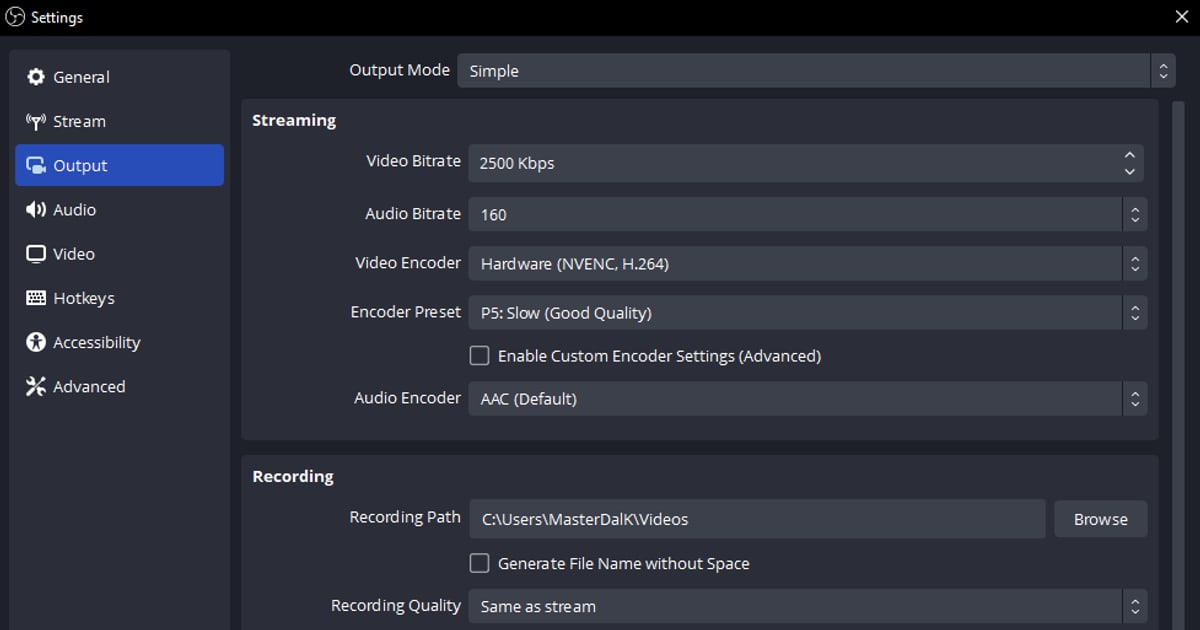
पाँचवाँ, Settings → Output में Output Mode को Simple पर रहने दें, Video Encoder को Hardware (NVENC, H.264) करें, और Recording Quality को default 'Same as stream' से बदलकर 'High Quality, Medium File Size' करें।
Encoder की बारीकियाँ और काली screen के आम हल हमारी OBS game recording settings गाइड में हैं, इसलिए यह लेख सिर्फ League वाले source setup पर रहता है।
अगर आपको बस पूरा match save करना, kills के clips बनाना और share करना है, तो इन सबको छोड़ने वाला रास्ता भी है: DOR League को अपने आप पहचानकर बिना किसी source या scene के झंझट के record करता है, और overlays या कई sources को एक frame में जोड़ने का काम OBS संभालता है।
League of Legends के लिए OBS setup, स्टेप बाय स्टेप
- 1दो scenes बनाएँ: Lobby और GameScenes panel में + दबाकर 'Lobby' और 'Game' नाम के scenes बनाएँ। OBS की official League गाइड एक तथ्य से शुरू होती है: client window (LeagueClientUx.exe) और game window (League of Legends.exe) अलग अलग programs हैं, इसलिए एक source दोनों को capture नहीं कर सकता। OBS हर scene में सिर्फ एक Game Capture source रखने की सलाह भी देता है।
- 2Lobby scene में Window Capture जोड़ेंLobby scene चुना रखते हुए Sources में + → Window Capture दबाएँ और Window dropdown से LeagueClientUx.exe वाली entry चुनें। Capture Method को 'Automatic' पर और Window Match Priority को default पर रहने दें। अगर यहाँ Game Capture आज़माएँगे, तो OBS 'League of Legends Launcher cannot be captured using Game Capture. Use Window Capture or Display Capture instead.' वाली चेतावनी और काला frame दिखाएगा, क्योंकि OBS 32.2.2 की compatibility list में League launcher Game Capture के लिए blocked दर्ज है।
- 3Match शुरू करें, फिर Game scene में Game Capture जोड़ेंपहले असली game चालू करें; Practice Tool भी चलेगा। Game scene में + → Game Capture दबाएँ, Mode को 'Capture specific window' पर रखें और Window में League of Legends.exe चुनें। यह entry सिर्फ game चलते समय दिखती है, और OBS गाइड के मुताबिक पहली बार सेट करते समय आपको चल रहे game session में होना ज़रूरी है। 'Use anti-cheat compatibility hook' और 'Capture Cursor' जैसे बाकी options default पर रहने दें।
- 4Lobby और game का बदलाव Automatic Scene Switcher को सौंपेंTools → Automatic Scene Switcher खोलें। ऐसा rule जोड़ें जो game window active होने पर Game scene और client window active होने पर Lobby scene पर ले जाए, 'When no window matches:' को अपनी पसंद पर रखें, और पक्का करें कि 'Scene Switcher is:' में यह active दिखे। हाथ से बदलना पसंद हो तो Settings → Hotkeys में scene hotkeys दे दें।
- 5League का resolution OBS canvas से मिलाएँGame में ESC दबाएँ, VIDEO खोलें और Resolution को अपने desktop resolution पर रखें, यही value Riot का low FPS troubleshooting पेज शुरुआत के लिए बताता है ('Resolution: Match desktop resolution'), फिर Settings → Video में Base (Canvas) Resolution और Output (Scaled) Resolution को भी वही करें। League fullscreen में हो और आप alt tab करें तो rendering रुक जाती है और OBS को तस्वीर नहीं मिलती, इसलिए बार बार windows बदलते हैं तो borderless window ज़्यादा सुरक्षित है। FPS default में 30 है; Common FPS Values में 60 चुनना आपकी मर्ज़ी और GPU की गुंजाइश पर है।
- 6Output: Simple mode, NVENC, Hybrid MP4Settings → Output में Output Mode को Simple पर रहने दें। Video Encoder को Hardware (NVENC, H.264) करें और Recording Quality को default 'Same as stream' (जिसमें pause भी बंद रहता है) से बदलकर 'High Quality, Medium File Size' करें। Recording Format को default Hybrid MP4 (.mp4) पर रहने दें, ताकि editors में आसानी से खुले और recording बीच में रुकने पर भी file बची रहे, और देख लें कि Recording Path में खाली जगह है। Advanced में जाएँ तो OBS की official reference values हैं: Rate Control Constant QP, Constant QP 16 से 23, Keyframe interval 2, Preset P5, Tuning High Quality, Multipass Mode Two Passes (Quarter Resolution), Profile High, Look-ahead बंद, Adaptive Quantization चालू, B-Frames 2।
- 7Practice Tool में test recording करेंStart Recording दबाएँ, एक मिनट तक lobby → game → lobby आते जाते रहें और पक्का करें कि scenes अपने आप बदल रहे हैं और Audio Mixer में Desktop Audio और Mic/Aux के meters हिल रहे हैं। Save हुई mp4 खोलें; अगर capture की तस्वीर का size गलत है, तो source का Transform menu खोलकर Reset Transform या Fit to screen इस्तेमाल करें।
League के source setup की तुलना: Game Capture (specific window) / any fullscreen / Window Capture
| Source setup | कब इस्तेमाल करें | किस बात का ध्यान रखें |
|---|---|---|
| Game Capture · Capture specific window | Match के लिए default (League of Legends.exe); OBS की official League गाइड यही सुझाती है | Window list में दिखने के लिए game चलना ज़रूरी है। यह lobby capture नहीं करता |
| Game Capture · Capture any fullscreen application (कोई भी fullscreen app) | जब League primary monitor पर fullscreen चले और आप अपने आप पहचान चाहते हों | एक monitor पर alt tab करते ही game की rendering रुकती है और preview खाली हो जाता है |
| Window Capture | सिर्फ lobby और champion select के लिए (LeagueClientUx.exe) | ऊपर दूसरी windows आ जाएँ तब भी सिर्फ चुनी हुई window capture होती है। Capture Method को 'Automatic' पर रहने दें |
Recording से पहले की checklist
- Scenes panel में Lobby और Game दो scenes हैं, हर एक में एक capture source
- Game Capture की Window list में League of Legends.exe दिखता है (game चलते समय जाँचें)
- Automatic Scene Switcher में 'Scene Switcher is:' active दिख रहा है
- League का resolution = Base (Canvas) Resolution = Output (Scaled) Resolution
- Video Encoder Hardware (NVENC, H.264) है और Recording Quality 'Same as stream' पर नहीं है
- Recording Format Hybrid MP4 (.mp4) है और Recording Path में खाली जगह है
यह सब छोड़ने वाला रास्ता: DOR
ऊपर के आधे steps इसलिए हैं क्योंकि OBS नहीं जानता कि League दो windows में चलता है; बाकी इसलिए कि resolution और encoder हाथ से मिलाने पड़ते हैं।
अगर आपको बस पूरा match save करना, kill वाले moments के clips और share करने का link चाहिए, तो DOR League of Legends पेज छोटा रास्ता दिखाता है: League उन games में है जिन्हें DOR अपने आप पहचानता है, इसलिए इसे चालू छोड़ दें और source चुनना, scene बदलना और window mode मिलाना सब छोड़ दें।
Match शुरू होते ही पूरा game mp4 में save होता है और kills जैसे highlights अलग clips में कट जाते हैं, और encoder DOR खुद चुनता है (RTX series जैसे supported cards पर NVIDIA NVENC hardware encoding), इसलिए कोई encoder table याद नहीं रखनी पड़ती।
Game audio और आपका mic साथ में record होते हैं, library का trim tool किसी हिस्से को 16:9, 9:16 या 1:1 में काटकर dor.gg link के रूप में share करता है, और browser में चलने वाला DOR Studio कई clips जोड़कर text और background music डाल सकता है। सिर्फ pentakill वाले flow के लिए LoL pentakill clip कैसे save करें देखें।
काम का बँटवारा भी साफ है: DOR supported games को record करता है, webcam, chat window या overlays को एक frame में जोड़ना या stream layout बनाना OBS का काम है, और auto captions, बारीक color work या keyframes के लिए अलग dedicated editor अच्छा रहता है।