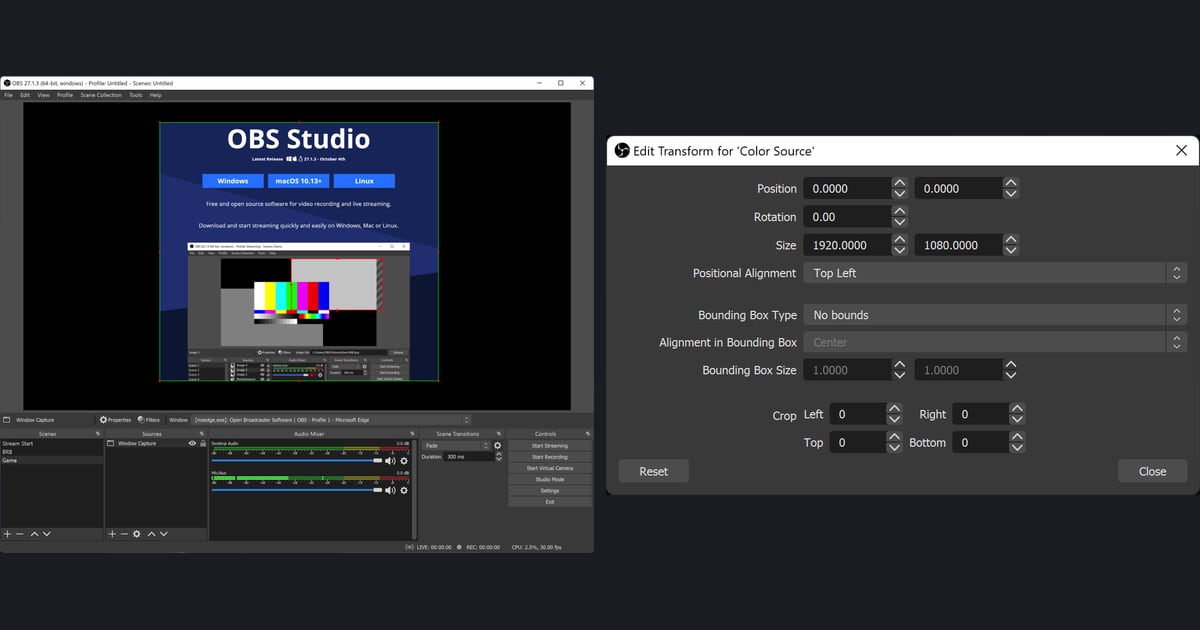

OBS में overlay लगाने के लिए Sources dock के नीचे + button दबाएं और Image source (fixed graphics) या Browser source (alert या chat widget से मिला web address) जोड़ें, फिर उसे list में game source के ऊपर रखें।
यह काम करेगा या नहीं, यह तीन चीज़ें तय करती हैं: सही source type, ऊपर-नीचे का क्रम, और transparent background। नीचे के menu नाम OBS Studio 32.2.2 की English strings और 6 अक्टूबर 2026 को चेक किए गए official knowledge base से मिलते हैं, Windows PC के लिए। Webcam लगाने का तरीका facecam के साथ game record कैसे करें में है, इसलिए यह गाइड सिर्फ़ Image और Browser sources पर रहती है।
सीधी बात: OBS के अपने alerts नहीं आते
OBS Studio में built-in stream alerts नहीं होते; इसकी official FAQ कहती है कि third-party alert provider का overlay, Browser Source के रूप में जोड़ें।
असल में इसका मतलब है कि alerts और chat box एक address के रूप में आते हैं जिसे आप paste करते हैं, जबकि logo या frame एक file है जो आप खुद बनाकर load करते हैं। यह गाइड किसी provider या template site की सलाह नहीं देती। अगर scene बनाने का पूरा process भारी लगता है, तो OBS बहुत complicated लगे तो auto recording पर जाने वाली post भी देख लें।
Image और Browser overlays क्रम से जोड़ना
- 1Scene चुनें और पहले game source डालेंScenes dock में scene चुनें। Official Stream Layout tutorial पहले game source जोड़ता है, Display Capture, Game Capture (सिर्फ़ Windows), Window Capture या Video Capture से, फिर Edit > Transform > Fit to screen (Ctrl-F) से उसे canvas के बराबर करता है। Overlays वे layers हैं जो इसके ऊपर बैठती हैं।
- 2Image source जोड़ेंSources dock के नीचे + button दबाकर Add Source window खोलें और Source Type list में Image चुनें। देखें कि Make source visible पर tick है, फिर Add a new Image दबाएं; source को अपने-आप नाम मिल जाता है और उसकी properties window खुलती है। Official knowledge base में पुराना screen (Create New, नाम, फिर OK) दिखाया गया है, इसलिए आपकी window थोड़ी अलग दिख सकती है। Properties window में Browse दबाकर file चुनें और OK करें। BMP, TGA, PNG, JPEG और GIF formats चलते हैं, और जहां लागू हो वहां alpha (transparency) support होता है। File का path Image File नाम की property में रहता है।
- 3Browser source जोड़ेंउसी Add Source window में Source Type list से Browser चुनें, Add a new Browser दबाएं, और खुलने वाली properties window के URL field में provider का address paste करें। Documented defaults में Width 800 और Height 600 हैं, और Use custom frame rate on करने पर FPS 30 इस्तेमाल होता है (11 जनवरी 2022 का page)। Alerts tutorial सिर्फ़ इतना कहता है कि ठीक size सेट करें, इसलिए Width और Height बदलते समय Settings > Video में Base (Canvas) Resolution को reference मानें, और preview में देखें कि कुछ कट तो नहीं रहा। अपने computer पर save किए page के लिए इसकी जगह Local file on करना होता है।
- 4पक्का करें कि background transparent हैImage के पीछे से game तभी दिखेगा जब file खुद transparent background के साथ save हुई हो। Browser source के लिए documentation कहता है कि default Custom CSS, body { background-color: rgba(0, 0, 0, 0); margin: 0px auto; overflow: hidden; }, ही page का background transparent बनाती है। Solid box दिखे, तो चेक करें कि उस field में कुछ बदला तो नहीं गया। Knowledge base में transparency का कोई दूसरा तरीका नहीं बताया गया है।
- 5Size और position सेट करेंचुने हुए source के चारों तरफ़ preview में लाल bounding box दिखता है। Move करने के लिए उसे drag करें, और size बदलने के लिए कोनों व किनारों के लाल handles इस्तेमाल करें। Exact values के लिए Edit > Transform > Edit Transform (Windows पर Ctrl-E) खोलें और Position, Size और Crop इस्तेमाल करें। Handle drag करते समय Alt दबाए रखने से crop होता है, और drag करते समय Ctrl दबाए रखने से snapping बंद हो जाती है।
- 6ऊपर-नीचे का क्रम सेट करेंList में ऊपर वाले sources, नीचे वालों के ऊपर draw होते हैं। Overlay, game के पीछे छिप रहा हो तो उसे चुनकर list के नीचे वाला up arrow दबाएं, या Order menu में Move Up या Move to Top इस्तेमाल करें। कई overlays हों तो हर एक पर यही नियम लगाएं।
- 7Visibility, lock और refresh चेक करेंGrey eye icon का मतलब source छिपा है और सफ़ेद का मतलब दिख रहा है। Overlay अपनी जगह पर आ जाए तो उसे Lock कर सकते हैं। Browser source बार-बार पुराना page दिखाए, तो उसकी properties में Refresh cache of current page दबाएं।
किस overlay के लिए कौन सा source
| हालत | कौन सा source लें | Official docs में क्या चेक करें |
|---|---|---|
| Fixed logo या frame | Image | Image File property में BMP, TGA, PNG, JPEG या GIF चलते हैं |
| Web address के रूप में मिले alerts या chat box | Browser | Provider का address URL में paste करें; documented defaults Width 800 और Height 600 हैं |
| आपके अपने computer पर रखा web page | Browser | Local file on करें और path दें (default में off) |
| ऐसा overlay जिसके पीछे से game दिखना चाहिए | Alpha वाली Image, या default Custom CSS वाला Browser | Default CSS यह है: body { background-color: rgba(0, 0, 0, 0); margin: 0px auto; overflow: hidden; } |
| बारी-बारी से दिखने वाली कई images | Image Slide Show | Docs वाले defaults: Time Between Slides 8000 ms, Transition Speed 700 ms |
| Overlay, game के पीछे छिप गया है | Source का क्रम | List में ऊपर वाला source, नीचे वालों के आगे दिखता है |
Recording या live जाने से पहले के checks
- Image file BMP, TGA, PNG, JPEG या GIF है, और ज़रूरत हो तो transparency के साथ save है
- Browser URL बिल्कुल वही है जो provider के screen पर दिखा, और Local file जैसा चाहिए वैसा on या off है
- Width और Height को Base (Canvas) Resolution से मिलाया, और preview में कुछ कटा या खाली नहीं है
- Sources list में overlay, game source के ऊपर है
- Eye icon सफ़ेद है और default Custom CSS हटाई या बदली नहीं गई
- Page permissions अब भी default, Read access to OBS status information, पर हैं, जब तक आपने जानबूझकर नहीं बदला
Layout तैयार हो जाए तो recording की बारी
ऊपर का सब कुछ OBS के अंदर layout बनाने के बारे में था। Recording के स्टेप पर DOR जो देता है, वह है OBS जैसे scene, source और output setup के बिना सीधी शुरुआत: VALORANT जैसा supported game चलाइए, और यह free Windows app उसे detect करके पूरा match mp4 में record कर देता है।
VALORANT उन games में है जिनमें kill highlights भी अपने-आप clip बनते हैं। बाद में library का trim tool start और end सेट करके 16:9, 9:16 या 1:1 output देता है, और बिना install वाला DOR Studio browser editor editing के स्टेप पर text जोड़ सकता है, जो live overlay से अलग काम है।

