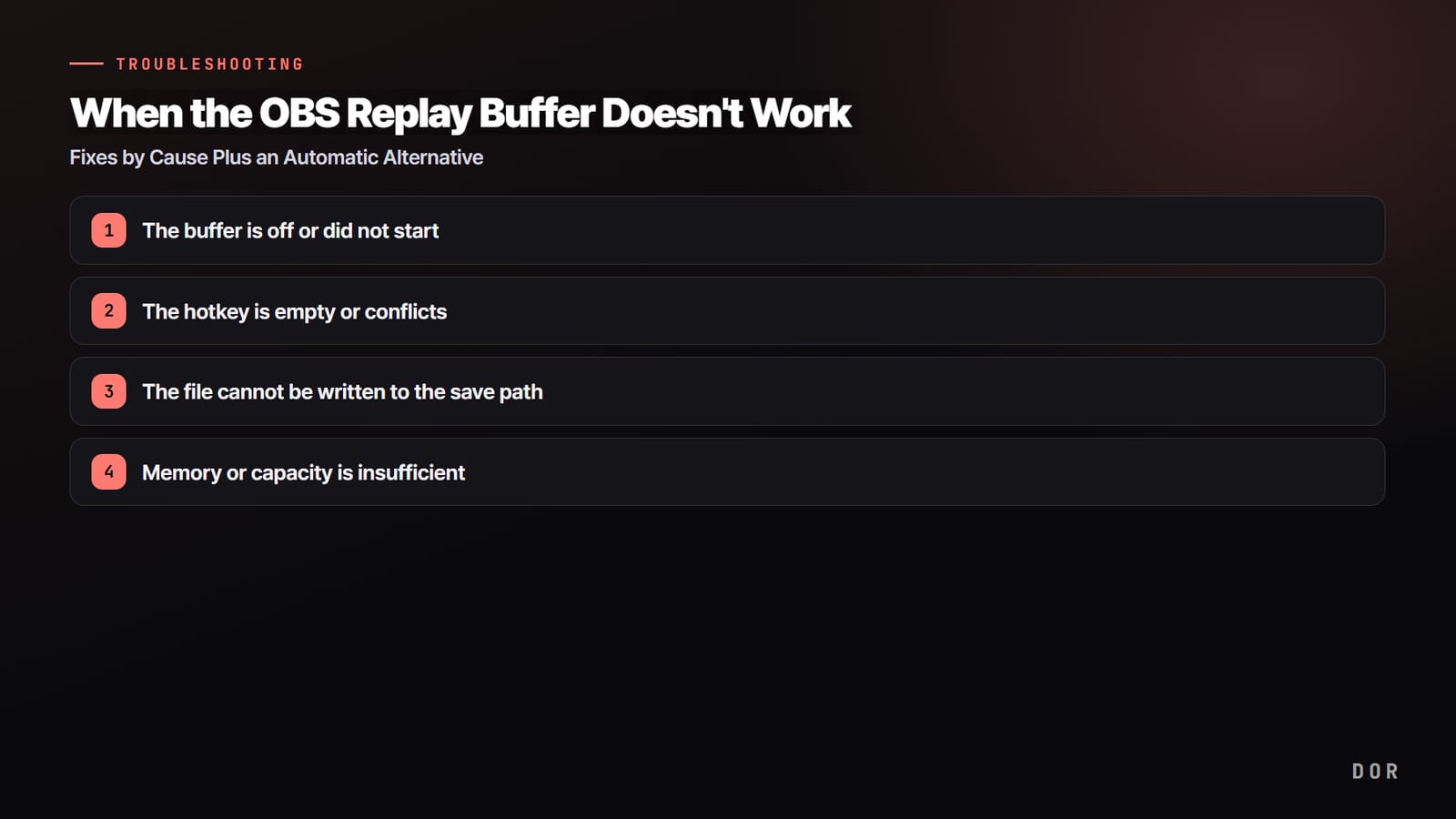

OBS replay buffer काम न करे तो वजहें उतनी ज़्यादा नहीं होतीं जितना आप सोचते हैं। ज़्यादातर बार buffer चालू ही नहीं होता, save hotkey सेट नहीं होती या किसी दूसरी key से टकराती है, save path पर फ़ाइल लिखी नहीं जा पाती, या memory कम पड़ जाती है।
इन्हें एक एक करके क्रम से देखें तो लगभग सब कुछ ठीक हो जाता है। यह लेख पहले सेटअप और इस्तेमाल का क्रम छोटे में बताता है, फिर इस पर ध्यान देता है कि सेटअप के बाद भी काम न करे तो वजह के हिसाब से कैसे ठीक करें।
छोटा जवाब: replay buffer कुछ सेव न करे तो सबसे तेज़ चार जांच
इस क्रम में जांचें, जो नीचे की वजह 1 से 4 से मेल खाता है: ① main window पर सच में Start Replay Buffer दबाया है, ② Settings के Hotkeys tab में Save Replay hotkey पर कोई key है और वह गेम या किसी overlay से नहीं टकराती, ③ Settings के Output में Recording Path एक मौजूद लोकल फ़ोल्डर है, और ④ Maximum Replay Time और Maximum Memory आपके PC के हिसाब से ठीक हैं (2026-09-15 को OBS Studio 32.2.2 पर जांचा गया)।
अगर आपका मकसद streaming नहीं, बल्कि DOR के सपोर्टेड गेम की footage रखना है, तो यह सब करने की ज़रूरत ही नहीं।
DOR एक फ़्री Windows ऐप है जो सपोर्टेड गेम्स पहचानकर पूरा मैच अपने आप अपनी library में रिकॉर्ड करता है, इसलिए न buffer चालू रखना है न save key दबानी है; जो हिस्सा चाहिए उसे browser clip editor में काटें (कुछ इंस्टॉल नहीं करना) और dor.gg link शेयर करें।
OBS Replay Buffer सेटअप और इस्तेमाल का क्रम
- 1Output सेटिंग्स में Replay Buffer चालू करेंBuffer का ऑप्शन ऑन करें और देखें कि पिछला कितना हिस्सा सेव होगा और उसकी memory limit कितनी है।
- 2Save hotkey सेट करेंSettings → Hotkeys में ऐसा कॉम्बिनेशन चुनें जो गेम के कंट्रोल या किसी दूसरे overlay से न टकराए।
- 3Main स्क्रीन से buffer शुरू करेंसेटिंग चालू करना और buffer को सच में चलाना दो अलग हालतें हैं। गेम से पहले पक्का करें कि start वाला कंट्रोल एक्टिव है।
- 4एक छोटी टेस्ट फ़ाइल सेव करेंHotkey दबाएं और देखें कि फ़ाइल बनी है और उसमें तस्वीर और गेम की आवाज़ दोनों हैं।
पहले संभावित वजहों को छांटें
ऊपर के छोटे जवाब वाली चार जांच, अब वजह के हिसाब से विस्तार में।
- Buffer बंद है या शुरू नहीं हुआ: सिर्फ़ सेटिंग में चालू किया पर Start Replay Buffer नहीं दबाया, या stream या recording चलते समय चालू किया इसलिए अभी लागू नहीं हुआ
- Hotkey की दिक्कत: save hotkey खाली है, या गेम या किसी दूसरे प्रोग्राम की key से टकरा रही है
- Save path की दिक्कत: recording सेव होने वाला फ़ोल्डर मौजूद नहीं, उस पर permission नहीं, या वह network drive है इसलिए फ़ाइल लिखी नहीं जा पाती
- Memory या जगह की दिक्कत: maximum replay time बहुत लंबा रखा है इसलिए RAM कम पड़ती है, या disk में खाली जगह नहीं है
वजह 1. Buffer बंद है या शुरू नहीं हुआ
यह सबसे आम वजह है। Settings के Output में Enable Replay Buffer का checkbox ऑन होना चाहिए, और अगर आप इसे तब ऑन करते हैं जब सारे outputs (streaming, recording, virtual camera) बंद हों और OK या Apply दबाते हैं, तो बटन बिना restart के तुरंत दिख जाता है।
अगर stream या recording चलते समय ऑन किया, तो किसी भी mode में यह तब तक लागू नहीं होता जब तक output बंद होकर सेटिंग्स दोबारा apply न हों, इसलिए output बंद करें, फिर Settings के Output में Enable Replay Buffer को अनटिक और दोबारा टिक करके apply करें (लागू होने के लिए किसी output सेटिंग में बदलाव ज़रूरी है), या OBS restart करें।
फिर देखें कि OBS की main स्क्रीन के दाईं ओर control panel में Start Replay Buffer बटन दिख रहा है या नहीं, और गेम से पहले आपने वह बटन सच में दबाया या नहीं। Start नहीं दबाया तो memory में कुछ रखा ही नहीं जाता, इसलिए hotkey दबाने पर भी सेव करने को कोई वीडियो नहीं होता।
- 1Buffer बंद है या शुरू नहीं हुआ
- 2Hotkey खाली है या टकरा रही है
- 3Save path पर फ़ाइल लिखी नहीं जा पा रही
- 4Memory या जगह कम है
वजह 2. Hotkey खाली है या टकरा रही है
Buffer चल रहा है लेकिन hotkey दबाने पर सेव नहीं होता, तो दस में से नौ बार दिक्कत hotkey की होती है। Settings के Hotkeys में जाकर देखें कि Save Replay आइटम में सच में कोई key डाली गई है या नहीं।
यह आइटम ऊपर के streaming और recording वाले ग्रुप में नहीं, बल्कि सूची में नीचे Replay Buffer सेक्शन में होता है, और default में खाली रहता है, इसलिए अक्सर छूट जाता है। Key खाली है तो कितना भी दबाएं, कुछ नहीं होगा।
Key सेट होने पर भी काम न करे तो टकराव पर शक करें। अगर यह गेम की किसी कंट्रोल key या Discord या NVIDIA overlay जैसे किसी दूसरे प्रोग्राम की global hotkey से मेल खाती है, तो signal OBS तक पहुंचता ही नहीं। इसे F9 जैसी गेम में कम इस्तेमाल होने वाली key, या Ctrl या Alt वाले कॉम्बिनेशन पर बदलकर देखें।
ख़ास तौर पर जब गेम fullscreen (exclusive fullscreen) में चलता है, तो कुछ मामलों में hotkey पकड़ी नहीं जाती; borderless window mode पर जाने से ज़्यादातर ठीक हो जाते हैं।
वजह 3. Save path पर फ़ाइल लिखी नहीं जा पा रही
Buffer चल रहा है और hotkey भी पकड़ी जा रही है, लेकिन फ़ाइल कभी नहीं दिखती, तो save path देखें।
अगर Settings के Output में recording path किसी ऐसे फ़ोल्डर पर है जो मौजूद नहीं, जहां लिखने की permission नहीं, या ऐसी external या network drive पर है जिसका कनेक्शन टूट जाता है, तो सेव चुपचाप फ़ेल हो जाता है। Path को लोकल drive के किसी मौजूद फ़ोल्डर पर बदलें और देखें कि disk में पर्याप्त खाली जगह है।
Save format भी जांचने लायक है। इसे mp4 पर छोड़ने से कुछ हालात में फ़ाइल ख़राब हो सकती है या बचती ही नहीं, इसलिए replay और recording के लिए mkv ज़्यादा सुरक्षित है।
पक्का न हो कि सेव हुआ भी या नहीं, तो OBS में ऊपर के मेन्यू Help फिर Log Files से हाल का log खोलें। सेव की कोशिश और फ़ेल होने की वजह वहां लिखी होती है, इसलिए आप ठीक-ठीक जान सकते हैं कि दिक्कत path permission की है या encoder की।
वजह 4. Memory या जगह कम है
Replay buffer हमेशा maximum replay time जितना वीडियो RAM में रखता है। अगर यह वैल्यू 120 या 300 सेकंड जैसी बड़ी रखी है, या 1080p और 60fps जैसी हाई quality सेटिंग्स इस्तेमाल कर रहे हैं, तो memory का इस्तेमाल तेज़ी से बढ़ता है, और कम RAM वाले PC पर buffer शुरू ही नहीं होता या OBS अस्थिर हो जाता है।
Maximum time को 20 से 30 सेकंड तक घटाएं और resolution व frame rate कम करके देखें। साथ ही, जिस drive पर सेव हो रहा है उसमें खाली जगह न हो तो फ़ाइल बचेगी ही नहीं, इसलिए disk की जगह भी साथ में देखें।
लक्षण से तुरंत पहचानें: छोटा सेव, start फ़ेल, Maximum Memory
लोग जो लक्षण सबसे ज़्यादा सर्च करते हैं, OBS Studio 32.2.2 पर जांचे हुए (2026-09-15 को)। उद्धरण चिह्नों में लिखा टेक्स्ट OBS के उसी वर्ज़न का सटीक अंग्रेज़ी label है।
| लक्षण | सबसे पहले क्या देखें | फ़िक्स |
|---|---|---|
| सेव होता है, लेकिन सेट किए समय से छोटा | Settings के Output में Maximum Replay Time और Maximum Memory। Memory limit पूरी होते ही buffer सबसे पुरानी footage हटा देता है, इसलिए अगर memory पहले भर जाए तो फ़ाइल समय की limit से छोटी बनती है। Buffer शुरू करने के ठीक बाद उसमें सिर्फ़ उतना ही होता है जितना समय बीता है। | Maximum Memory बढ़ाएं (इसकी ऊपरी सीमा लगे हुए RAM का 75% है) या Maximum Replay Time, output resolution और frame rate घटाएं। सेव करने से पहले buffer को कम से कम Maximum Replay Time जितना चलने दें। |
| "Failed to start replay buffer" dialog आता है | Recording encoder शुरू नहीं हो पाया। Dialog के कहे अनुसार log पढ़ें, और NVENC या AMD encoder इस्तेमाल करते हैं तो graphics driver अपडेट रखें। Advanced mode में recording type "Custom Output (FFmpeg)" हो तो replay buffer इस्तेमाल नहीं हो सकता। | Help फिर Log Files फिर View Current Log में फ़ेल होने की वजह पढ़ें, फिर जो सही बैठे वह करें: driver अपडेट करें, recording encoder बदलें, या recording type को वापस "Standard" पर रखें। |
| "Enable Replay Buffer" checkbox ग्रे होकर बंद है | Replay buffer खुद चल रहा हो, Simple mode में recording quality "Lossless Quality" हो, या Advanced mode में recording type "Custom Output (FFmpeg)" हो, तो checkbox बंद रहता है। सिर्फ़ stream या recording चल रही हो तो आप इसे टिक कर सकते हैं, लेकिन यह output बंद होकर सेटिंग्स दोबारा apply होने तक लागू नहीं होता। | Buffer चल रहा हो तो Stop Replay Buffer दबाकर Settings दोबारा खोलें; lossless quality या custom output type वजह हो तो recording quality या recording type बदलें, फिर इसे चालू करें। |
| Buffer चलते समय PC धीमा हो जाता है | Buffer चलते समय recording वाला ही encoder लगातार चलता है, इसलिए load उतना ही होता है जितना recording चालू छोड़ने पर। Maximum Replay Time लंबा हो तो RAM भी ज़्यादा लगती है, और अगर Settings चेतावनी दे कि अनुमानित memory इस्तेमाल सुझाई गई सीमा से ज़्यादा है, तो वैल्यू पहले से ही बहुत ऊंची है। | आपका graphics card सपोर्ट करे तो recording encoder को NVENC जैसे hardware encoder पर रखें, और output resolution, frame rate और Maximum Replay Time घटाएं। |
| "Can't start backtrack when no replay buffer is found" दिखता है | यह OBS का मैसेज नहीं है; यह Aitum Vertical Canvas plugin (वर्ज़न 1.6.4 के हिसाब से) की Backtrack error है। यह तब आती है जब OBS के Settings के Output में "Enable Replay Buffer" बंद हो, यानी कोई replay buffer output मौजूद ही न हो। अगर Advanced mode में recording type "Custom Output (FFmpeg)" है, तो इसकी जगह दूसरा मैसेज आता है: "Can't start backtrack when recording is set to custom ffmpeg"। | OBS के Settings के Output में "Enable Replay Buffer" ऑन करें, recording type को "Standard" पर रखें, फिर Backtrack दोबारा शुरू करें। |
Maximum Memory या Maximum Replay Time: लंबाई कौन तय करता है
Default में Maximum Replay Time 20 सेकंड और Maximum Memory 512MB होती है।
Maximum Memory वाला फ़ील्ड तभी दिखता और लागू होता है जब Simple mode में recording quality "Same as stream" न हो, या Advanced mode में recording encoder का rate control CBR, VBR या ABR न हो (यानी CQP या CRF जैसे quality आधारित modes)।
बाकी हर सेटअप में OBS सिर्फ़ समय और bitrate से निकाला गया अनुमानित memory इस्तेमाल दिखाता है, और लंबाई अकेले Maximum Replay Time से तय होती है। जहां Maximum Memory लागू होती है, वहां quality बढ़ाने से उसी 512MB में कम सेकंड समाते हैं, इसलिए सेव छोटे आ रहे हों तो सबसे पहले यही वैल्यू देखें।
जब hotkey सिर्फ़ गेम के अंदर फ़ेल होती है
- अगर Settings के Advanced में Hotkey Focus Behavior "Disable hotkeys when main window is not in focus" पर है, तो गेम सामने होते ही hotkeys काम करना बंद कर देती हैं। इसे "Never disable hotkeys" पर बदलें।
- Recording pause होने पर replays सेव नहीं हो सकते। OBS चेतावनी देता है "Replays cannot be saved while recording is paused", इसलिए recording फिर से शुरू करें या बंद करें और key दोबारा दबाएं।
- Hotkey की दिक्कत है या नहीं, ऐसे पहचानें: buffer शुरू होने के बाद Controls dock में Stop Replay Buffer के बगल में एक save आइकन वाला बटन (hover करने पर "Save Replay") दिखता है। वह बटन सेव कर दे लेकिन key न करे, तो दिक्कत key की तरफ़ है।
- सेव हुआ या नहीं, ऐसे पक्का करें: सफल होने पर status bar में थोड़ी देर "Replay buffer saved to '…'" दिखता है और log (Help फिर Log Files फिर View Current Log) में Wrote replay buffer to '…' वाली लाइन जुड़ती है। लाइन है तो वह path खोलें; अगर न status bar मैसेज आए न log लाइन, तो hotkey से सेव शुरू ही नहीं हुआ।
बिना buffer सेटअप और hotkey वाला विकल्प: DOR का automatic सेव
OBS replay buffer काम न करे तो क्या क्या जांचना है, यह यहां पूरा हुआ। लेकिन अगर हर बार यह जांच दोहराना ही झंझट लगे, तो ऐसा तरीका जवाब बनता है जिसमें शुरू से buffer या hotkey ही न हो। DOR में replay buffer की तरह चालू करना, start करना और hotkey सेट करना नहीं पड़ता।
वजह यह है कि सपोर्टेड गेम चालू करते ही यह पूरा मैच खुद रिकॉर्ड करता है, और League of Legends या Valorant जैसे auto clip वाले गेम्स में गेम के अंदर के kills और highlights अपने आप पहचानकर उन पलों को clips के रूप में भी सेव करता है।

बस इंस्टॉल करके छोड़ दें, और Valorant या League of Legends जैसा कोई सपोर्टेड गेम चालू करते ही यह अपने आप काम करके पूरा मैच रिकॉर्ड करता है; auto clip वाले गेम्स में, जिनमें ये दोनों शामिल हैं, गेम बंद करने तक kill highlights भी अलग clips के रूप में कट चुके होते हैं।
बाकी सपोर्टेड गेम्स में पूरे मैच की recording रहती है, और जो हिस्सा चाहिए उसे browser clip editor में काट लेते हैं। Buffer चालू करना, Start दबाना, hotkey सेट करना और टकराव जांचना, save path पक्का करना, ये सारे स्टेप्स पूरी तरह हट जाते हैं, इसलिए कोई वजह ढूंढनी ही नहीं पड़ती।
RTX सीरीज़ जैसे सपोर्टेड NVIDIA graphics cards पर DOR, NVENC hardware encoding से रिकॉर्ड करता है, इसलिए load भी हल्का रहता है। यह फ़्री है, और इसकी सेव की हुई recordings पर कोई watermark नहीं होता।
कुल मिलाकर, अगर आप broadcasting और editing खुद संभालना चाहते हैं और कौन से पल सेव हों यह खुद चुनना चाहते हैं, तो वजह पकड़कर अपना OBS replay buffer ठीक करें। वहीं अगर हर बार सेव न होने की वजह ढूंढते ढूंढते थक गए हैं और मकसद सिर्फ़ अच्छे पलों को भरोसे से रखना है, तो automatic पहचान से यह पूरा झंझट हटाने वाला DOR सबसे कम मेहनत का रास्ता है।


