
Valorant रिकॉर्ड करने के लिए OBS का minimum setup पांच steps का है: OBS को administrator के रूप में चलाएं, Game Capture सोर्स जोड़ें, Output tab में NVENC और Hybrid MP4 के साथ Simple output चुनें, अपने दोनों audio devices चेक करें, और फिर एक टेस्ट रिकॉर्डिंग करें।
OBS knowledge base में साफ़ लिखा है कि Valorant उन गेम्स में है जिन्हें ठीक से capture करने के लिए OBS Studio का administrator के रूप में चलना ज़रूरी है, इसलिए यह एक step छोड़ने पर बाकी सेटिंग्स कितनी भी ध्यान से करें, सब बेकार हो जाता है।
यह गाइड OBS Studio 32.2.2 (14 अगस्त 2026 को release, 16 सितंबर 2026 को verify किया गया) के exact English UI labels इस्तेमाल करती है और सिर्फ़ वही नंबर और तरीके बताती है जो OBS या Riot के official documents में हैं।
अगर आपने सोर्स जोड़ दिया है और प्रीव्यू काला ही रहता है, तो कारण के हिसाब से जांच OBS black स्क्रीन fix गाइड में है; यह लेख Valorant के लिए सोर्स, वीडियो, output और audio सेटिंग्स पर ही focus करता है।
निष्कर्ष: सिर्फ़ Valorant के लिए minimum setup
यह क्रम follow करें। 1) OBS icon पर right click करके उसे administrator के रूप में चलाएं।
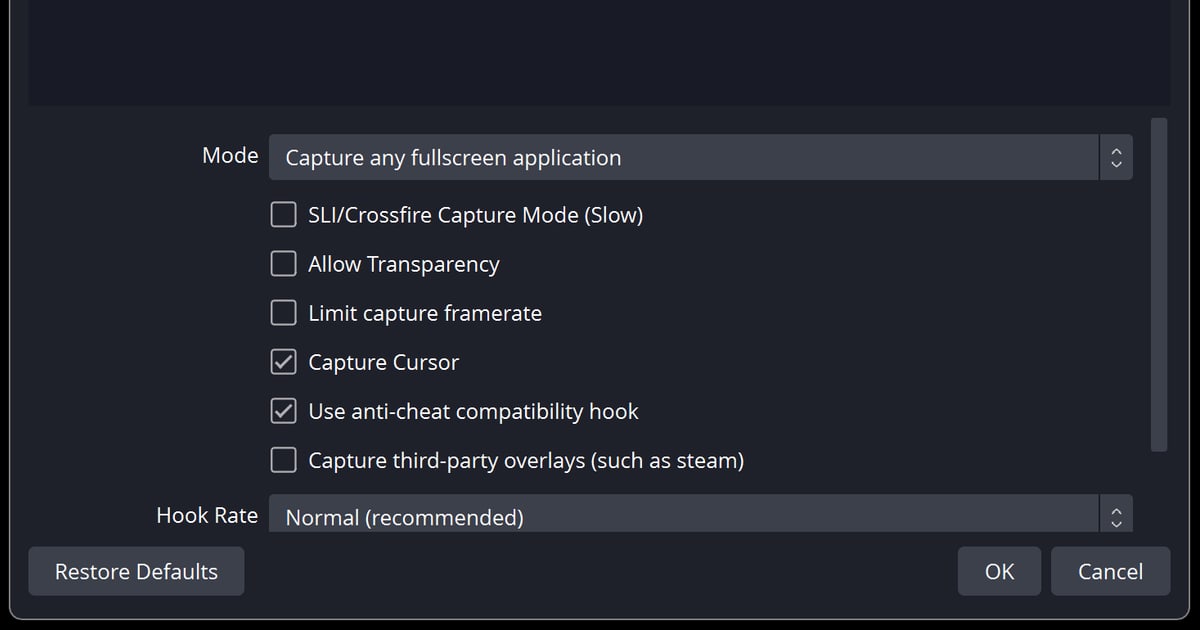
2) Sources में + दबाकर 'Game Capture' जोड़ें; Mode को 'Capture any fullscreen application' (एक monitor, fullscreen जैसा खेल) या 'Capture specific window' (Window dropdown में Valorant चुनें) पर रखें, और बाकी सभी properties डिफ़ॉल्ट पर छोड़ दें (anti cheat hook On, third party overlays Off)।
3) Settings > Video में Base (Canvas) Resolution और Output (Scaled) Resolution को अपने गेम resolution (1920x1080) के बराबर रखें और Common FPS Values को 60 करें।
4) Settings > Output में Output Mode 'Simple', Recording Quality 'High Quality, Medium File Size', Video Encoder 'Hardware (NVENC, H.264)' और Recording Format 'Hybrid MP4 (.mp4)' चुनें।
5) Settings > Audio में Desktop Audio और Mic/Auxiliary Audio assign करें, Hotkeys में Start Recording और Stop Recording की keys set करें, फिर एक छोटा टेस्ट रिकॉर्ड करें। अगर क्वालिटी और बढ़ानी है तो CQP level और keyframe interval जैसी Advanced mode की detailed values OBS गेम रिकॉर्डिंग सेटिंग्स गाइड में हैं।
अगर आपका लक्ष्य बस पूरे मैच और kills व rounds के automatic क्लिप्स रखना है, तो DOR के साथ ये पांचों steps ज़रूरी नहीं रहते; DOR supported गेम्स के लिए बना है, और scene compositing या streaming के लिए OBS सही tool है।
Setup के steps: सोर्स, वीडियो, output, audio और टेस्ट
- 1OBS को administrator के रूप में चलाएंOBS के गेम capture troubleshooting page में लिखा है कि कुछ गेम्स को ठीक से capture करने के लिए OBS Studio का administrator के रूप में चलना ज़रूरी है, और उदाहरण में Call of Duty और Valorant के नाम हैं। उसी page के अनुसार कुछ मामलों में administrator के रूप में चलाने से performance में भी मदद मिल सकती है। OBS icon पर right click करें, administrator के रूप में चलाएं, फिर Valorant launch करें। Riot के मुताबिक Vanguard एक client है जो उसके गेम्स चलते समय चलता है, साथ में एक kernel mode driver भी होता है; Riot या OBS के किसी document में यह नहीं लिखा कि Vanguard OBS capture को रोकता है या allow करता है, इसलिए documented उपाय सिर्फ़ administrator launch है।
- 2Game Capture source जोड़ें और Mode चुनेंSources के नीचे + दबाकर 'Game Capture' चुनें। Properties में Mode के दो काम के ऑप्शन हैं। 'Capture any fullscreen application' आपके primary मॉनिटर पर fullscreen चल रहे किसी भी गेम को अपने आप पकड़ लेता है, इसलिए fullscreen जैसे mode में खेलते हैं तो यही चुनें। 'Capture specific window' के लिए गेम चलना चाहिए ताकि आप 'Window' dropdown में Valorant चुन सकें। Official गाइड की सलाह के अनुसार बाकी properties डिफ़ॉल्ट पर रखें: 'Use anti-cheat compatibility hook' On, 'Capture third-party overlays (such as steam)' Off, 'Limit capture framerate' Off, 'Hook Rate' 'Normal (recommended)' पर। Setup गाइड चेतावनी देती है कि SLI/Crossfire capture, वह खास hardware न हो तो, अक्सर गेम capture बिगाड़ देता है, इसलिए इसे Off रखें।
- 3Valorant का display mode और monitor layout तय करेंRiot के patch 4.02 notes के अनुसार Windowed Fullscreen की latency सुधारकर Fullscreen Exclusive के करीब लाई गई, और गेम के ऊपर किसी दूसरे program की विंडो होने पर ये फ़ायदे ख़त्म हो जाते हैं। OBS KB यह भी बताता है कि full स्क्रीन mode वाला गेम alt+tab करते ही render होना बंद कर देता है, इसलिए minimize रहते OBS में नहीं दिखता; वह या तो टेस्ट रिकॉर्डिंग करने या OBS को दूसरे मॉनिटर पर रखने की सलाह देता है। एक मॉनिटर पर Windowed Fullscreen और 'Capture any fullscreen application' का combination चेक करना सबसे आसान है; दो मॉनिटर हों तो OBS दूसरी स्क्रीन पर रहे तो कोई भी mode चलेगा। Game के अंदर का exact menu path Riot documents में confirm नहीं है, इसलिए यह गाइड अपनी तरफ़ से कोई path नहीं बताती।
- 4Video tab में resolution और FPS match करेंSettings > Video में 'Base (Canvas) Resolution' और 'Output (Scaled) Resolution' दोनों को अपने गेम resolution के बराबर रखें। Riot का supported resolutions page (मई 2026 में update) 16:9 को recommended ratio बताता है और उसमें 1920x1080 (FHD) शामिल है; वह यह भी कहता है कि 16:10, 21:9 और 5:4 में full स्क्रीन mode में दिक्कत आ सकती है और उनके लिए windowed mode सुझाता है। 'Common FPS Values' 60 से शुरू करें, और OBS के encoding performance page के अनुसार 60 ठीक न चले तो 30 कर दें। 'Downscale Filter' तभी लागू होता है जब output resolution canvas से छोटा हो, इसलिए ऊपर की तरह दोनों resolutions बराबर हैं तो इसे छूने की ज़रूरत नहीं।
- 5Output tab में Simple output, NVENC और Hybrid MP4 चुनेंSettings > Output में 'Output Mode' को 'Simple' पर रखें। 'Recording Path' ऐसी drive पर रखें जिसमें खाली जगह हो। 'Recording Quality' 'High Quality, Medium File Size' (official मतलब: medium file size के साथ high quality video) से शुरू करें, और ज़रूरत हो तो 'Indistinguishable Quality, Large File Size' पर जाएं, यह मानकर कि फ़ाइलें बड़ी होंगी और पुराने hardware पर performance गिर सकती है। NVIDIA GPU है तो 'Video Encoder' में 'Hardware (NVENC, H.264)' चुनें; OBS CPU का load हटाने के लिए hardware encoders की सलाह देता है, NVENC के लिए GeForce 750 Ti या 900 series या उससे नया card चाहिए, और GTX 1650 rev 2 या उससे नया (6th gen NVENC) सबसे अच्छे नतीजे देता है। 'Recording Format' में 'Hybrid MP4 (.mp4)' चुनें, जो OBS 30.2 में आया था; यह crash या बिजली जाने के बाद भी recover हो जाता है और MP4 की व्यापक compatibility बनाए रखता है। 'Advanced' पर switch करके 'Rate Control' को 'Constant QP' करने पर 'Constant QP' नाम का ही एक numeric field दिखता है, और 'Preset', 'Tuning' व 'Adaptive Quantization' अलग fields हैं; बस याद रखें कि value कम करने से क्वालिटी और फ़ाइल size दोनों बढ़ते हैं, और exact values निष्कर्ष में दी गई गाइड से लें।
- 6Audio devices और recording hotkeys set करेंSettings > Audio में गेम sound बजाने वाले output device को 'Desktop Audio' और अपने microphone को 'Mic/Auxiliary Audio' पर assign करें। दोनों पकड़े जा रहे हों तो main विंडो के 'Audio Mixer' में दो meters हिलते दिखेंगे। Settings > Hotkeys में 'Start Recording' और 'Stop Recording' की keys खुद set करें; OBS documents में कोई डिफ़ॉल्ट रिकॉर्डिंग hotkey तय नहीं है, इसलिए ऐसी keys चुनें जो Valorant में इस्तेमाल न होती हों। Game sound और mic को अलग tracks पर रखने के लिए Advanced mode के 'Audio Track' ऑप्शन (Track 1, Track 2) चाहिए, जो इस minimum setup से बाहर है, इसलिए यहां दोनों devices एक ही track पर रहने दें।
- 7Test recording करें और file चलाकर देखेंValorant launch करें, Range में करीब 30 seconds रिकॉर्ड करें, फिर फ़ाइल खोलकर चेक करें कि वीडियो, गेम sound और mic तीनों हैं। एक मॉनिटर पर fullscreen में रिकॉर्डिंग के दौरान OBS प्रीव्यू नहीं देख सकते, इसलिए यह playback check ज़रूरी है। Preview में गेम canvas से छोटा या बड़ा दिखे तो सोर्स पर right click करें, 'Transform' खोलें और 'Reset Transform' (Ctrl+R) या 'Fit to screen' (Ctrl+F) इस्तेमाल करें। Test पास हो जाए तो वही सेटिंग्स रखें और असली मैच रिकॉर्ड करें।
Capture तरीकों की तुलना: Game Capture vs Window Capture vs Display Capture
| Source (सोर्स) | क्या capture होता है और load (OBS के official शब्द) | Anti cheat और overlays |
|---|---|---|
| Game Capture | सिर्फ़ DirectX/OpenGL गेम को capture करता है। OBS इसे 'the most efficient way' कहता है और कहता है कि इसे 'should always be tried first' | Valorant के लिए OBS को administrator के रूप में चलाना ज़रूरी है (OBS KB में लिखा)। 'Use anti-cheat compatibility hook' डिफ़ॉल्ट में On, 'Capture third-party overlays (such as steam)' डिफ़ॉल्ट में Off |
| Window Capture | सिर्फ़ चुनी गई विंडो रिकॉर्ड करता है; उसके आगे की दूसरी विंडो नहीं दिखतीं। Capture Method डिफ़ॉल्ट में 'Automatic' | Anti cheat या overlay ऑप्शन नहीं हैं। Game Capture hook न कर पाए तब दूसरा विकल्प (KB की windowed और Window Capture वाली सलाह Destiny 2 और CS2 के लिए है; Valorant उस list में नहीं है) |
| Display Capture | पूरा मॉनिटर रिकॉर्ड करता है, दूसरी विंडो और notifications समेत | Game Capture जैसे खास ऑप्शन नहीं। Screen पर दिखने वाला हर overlay या notification रिकॉर्ड होता है, इसलिए Valorant के लिए यह आख़िरी रास्ता है |
Recording से पहले की checklist (सिर्फ़ documented items)
- OBS administrator के रूप में चल रहा है; OBS KB में Valorant उन गेम्स में है जिनके लिए यह ज़रूरी है
- MSI Afterburner, RivaTuner, Medal, Overwolf और Discord overlay जैसे overlays और FPS counters बंद हैं (official known conflicts list)
- साथ में कोई दूसरा रिकॉर्डिंग या capture program नहीं चल रहा; OBS conflicting hooks को दिक्कत का कारण बताता है
- Laptop पर OBS और Valorant दोनों high performance GPU इस्तेमाल करने के लिए set हैं
- Windows Settings > Gaming > Captures में 'Record in the background while I'm playing a game' Off है; OBS के अनुसार यह NVENC से टकरा सकता है
- Encoder overload से बचने के लिए गेम का framerate मॉनिटर refresh rate पर cap है या V-Sync on है (official performance troubleshooting)
- एक छोटी टेस्ट रिकॉर्डिंग चलाकर वीडियो, गेम sound और mic की पुष्टि हो चुकी है
- Source का size गलत था तो Ctrl+R (Reset Transform) या Ctrl+F (Fit to screen) से ठीक हो गया
यह सब छोड़ने का रास्ता: DOR automatic रिकॉर्डिंग
ऊपर का सब कुछ यही है कि आप capture method, display mode, encoder और format, audio devices चुनें और फिर टेस्ट करें। अगर आपका लक्ष्य बस पूरे Valorant मैच रखना और kill व round वाले moments को क्लिप्स के रूप में निकालना है, तो DOR में यह प्रक्रिया ज़रूरी नहीं।
DOR एक free Windows app है जो Valorant समेत supported गेम्स को अपने आप detect करता है, हर मैच को mp4 में रिकॉर्ड करता है, और Valorant में kills और rounds जैसे highlights को अपने आप क्लिप्स में काटकर app की library में रख देता है।
Recording में गेम audio और आपका mic साथ में capture होते हैं, और RTX series जैसे supported NVIDIA graphics cards पर यह NVENC hardware encoding इस्तेमाल करता है।
Library से start और end point trim करें, 16:9, 9:16 या 1:1 output चुनें और dor.gg link share करें, या browser में DOR Studio खोलकर trim, merge, text और background music जोड़ें और mp4 download करें। कौन से moments रखने लायक हैं, यह Valorant क्लिप कैसे करें में है।
दोनों का काम साफ़ बंटा है: DOR supported गेम्स की रिकॉर्डिंग संभालता है, और scene compositing (facecam, overlays, एक canvas पर कई sources), live streaming और encoder values की fine tuning के लिए OBS है।

