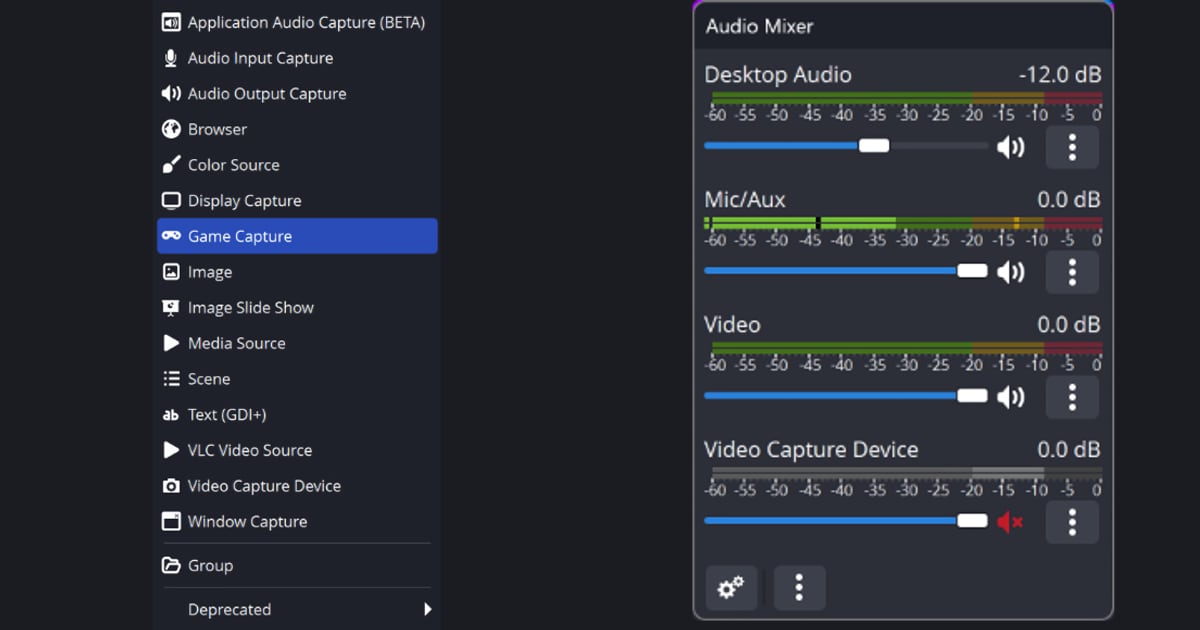

OBS Studio में webcam एक Video Capture Device के रूप में जुड़ता है: Sources डॉक के नीचे + बटन दबाएं, लिस्ट से इसे चुनें, और Properties में सबसे पहले तीन चीज़ें देखें, यानी Device, Resolution/FPS Type और Video Format। हर एक का तरीका आसान है।
Device में अपना webcam चुनें, Resolution/FPS Type को शुरुआत में Device Default पर रखें, और Video Format को तब तक Any पर छोड़ दें जब तक बदलने की कोई वजह न हो। अगर आप webcam को गेमप्ले के ऊपर किसी कोने में रखना चाहते हैं या green screen से बैकग्राउंड हटाना चाहते हैं, तो आगे facecam रिकॉर्डिंग गाइड पढ़ें।
यह पेज ऑफिशियल knowledge base और OBS Studio 32.2.2 के अंग्रेज़ी labels पर आधारित है, 6 अक्टूबर 2026 को चेक किया गया, और सिर्फ Windows PC के लिए है।
सबसे पहले यह एक बात तय करें
ऑफिशियल knowledge base के मुताबिक अगर आप ऐसा resolution या FPS चुनते हैं जिसे device सपोर्ट नहीं करता, तो source में कुछ भी नहीं दिखता। इसलिए जब तक वजह न हो, resolution और FPS को मत छेड़ें, और अगर तस्वीर गायब हो जाए तो सबसे पहले इन्हें डिफ़ॉल्ट पर वापस करें। किसी एक ही वजह को पक्का न मानें।
एक एक करके चेक करें: पहले OBS Properties, फिर Windows की camera settings, फिर यह कि कोई दूसरा ऐप कैमरा पकड़े तो नहीं बैठा। अगर scenes और sources बनाना ही भारी लगता है, तो OBS इतना मुश्किल क्यों लगता है, इसका ओवरव्यू काम आ सकता है।
Webcam जोड़ने और सेट करने का क्रम
- 1Sources डॉक से Video Capture Device जोड़ेंSources डॉक के नीचे + बटन (Add Source) दबाएं और Video Capture Device चुनें। यही source webcam, capture card और ऐसे ही दूसरे वीडियो devices के लिए है। Windows पर device के driver को DirectShow output सपोर्ट करना चाहिए, और ऑफिशियल knowledge base के मुताबिक सभी बड़े webcam और capture card यह करते हैं। बाद में source हटाना हो तो उसी डॉक का - बटन इस्तेमाल करें।
- 2Properties में device चुनेंSource की Properties खोलें और Device ड्रॉपडाउन में अपना webcam चुनें। अगर PC में एक से ज़्यादा कैमरे दिखते हैं, तो नाम ध्यान से देखें। Activate और Deactivate बटन device को चालू या बंद करता है, और अगर webcam का अपना settings टूल है तो Configure Video उसे खोल देता है।
- 3Resolution/FPS Type और Video Format देखेंशुरुआत में Resolution/FPS Type को Device Default पर रहने दें। अगर Custom पर करते हैं, तो Resolution और FPS दोनों ऐसी वैल्यू होनी चाहिए जिन्हें device सपोर्ट करता है, वरना कुछ नहीं दिखेगा। Video Format डिफ़ॉल्ट में Any रहता है, और अगर device कई formats देता है तो आप MJPEG या XRGB जैसा कोई एक चुन सकते हैं। ऑफिशियल पेज यह नहीं बताते कि हर format से क्या फर्क पड़ता है, इसलिए इसे बस एक मौजूद ऑप्शन मानें, पक्का सुधार नहीं।
- 4Buffering, Flip Vertically और ऑडियो देखेंअगर वीडियो अटक अटक कर चलता है तो Buffering को Enable पर, और देरी (delay) परेशान करती है तो Disable पर करके तुलना करें। तस्वीर उल्टी दिखे तो Flip Vertically चालू करें। Webcam का अपना माइक इस्तेमाल करना हो तो Use custom audio device (डिफ़ॉल्ट में Off) चालू करें, Audio Device चुनें, और Audio Output Mode में तय करें कि सिर्फ ऑडियो capture करना है या उसे desktop audio में भी भेजना है।
- 5Preview में जगह और साइज़ सेट करेंSources डॉक में webcam चुनें, तो preview में एक लाल bounding box दिखेगा। Box को खींचकर जगह बदलें और कोने या किनारे के handle को खींचकर साइज़ बदलें। सटीक वैल्यू के लिए Edit > Transform > Edit Transform (Ctrl+E) खोलें; Reset Transform के लिए Ctrl+R और Fit to screen के लिए Ctrl+F है। लिस्ट में जो source ऊपर होता है वह सबसे ऊपर दिखता है, इसलिए webcam को अपने गेम source से ऊपर रखें।
- 6किनारे crop करेंअगर फालतू किनारे दिख रहे हैं, तो Alt दबाकर bounding box का handle खींचें। Crop करते वक्त कटने वाला किनारा हरा हो जाता है। नंबर डालकर करना हो तो Edit Transform विंडो में Crop Left, Crop Right, Crop Top और Crop Bottom इस्तेमाल करें।
समस्या के हिसाब से क्या चेक करें
| स्थिति | क्या चेक करें | स्रोत |
|---|---|---|
| Source जुड़ गया पर तस्वीर खाली है, या गलत कैमरा दिख रहा है | Properties खोलें और पक्का करें कि Device ड्रॉपडाउन में आपका webcam चुना है। अगर device बंद है, तो Activate दबाएं। | OBS knowledge base |
| खुद resolution या FPS सेट करने के बाद कुछ नहीं दिख रहा | Resolution/FPS Type को वापस Device Default पर करें। Custom में अगर device उस resolution या FPS को सपोर्ट नहीं करता, तो source में कुछ नहीं दिखता। | OBS knowledge base |
| तस्वीर उल्टी दिख रही है | Flip Vertically चालू करें। यह डिफ़ॉल्ट में Off रहता है। | OBS knowledge base |
| मूवमेंट अटक रहा है, या delay परेशान कर रहा है | Buffering डिफ़ॉल्ट में Auto-Detect पर होता है। Enable को अटकने वाले playback में मदद के लिए, और Disable को delay कम करने के लिए बताया गया है। | OBS knowledge base |
| दूसरे scenes देखते वक्त भी webcam चालू रहता है | Deactivate when not showing (डिफ़ॉल्ट में Off) device को तब बंद कर देता है जब वह मौजूदा scene में न हो, ताकि resources बचें। वापस आने पर तस्वीर पल भर के लिए झपक सकती है। | OBS knowledge base |
| पक्का नहीं कि Windows desktop ऐप्स को कैमरा इस्तेमाल करने से रोक रहा है या नहीं | Windows 11 की Settings के हिसाब से Settings > Privacy & security > Camera में जाएं और Camera access व Let desktop apps access your camera दोनों चालू करें। सारे desktop ऐप्स का एक ही स्विच होता है, हर ऐप के लिए अलग से चालू बंद नहीं होता। | Microsoft Support |
| Error आता है कि कोई दूसरा ऐप कैमरा इस्तेमाल कर रहा है | इसका मतलब कोई दूसरा ऐप या process कैमरा पकड़े बैठा है, उसे Task Manager से बंद करें। Microsoft यह भी सुझाता है कि antivirus या security software को थोड़ी देर रोककर देखें कि कहीं वह कैमरा ब्लॉक तो नहीं कर रहा। | Microsoft Support |
| Device लिस्ट में नहीं है, या driver पर शक है | Device Manager में अगर device disabled है तो Enable device चुनें, या driver को roll back या uninstall करके Scan for hardware changes चलाएं। USB webcam के लिए Microsoft Windows के built in USB Video Device driver का भी ज़िक्र करता है। | Microsoft Support |
रिकॉर्ड करने से पहले आखिरी चेक
- Source का टाइप Video Capture Device है और Device में आपका webcam चुना है।
- अगर Resolution/FPS Type बदला है, तो पक्का किया कि वैल्यू सपोर्टेड हैं, या उसे Device Default पर वापस कर दिया।
- तस्वीर सीधी है; उल्टी थी तो Flip Vertically चालू कर दिया।
- Sources लिस्ट में webcam गेम source से ऊपर है।
- जगह, साइज़ और crop सेट करने के बाद preview में देख लिया कि कोई किनारा गलती से कटा नहीं है।
- फिर भी खाली रहे, तो क्रम से Windows camera access, कैमरा पकड़े बैठा दूसरा ऐप और Device Manager चेक कर लिया।
जिस दिन बस गेम record करना हो
जिस दिन स्क्रीन पर चेहरा दिखाने की ज़रूरत नहीं, उस दिन ऊपर वाले webcam steps की भी ज़रूरत नहीं। DOR एक फ्री Windows ऐप है जो सपोर्टेड games को पहचानकर पूरे मैच mp4 में record करता है, OBS जैसे scenes, sources या output settings पहले से बनाए बिना।
VALORANT सपोर्टेड games में से एक है, और पूरे मैच के अलावा यह kills और rounds को automatic clips के रूप में सेव करता है; webcam न लगा हो तब भी गेम की आवाज़ और आपका माइक साथ में record होते हैं।
अगर PC में RTX सीरीज़ जैसा सपोर्टेड NVIDIA ग्राफिक्स कार्ड है, तो DOR सिर्फ गेम वाली रिकॉर्डिंग को NVENC hardware encoding से encode करता है। स्क्रीन पर अपना चेहरा भी दिखाना हो, तो ऊपर दिए OBS steps से webcam जोड़ें।
माइक वाले हिस्से के बारे में और जानने के लिए गेम की आवाज़ और माइक साथ में record करना देखें; बाद में आप ऐप की library में शुरुआत और अंत trim कर सकते हैं, 16:9, 9:16 या 1:1 में export कर सकते हैं, और dor.gg लिंक शेयर कर सकते हैं।

