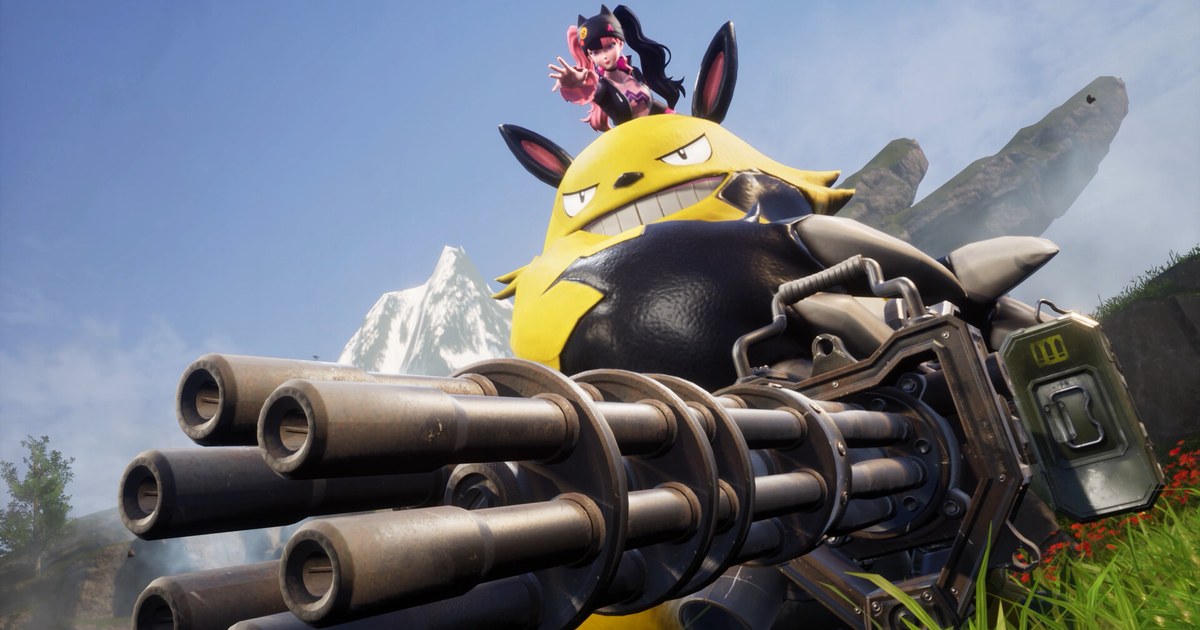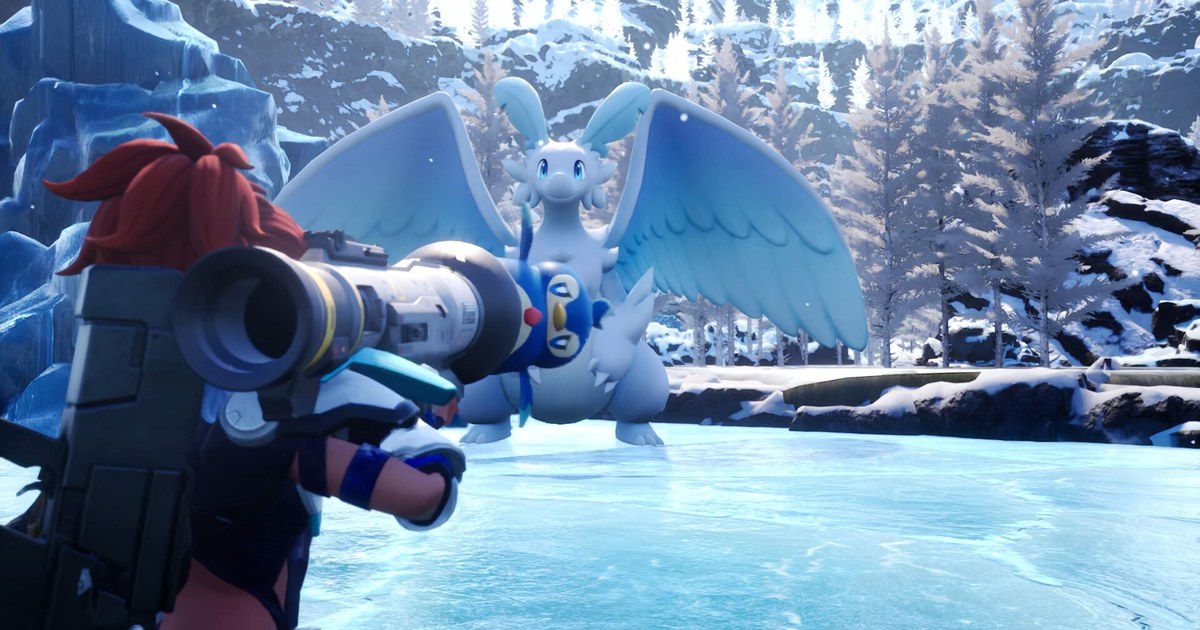

सीधा जवाब: Palworld के admin commands दो steps में खुलते हैं। पहले server config file (PalWorldSettings.ini) की AdminPassword setting में password लिखें। फिर game में Enter दबाकर chat खोलें और /AdminPassword के बाद वही password लिखें।
इसके बाद उसी chat box में commands लिखकर server देख सकते हैं, world save कर सकते हैं, announcements भेज सकते हैं या players को kick कर सकते हैं। इस गाइड का हर command official Palworld docs (docs.palworldgame.com) से है और 24 नवंबर 2026 तक का है। आपके पास अभी server नहीं है तो how to set up a Palworld dedicated server से शुरू करें।
कई search results items spawn करने वाली cheat lists का वादा करते हैं, पर official command page में ऐसी कोई list नहीं है, और ऐसी lists game version और mods के साथ बदलती रहती हैं, इसलिए यह गाइड उन्हें कवर नहीं करता।
जवाब: पहले password सेट करें, और करीब दस server commands सब कुछ कवर करते हैं
Admin commands के कुछ न करने की सबसे आम वजह है खाली AdminPassword या authentication step छोड़ देना। Config file में password लिखें, server restart करें, उसमें join करें और अपने password के साथ एक बार /AdminPassword चलाएं। उस session में आप admin commands इस्तेमाल कर सकते हैं।
Commands slash से शुरू होते हैं, और सबसे सुरक्षित है उन्हें ठीक वैसे लिखना जैसे docs में लिखे हैं। Official list है: /AdminPassword, /Shutdown, /DoExit, /Broadcast, /KickPlayer, /BanPlayer, /UnBanPlayer, /TeleportToPlayer, /TeleportToMe, /ShowPlayers, /Info, /Save और /ToggleSpectate।
रोज के इस्तेमाल में ज्यादातर /Save, /Broadcast और /ShowPlayers चाहिए होते हैं। /DoExit server को जबरन बंद करता है, इसलिए पहले /Save चलाएं। जो commands किसी player को चुनते हैं उन्हें nickname नहीं, SteamID चाहिए।
Admin commands का इस्तेमाल, step by step
- 1AdminPassword में password डालेंServer बंद करें और config file (PalWorldSettings.ini) की AdminPassword entry में मनचाहा password लिखें। यह value खाली हो तो /AdminPassword आपको authenticate नहीं कर पाएगा, इसलिए पहले इसे जांचें।
- 2Server restart करें और join करेंSettings server के restart के बाद ही लागू होती हैं। Server दोबारा चालू हो जाए तो game से join करें। अभी पहला server बना रहे हैं तो बाकी कुछ करने से पहले ऊपर लिंक किया setup guide पूरा करें।
- 3Enter से chat खोलें और authenticate करेंGame में Enter दबाकर chat खोलें और /AdminPassword के बाद अपना password लिखें। चल जाए तो उस session में admin commands इस्तेमाल कर सकते हैं।
- 4/ShowPlayers से targets जांचेंKick, ban और teleport जैसे commands जो किसी player को चुनते हैं उन्हें SteamID चाहिए। पहले /ShowPlayers चलाएं ताकि connected players की info आ जाए, ID ढूंढें और उसे copy करें ताकि गलती से typo न हो।
- 5जो command चाहिए वह चलाएंAnnouncements के लिए /Broadcast, save के लिए /Save, और server रोकने के लिए सेकंड और message के साथ /Shutdown इस्तेमाल करें। Shutdown से पहले एक बार /Save चलाएं और players को कुछ सेकंड पहले चेतावनी दें।
- 6जो पल रखने लायक हैं उन्हें record करेंआपके server के scenes या दोस्तों के साथ बनाई चीजें बाद में video से समझाना आसान होता है। कई recordings को एक में जोड़ने के steps how to merge game clips में हैं।
Palworld admin commands (official docs से)
| Command | क्या करता है | कब इस्तेमाल करें |
|---|---|---|
| /AdminPassword password | Admin अधिकार पाएं | हर बार join करने पर सबसे पहले |
| /Info | Server की जानकारी दिखाएं | Server का नाम और हालत जल्दी देखने के लिए |
| /ShowPlayers | Connected players की info दिखाएं | Kick या teleport commands के लिए SteamID ढूंढने के लिए |
| /Save | World save करें | Shutdown या settings बदलने से ठीक पहले |
| /Broadcast message | सबको message भेजें | Maintenance या restart के बारे में players को चेताने के लिए |
| /Shutdown seconds message | देरी के बाद shutdown करें | Announcement के साथ server को सुरक्षित तरीके से रोकने के लिए |
| /KickPlayer SteamID | किसी player को kick करें | परेशानी करने वाले को हटाने के लिए |
| /TeleportToMe SteamID | किसी player को अपने पास teleport करें | भटके हुए दोस्त को अपनी जगह पर लाने के लिए |
Commands इस्तेमाल करने से पहले जांच लें
- Server config की AdminPassword में password लिखा है
- Config बदलने के बाद server restart किया था
- Command chat में लिखा, slash से शुरू करके, ठीक वैसे जैसे दिया है
- Kick और teleport commands में nickname नहीं, SteamID इस्तेमाल हुआ
- Shutdown से पहले /Save चलाया
DOR से अपने Palworld server sessions record करें
DOR एक free Windows game recording app है। किसी supported game को खोलते ही यह उसे अपने आप पहचान लेता है और launch से exit तक पूरा session record करता है, और recordings My Clips में जमा होती हैं।
Recordings और edits बिना watermark के निकलते हैं, इसलिए आपका server चलाते समय या दोस्तों के साथ खेलते समय जो होता है वह बिल्कुल वैसा ही बचा रहता है।
App में मनचाहे पल 16:9, 9:16 या 1:1 में trim करें, फिर DOR Studio (dor.gg/studio) में कई videos जोड़ें, text और BGM डालें, और mp4 export करें या dor.gg link शेयर करें।
Storage तभी साफ होती है जब आप Full Play Video की सीमा (default 5GB) से ऊपर जाते हैं, और तब भी सबसे पुरानी recordings पहले हटती हैं, जबकि हाल की recordings और liked videos बनी रहती हैं। Voice को game sound और microphone के रूप में एक ही track में record किया जाता है।