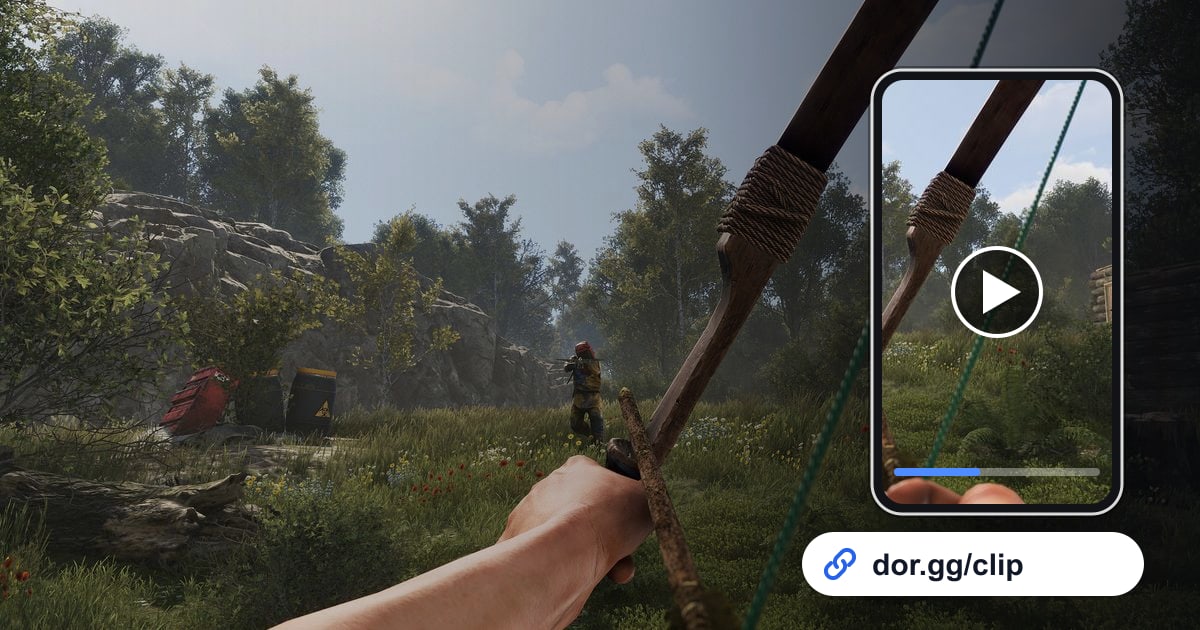
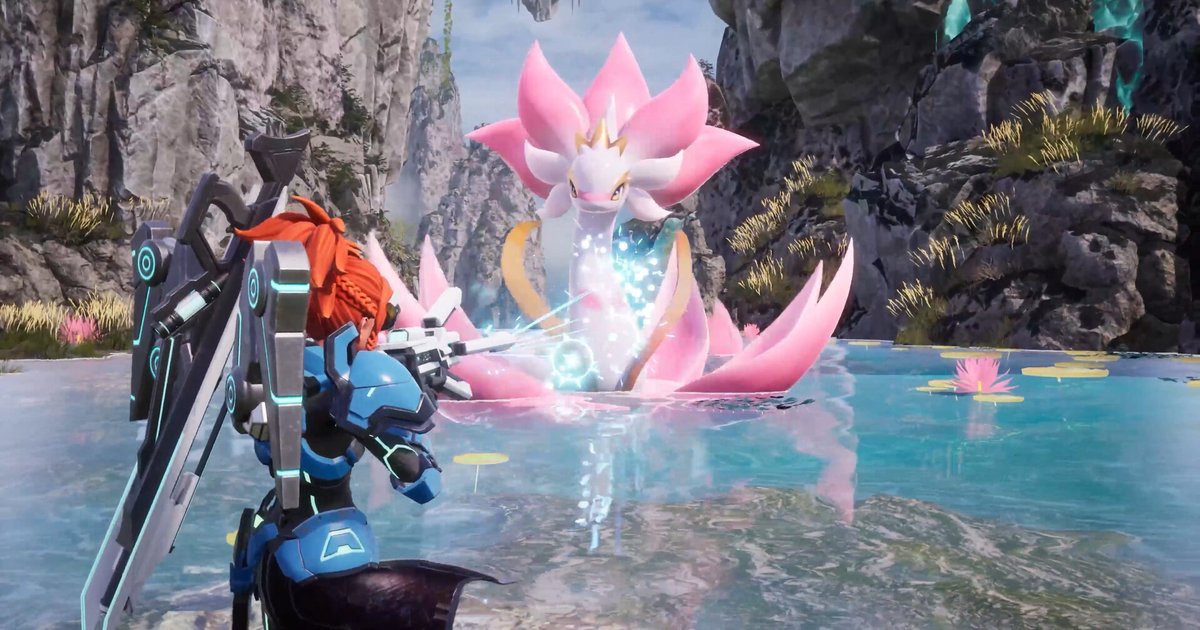
कई कोशिशों के बाद आखिरकार बॉस Pal पकड़ लिया, या कई दिन लगाकर बेस पूरा किया, तो चैट में समझाने से बेहतर है एक छोटी क्लिप दिखा देना। यह गाइड बस एक तरीका बताती है: Palworld को DOR से रिकॉर्ड करें, जो हिस्सा चाहिए उसे काटें, और dor.gg लिंक से दोस्तों को भेजें।
Palworld का एक सेशन घंटों तक चलता है, जिसमें रिसोर्स जमा करना, बिल्डिंग और एक्सप्लोरेशन होता है, तो रिकॉर्डिंग भी उतनी ही लंबी होती है। इसलिए असली हुनर रिकॉर्डिंग नहीं, बल्कि लंबे वीडियो में दिखाने लायक पल ढूंढकर उसे साफ़ ट्रिम करना है।
छोटा जवाब
जिस PC पर DOR इंस्टॉल है, उस पर Palworld खेलें, पूरा सेशन एक वीडियो में सेव हो जाएगा। खेल खत्म करके लाइब्रेरी में वह वीडियो खोलें, कैप्चर या बेस के चक्कर के आसपास शुरुआत और अंत तय करें, और जो dor.gg लिंक बने उसे ग्रुप चैट में पेस्ट कर दें। शुरुआत और अंत सटीक रखने के टिप्स गेम क्लिप ट्रिम कैसे करें में हैं।
Palworld का पल दोस्तों को भेजना, स्टेप बाय स्टेप
- 1DOR इंस्टॉल करें और Palworld चलाएंअपने Windows PC पर फ़्री DOR ऐप इंस्टॉल करें और Palworld शुरू करें। DOR गेम को अपने आप पहचानकर रिकॉर्डिंग शुरू कर देता है। Palworld मैचों में नहीं बंटा, इसलिए लॉन्च से बंद करने तक सब एक वीडियो बनता है।
- 2दिखाने लायक कुछ हो तो समय नोट करेंरिकॉर्डिंग में घूमना, रिसोर्स जमा करना और बिल्डिंग का इंतज़ार भी शामिल है, तो घंटों के वीडियो में एक कैप्चर ढूंढना मुश्किल है। बॉस पकड़ते ही या बिल्डिंग पूरी होते ही PC की घड़ी या फ़ोन से समय लिख लें, बाद में सीधे उसी पॉइंट पर पहुंच जाएंगे।
- 3गेम बंद करें और लाइब्रेरी में रिकॉर्डिंग चुनेंPalworld बंद करते ही वह सेशन लाइब्रेरी में एक mp4 के रूप में आ जाता है। अगर उस दिन गेम कई बार खोला था तो कई वीडियो होंगे, इसलिए उस वीडियो से शुरू करें जिसमें आपका नोट किया समय आता है।
- 4सिर्फ़ कैप्चर या बेस वाला हिस्सा ट्रिम करेंट्रिम टूल में शुरुआत और अंत सेट करें। कैप्चर में असली मज़ा नतीजे से ठीक पहले के टेंशन में है, तो आगे थोड़ा ज़्यादा छोड़ें। बेस टूर में चक्कर पूरा होते ही काट दें। PC वाला व्यू रखने के लिए 16:9 चुनें, और अगर पता है दोस्त फ़ोन पर देखेंगे तो 9:16 या 1:1।
- 5सर्वर वाले दोस्तों को dor.gg लिंक भेजेंट्रिम पूरा होते ही dor.gg लिंक मिल जाता है। उसे अपने सर्वर ग्रुप की चैट या किसी डायरेक्ट मैसेज में पेस्ट करें। भारी ओरिजिनल फ़ाइल इधर उधर भेजने की ज़रूरत नहीं।
- 6स्टूडियो में कई पल जोड़ेंकैप्चर और बेस टूर को लगातार दिखाना हो, तो ब्राउज़र में DOR Studio खोलें, वीडियो मर्ज करें और Pal या बेस का नाम टेक्स्ट में डालें। नतीजा लिंक से शेयर करें या mp4 डाउनलोड करें।
Palworld के हर पल में क्या काटें
| दिखाने वाला पल | कहां से कहां तक | किसे भेजें |
|---|---|---|
| बॉस Pal कैप्चर | बॉस की हेल्थ लगभग खत्म होने से लेकर स्फ़ीयर का नतीजा दिखने तक | वह दोस्त जिसने आपके साथ फ़ाइट ट्राई की |
| पहला रेयर Pal कैप्चर | मैदान में उस Pal को पहली बार देखने से लेकर कैप्चर सफल स्क्रीन तक | वह दोस्त जो उसी Pal को ढूंढ रहा है |
| तैयार बेस टूर | बेस के गेट से वर्कबेंच, Pal की ड्यूटी और डिफ़ेंस तक एक चक्कर | सर्वर के दोस्त जिन्होंने बेस देखना चाहा |
| मल्टीप्लेयर सर्वर रेड | ग्रुप के निकलने से लेकर टेकडाउन और लूट बांटने तक | वे सब जो उस वक्त आपके साथ ऑनलाइन थे |
| Pal की वजह से हुई गड़बड़ | हादसे से कुछ सेकंड पहले से सबके रिएक्शन तक, छोटा रखें | वह दोस्त जो उस रात नहीं आ पाया |
| बिल्ड का पहले और बाद | एक ही जगह के दो हिस्से, बनने से पहले और बाद | वह दोस्त जिसने आपके साथ लेआउट प्लान किया |
भेजने से पहले चेक करें
- डिस्क में कम से कम 20GB खाली जगह है (इससे कम पर रिकॉर्डिंग अपने आप रुक जाती है)
- आपको पता है कि नोट किया कैप्चर या बिल्ड का समय किस रिकॉर्डिंग में है
- क्लिप में सर्वर के दूसरे लोगों के नाम या चैट दिखें तो आपको दिक्कत नहीं
- आपके माइक ने कोई प्राइवेट बातचीत रिकॉर्ड नहीं की
- आस्पेक्ट रेशियो इस हिसाब से है कि दोस्त फ़ोन पर देखेंगे या PC पर
- बेस टूर एक ही रास्ता दोहराकर लंबा नहीं खिंच रहा
DOR, Palworld के साथ क्या करता है
DOR एक फ़्री Windows डेस्कटॉप ऐप है। Palworld लॉन्च करते ही यह गेम पहचानकर पूरी सेशन रिकॉर्डिंग करता है: लॉन्च से बंद करने तक सब एक mp4। कैप्चर या किल जैसे पल आप इस रिकॉर्डिंग में खुद ढूंढकर ट्रिम करते हैं।
ऐप सेटिंग्स के मुताबिक, खाली जगह 20GB से कम होने पर रिकॉर्डिंग अपने आप रुक जाती है। RTX सीरीज़ जैसे सपोर्टेड NVIDIA ग्राफ़िक्स कार्ड पर DOR, NVENC हार्डवेयर एन्कोडिंग से रिकॉर्ड करता है, और गेम ऑडियो व आपका माइक एक ही वीडियो में जाते हैं। कई कैप्चर एक वीडियो में जोड़ने के लिए गेम क्लिप मर्ज कैसे करें देखें, और स्टूडियो स्क्रीन समझने के लिए DOR ब्राउज़र क्लिप एडिटर पढ़ें।