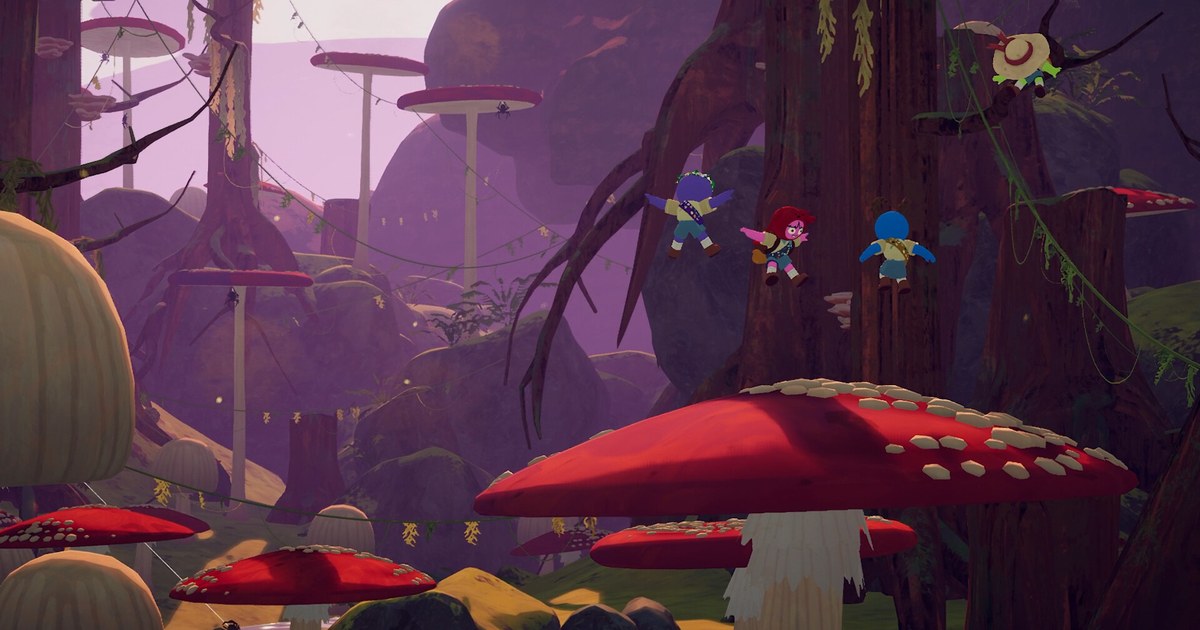

सीधा जवाब: PEAK के लिए बेस्ट clipping software वही है जो चालू होने के बाद आपकी पूरी climb खुद record कर ले।
PEAK के सबसे अच्छे पल अचानक आते हैं, जैसे summit से ठीक नीचे फिसल जाना, रस्सी का गलत जगह लग जाना, या आखिरी सेकंड में दोस्त का हाथ पकड़ लेना, और उस वक्त सब इतना हँस रहे होते हैं कि कोई save key नहीं दबाता।
जो टूल्स पिछले कुछ सेकंड या मिनट सेव करते हैं (NVIDIA app Instant Replay, Xbox Game Bar, Medal की clip hotkey, OBS Replay Buffer), वे पल तभी रखते हैं जब कोई key दबाए, जबकि ऑटोमैटिक session recording में आप climb के बाद आराम से पल चुन सकते हैं।
DOR एक फ्री Windows ऐप है जो PEAK launch करते ही उसे detect करता है और launch से exit तक record करता है, यानी बाद में आपको My Clips में बस मज़ेदार हिस्से काटने होते हैं।
नीचे एक टेबल में दिखाया है कि हर टूल पल कैसे सेव करता है और PEAK के लिए क्या ध्यान रखना है, फिर किसी फॉल को 9:16 वर्टिकल clip बनाने के steps हैं। यहाँ सब कुछ नवंबर 2026 की जानकारी के हिसाब से है।
Verdict: key दबाना भूल जाते हैं तो session recording, सिर्फ छोटे saves चाहिए तो replay टूल
फैसला एक सवाल पर टिका है: क्या आप कुछ होते ही hotkey दबा सकते हैं? PEAK में चार लोग तक proximity voice chat पर बात करते हुए चढ़ते हैं, इसलिए जब हादसा होता है तो हाथ keyboard तक पहुँचने से पहले हँसी में चले जाते हैं।
अगर आपके पल अक्सर छूट जाते हैं, तो DOR की ऑटोमैटिक full session recording ज़्यादा सही बैठती है। और अगर आपको सिर्फ छोटे saves चाहिए और disk कम भरना है, तो replay वाला टूल ठीक है। replay buffer कैसे काम करता है, यह सिर्फ पिछले कुछ सेकंड को clip की तरह सेव करने का तरीका में समझाया है, और Medal व NVIDIA app का फर्क Medal vs ShadowPlay में देख सकते हैं।
दूसरी चीज़ जो जाँचनी चाहिए वह audio है। PEAK की proximity voice गेम की आवाज़ की तरह बजती है, इसलिए एक climb टेस्ट करके देखें कि आपका टूल game audio और आपका mic कैसे पकड़ता है।
DOR game sound और आपका mic एक ही track में record करता है, इसलिए पहली climb के बाद My Clips खोलकर चेक करें कि दोस्तों और आपकी, दोनों की आवाज़ साफ आ रही है।
Session recording में जगह ज़्यादा लगती है, लेकिन DOR पुराने videos तभी हटाता है जब full gameplay videos के लिए रखी जगह (डिफ़ॉल्ट 5GB) भर जाए, और हाल की व पसंद (like) की हुई recordings रखता है।
PEAK clipping टूल्स की तुलना (नवंबर 2026 तक)
| टूल | पल कैसे सेव होता है | PEAK के लिए ध्यान रखें |
|---|---|---|
| NVIDIA app Instant Replay | हाल का हिस्सा memory में रखता है और hotkey दबाने पर सेव करता है | GeForce RTX graphics cards के लिए बना है; replay की लंबाई settings में चुनते हैं |
| Xbox Game Bar | Background recording चालू हो तो hotkey डिफ़ॉल्ट रूप से पिछले 30 सेकंड सेव करता है | Windows में पहले से मौजूद, कुछ install नहीं करना; लंबाई Settings > Gaming > Captures में बदलें |
| Steam Game Recording | Background recording आपके सेट किए disk budget के अंदर पुरानी footage ओवरराइट करती रहती है | जो पल चाहिए उन्हें clips बनाएँ, और mp4 चाहिए तो export करें |
| Medal | Clip hotkey तय लंबाई सेव करती है, और full session mode भी है | Game, mic और Discord audio अलग tracks में लेता है और share links बनाता है |
| OBS Studio Replay Buffer | Replay Buffer चालू रखें और save hotkey दबाने पर उससे पहले का हिस्सा रखा जाता है | फ्री और open source; scenes, sources और audio खुद सेट करने होते हैं |
| DOR | PEAK को detect करता है और launch से exit तक पूरा session record करता है | फ्री ऐप जो चालू रहते ही खुद record करता है; My Clips में पल काटें और बिना watermark सेव करें |
PEAK clipping टूल चुनने से पहले ये जाँचें
- मैंने सोचा कि कुछ होते ही मैं hotkey दबा पाता हूँ या नहीं
- मैंने एक climb टेस्ट की ताकि पक्का हो कि दोस्तों की proximity voice और मेरा mic record हो रहे हैं
- मैंने चेक किया कि session recording के लिए मेरे पास काफी खाली storage है
- मैंने PEAK system requirements से पक्का किया कि मेरा PC गेम और recording साथ चला सकता है
- मैंने पहले से तय किया कि Shorts के लिए 9:16 वर्टिकल clips भी चाहिए या नहीं
PEAK के किसी पल को clip कैसे बनाएँ
- 1PEAK launch करने से पहले DOR चालू करेंDOR install करके चालू रखें, फिर Steam से PEAK launch करें; वह गेम को detect करके अपने आप recording शुरू कर देता है। कोई record button नहीं दबाना और कोई hotkey याद नहीं रखनी, इसलिए आप चढ़ाई और दोस्तों से बातचीत पर ध्यान दे सकते हैं।
- 2पहली climb के बाद audio चेक करेंएक छोटी run खेलें, My Clips में वीडियो खोलें और पक्का करें कि game sound, आपका mic और दोस्तों की proximity voice सुनाई दे रही हैं। अगर आपकी आवाज़ धीमी है, तो ऐप settings में सही microphone चुना है या नहीं, देखें।
- 3Climb के बाद मज़ेदार पल खोजेंSession खत्म होने पर recording My Clips में आ जाती है। जो पल दोबारा देखना है, जैसे फॉल, रस्सी की गलती या summit पर पहुँचना, वहाँ जाएँ और आगे पीछे कुछ सेकंड छोड़कर range सेट करें।
- 4Ratio चुनें और clip काटेंऐप में clip को 16:9, 9:16 या 1:1 में काटकर सेव करें। Shorts या TikTok के लिए 9:16 चुनें, और framing के टिप्स के लिए gameplay से YouTube Shorts कैसे बनाएँ पढ़ें।
- 5पलों को जोड़ें और शेयर करेंDOR Studio (dor.gg/studio) में कई clips जोड़ें, text, BGM या Shake Zoom जैसे effect templates लगाएँ, फिर mp4 export करें या dor.gg link शेयर करें। दोस्तों को भेजने के तरीके PEAK gameplay video कैसे शेयर करें में हैं।
DOR चालू रखिए, PEAK अपने आप record होगा
DOR एक फ्री Windows game recording ऐप है। जब आप PEAK launch करते हैं, वह गेम को detect करके launch से exit तक पूरा session record करता है, और recordings ऐप के My Clips में जमा होती हैं। आपको कोई hotkey दबाना नहीं पड़ता, इसलिए बातचीत के बीच हुआ फॉल भी पहले से वीडियो में होता है।
जो पल चाहिए उसे ऐप में 16:9, 9:16 या 1:1 में काटें, और scenes जोड़ने या text, BGM व effect templates लगाने के लिए DOR Studio इस्तेमाल करें।
फ्री recording quality में 720p या 1080p, 30 या 60fps मिलता है, और RTX series जैसे supported NVIDIA graphics cards पर यह NVENC hardware encoding से record करता है। नतीजा mp4 की तरह export करें या dor.gg link से शेयर करें, और record, edit व share बिना watermark के करें।

