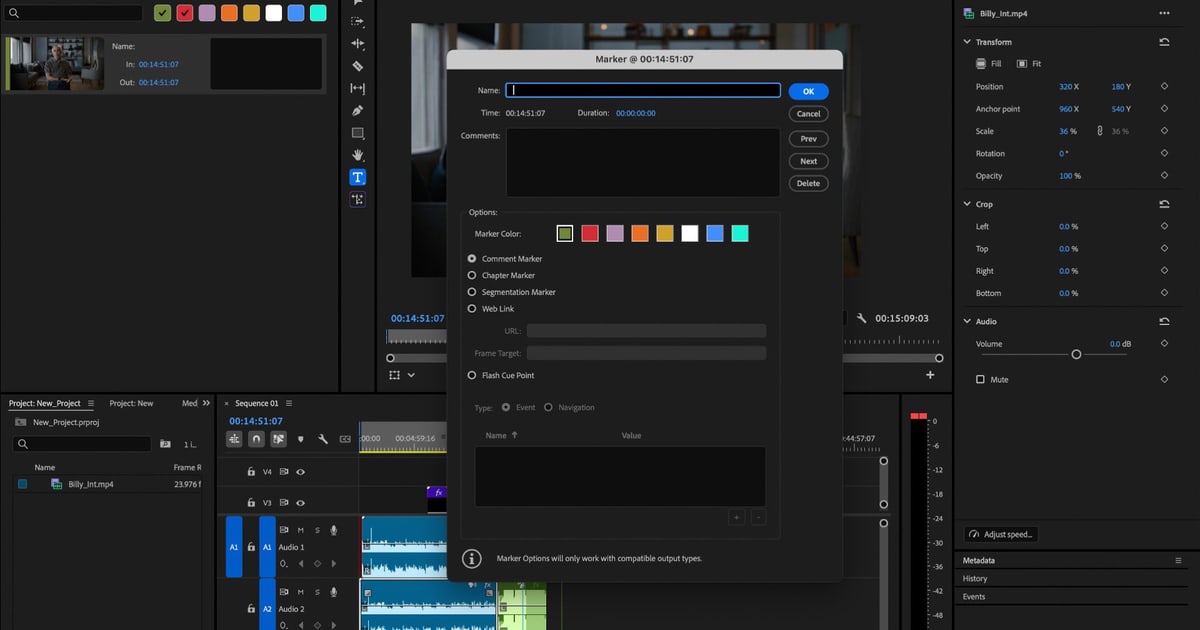

Premiere Pro में game highlights काटने का सबसे तेज़ तरीका यह है: रिकॉर्डिंग को एक बार चलाइए, हर kill पर M दबाकर marker लगाइए, हर marker पर Ctrl+K (Add Edit) से कट लगाइए, और काम के हिस्सों के बीच की बाकी चीज़ें Edit > Ripple Delete से हटा दीजिए।
Ripple Delete खाली जगह अपने-आप भर देता है, इसलिए 30 से 40 मिनट का पूरा मैच एक ही बार में तीन मिनट के highlight draft में बदल जाता है, clips को खींचने की ज़रूरत नहीं पड़ती।
इस गाइड में सिर्फ़ वही shortcuts हैं जो Adobe की official user guide में पक्के हैं (16 सितंबर 2026 को जाँचे गए, Windows default layout), और इसमें import, markers, cuts, ripple delete, क्रम बदलना और export सब कदम-दर-कदम है।
नाम पर एक बात: उस तारीख तक Adobe इस प्रोडक्ट को सिर्फ़ 'Premiere' लिखता है, लेकिन लोग अब भी Premiere Pro ही सर्च करते हैं, इसलिए यहाँ वही नाम है। किसी भी editor पर लागू होने वाले काम (footage सँभालना, thumbnail, upload) अलग से game highlight editing workflow में बताए गए हैं।
सीधा जवाब: markers, cuts, ripple delete, और ढूँढने का काम छोड़ने का तरीका
कम से कम तरीका पाँच लाइनों का है। पहला, रिकॉर्डिंग को Project panel के New Item आइकन पर खींचिए, इससे उसी resolution और frame rate वाली sequence बन जाती है। दूसरा, spacebar से चलाइए और हर kill पर M दबाकर marker लगाइए।
तीसरा, Shift+M से एक marker से दूसरे पर जाइए और हर kill के ठीक पहले और ठीक बाद Ctrl+K (Add Edit) दबाइए। चौथा, kills के बीच के बेकार clips चुनकर Edit > Ripple Delete (Shift+Delete) चलाइए ताकि खाली जगह अपने-आप भर जाए।
पाँचवाँ, Ctrl+M दबाकर H.264 में Match Source – Adaptive High Bitrate preset के साथ export कीजिए। असल में समय दूसरे कदम में जाता है: kills ढूँढने में।
अगर आप ऐसा सपोर्टेड गेम खेलते हैं जिसमें kill और round clips पहले से अलग फ़ाइलों में सेव होते हैं, तो यह सारा सेटअप करने की ज़रूरत ही नहीं: DOR के automatic clips को browser editor में जोड़िए, trim कीजिए और export कर दीजिए, और Premiere Pro तभी खोलिए जब automatic captions, बारीक color, keyframes या audio filters जैसी चीज़ें चाहिए।
Import से export तक छह कदम
- 1रिकॉर्डिंग import करें और उसी हिसाब की sequence बनाएँCtrl+I (File > Import) से पूरे मैच की mp4 लाइए, फिर उस clip को Project panel के New Item आइकन पर खींचिए। Premiere Pro फ़ाइल का resolution और frame rate लेकर sequence बना देता है, कुछ सेट नहीं करना पड़ता। अगर game audio और mic अलग tracks पर हैं, तो देखिए कि Timeline के ऊपर बाईं ओर Linked Selection आइकन चालू है; इससे बाद में काटते और हटाते समय video और audio साथ चलते हैं।
- 2एक बार पूरा चलाएँ और M से markers लगाएँTimeline panel पर क्लिक कीजिए (Shift+3) और spacebar से चलाइए। जब भी kill, ace या round win आए, M दबाकर marker लगाइए। यहाँ सटीक होने के लिए मत रुकिए; ठीक कट पॉइंट अगले कदम में आते हैं, इसलिए एक बार सीधा देख लीजिए। Source Monitor में लगाए markers भी clip रखने के बाद timeline पर दिखते हैं, तो यह काम वहाँ भी कर सकते हैं। लिस्ट लंबी हो जाए तो Search panel (मैग्निफ़ायर आइकन) खोलिए, Marker चुनिए, नाम या रंग से सर्च कीजिए और नतीजे पर डबल-क्लिक करके वहाँ पहुँचिए।
- 3Markers के बीच कूदें और Ctrl+K से काटेंअगले marker के लिए Shift+M और पिछले के लिए Ctrl+Shift+M इस्तेमाल कीजिए। हर marker पर Left/Right (एक frame) या Shift+Left/Right (पाँच frames) से playhead को kill के ठीक पहले लाइए और वहाँ Ctrl+K दबाकर edit जोड़िए। अगर game audio और mic कई tracks पर हैं, तो सब tracks एक साथ काटने के लिए Ctrl+Shift+K दबाइए। kill के ठीक बाद भी यही दोहराइए, और हर marker रखने लायक एक clip बन जाता है। माउस पसंद है तो Razor tool के लिए C दबाकर clip पर क्लिक कीजिए; Shift-click उसी जगह सारे tracks काट देता है।
- 4Ripple Delete से बेकार समय हटाएँSelection tool पर लौटने के लिए V दबाइए, kills के बीच का बेकार clip क्लिक कीजिए (कई चुनने हों तो Shift-click) और Edit > Ripple Delete चलाइए। Edit menu में इसका default Shift+Delete है, और Timeline panel चालू हो तो Alt+Backspace भी यही करता है। साधारण Delete के उलट, यहाँ खाली जगह भर जाती है और आगे के clips पीछे खिसक आते हैं। अगर गलती से Delete दब गया और खाली जगह रह गई, तो उस gap पर क्लिक करके उसे चुनिए और फिर Delete दबाइए। एक सावधानी: ripple edit के दौरान sequence markers खिसकेंगे या नहीं, यह Marker > Ripple Sequence Markers पर निर्भर है, और Extract command (') अपनी range के अंदर के sequence markers उस setting से हटकर हटा देता है।
- 5क्रम बदलें और कट्स साफ़ करेंअपनी सबसे अच्छी kill को सबसे आगे लाने के लिए Ctrl+Alt दबाकर clip खींचिए। rearrange आइकन दिखेगा, और छोड़ते ही clip नई जगह डल जाएगा, सिर्फ़ उसी track के clips खिसकेंगे। कोई कट रूखा लगे तो Ripple Edit tool के लिए B दबाइए और clip का किनारा खींचिए; trim के बाद कोई gap नहीं बचता और आगे के clips साथ आते हैं। frame तक सटीक काम के लिए Program या Timeline panel चुनकर Shift+T से Trim mode में जाइए, J (पीछे), K (रुकें) और L (आगे) से चलाइए, और I या O से पॉइंट सेट कीजिए। हर कट देखने के लिए Up और Down से edit points के बीच कूदिए।
- 6H.264 में export करेंFile > Export > Media (Ctrl+M) खोलिए, बाईं कॉलम में destination चुनिए (Media File, YouTube वगैरह), और फ़ाइल का नाम और जगह सेट कीजिए। Format में H.264 चुनिए, जिसे Adobe ज़्यादातर online video के लिए सुझाता है, और preset में Match Source – Adaptive High Bitrate, जो sequence का frame size और frame rate बनाए रखता है; फिर Export पर क्लिक कीजिए। कुछ बदलना न हो तो app के ऊपर दाएँ कोने का Quick Export आइकन सिर्फ़ नाम, जगह और preset चुनकर सीधे export करने देता है।
Highlight काटने के Premiere Pro shortcuts (Windows default layout, 16 सितंबर 2026 को जाँचे गए)
| काम | Default shortcut | कब इस्तेमाल करें |
|---|---|---|
| Add Marker | M | चलाते समय हर kill या round win पर दबाइए; Source Monitor और Timeline दोनों में चलता है |
| Go to Next / Previous Marker | Shift+M / Ctrl+Shift+M | कट लगाने के लिए markers के बीच कूदना |
| Mark In / Mark Out | I / O | Source Monitor में किसी हिस्से की शुरुआत और अंत तय करना |
| Add Edit / Add Edit to All Tracks | Ctrl+K / Ctrl+Shift+K | playhead पर काटना; game audio और mic tracks एक साथ काटने के लिए Ctrl+Shift+K |
| Ripple Delete | Shift+Delete (Edit मेन्यू) / Alt+Backspace (Timeline panel में) | बेकार clip हटाना और आगे के clips अपने-आप पीछे खींचना |
| Insert / Overwrite | , / . | Source Monitor की In/Out range को playhead पर रखना |
| Selection / Razor / Ripple Edit tool | V / C / B | क्लिक करके clip काटना (C) या किनारा trim करना जिससे कोई gap न बचे (B) |
| Play / Pause | Spacebar | marker लगाते समय लगातार काम आता है |
| एक / पाँच frame खिसकाना | Left, Right / Shift+Left, Right | कट पॉइंट को frame दर frame ठीक करना |
| Go to Previous / Next Edit Point | Up / Down | हर कट देखने के लिए उनके बीच कूदना (सारे tracks पर चलता है) |
| Zoom In / Zoom Out | = / - | timeline पर किसी kill को ज़ूम करके देखना (Timeline panel चालू हो) |
| Snap in Timeline | S | खींचते समय clip के किनारों पर snapping चालू या बंद करना |
| Trim Edit (Trim mode) | Shift+T | Program या Timeline panel में J-K-L shuttle से कट को बारीकी से trim करना |
| Export Media | Ctrl+M | तैयार highlight को H.264 में export करना |
| Keyboard Shortcuts | Ctrl+Alt+K | इस टेबल में न दिया कोई भी command खोजना |
| (दूसरे दर्जे का) Ripple trim to playhead | Q / W | 2022 के Adobe tutorial से; अभी के default shortcut पेज पर नहीं है, इसलिए भरोसा करने से पहले Edit > Keyboard Shortcuts में 'Ripple Trim' सर्च कर लें |
Export से पहले की checklist
- Sequence रिकॉर्डिंग को New Item पर खींचकर बनाई गई है, इसलिए resolution और frame rate source जैसे ही हैं
- Marker वाला pass शुरू से अंत तक बिना रुके चला (सटीक जगह कट वाले कदम में तय होती है)
- कई tracks होने पर कट Ctrl+K की जगह Ctrl+Shift+K से लगे हैं ताकि हर track कटे
- हटाने के लिए Delete नहीं, Ripple Delete (Shift+Delete या Alt+Backspace) इस्तेमाल हुआ, इसलिए कोई gap नहीं बचा
- Extract (') से हटाई गई हर range जाँची गई, क्योंकि उसके अंदर के sequence markers हट चुके हैं
- Export format H.264 है और preset Match Source – Adaptive High Bitrate है
- टेबल में न दिया कोई भी shortcut (Q/W वगैरह) Edit > Keyboard Shortcuts (Ctrl+Alt+K) में जाँच लिया गया
Automatic clips वाले गेम में ढूँढने और काटने के कदम हट जाते हैं
ऊपर के दूसरे से चौथे कदम, यानी हर kill ढूँढना और उसके आसपास काटना, यहीं सारा समय जाता है। DOR एक फ़्री Windows app है जो सपोर्टेड गेम्स को अपने-आप पहचानता है, पूरा मैच mp4 में रिकॉर्ड करता है, और game audio और आपका mic साथ में रिकॉर्ड करता है।
VALORANT, League of Legends, PUBG, FC Online, Fortnite, Counter-Strike और Overwatch में यह kills जैसे highlights (और VALORANT में rounds भी) अपनी library में automatic clips के रूप में सेव करता है, इसलिए marker pass और Ctrl+K की ज़रूरत नहीं रहती।
वहाँ से library के trim tool से शुरुआत और अंत सेट कीजिए, 16:9, 9:16 या 1:1 चुनिए और link शेयर कीजिए, या DOR Studio (dor.gg/studio) खोलिए, जो बिना कुछ install किए चलने वाला फ़्री browser editor है, और उसमें कई clips जोड़िए, लंबाई और edit points बदलिए, text, background music और effect templates लगाइए, फिर mp4 डाउनलोड कीजिए या link शेयर कीजिए (clip कम से कम तीन सेकंड का और फ़ाइल 500MB तक होनी चाहिए)।
बँटवारा भी साफ़ है: DOR सपोर्टेड गेम्स की रिकॉर्डिंग और तेज़ highlight edit सँभालता है, और इस गाइड से आगे का काम, जैसे automatic captions, बारीक color, keyframe animation, multitrack audio filters या plugins, Premiere Pro में कीजिए।


