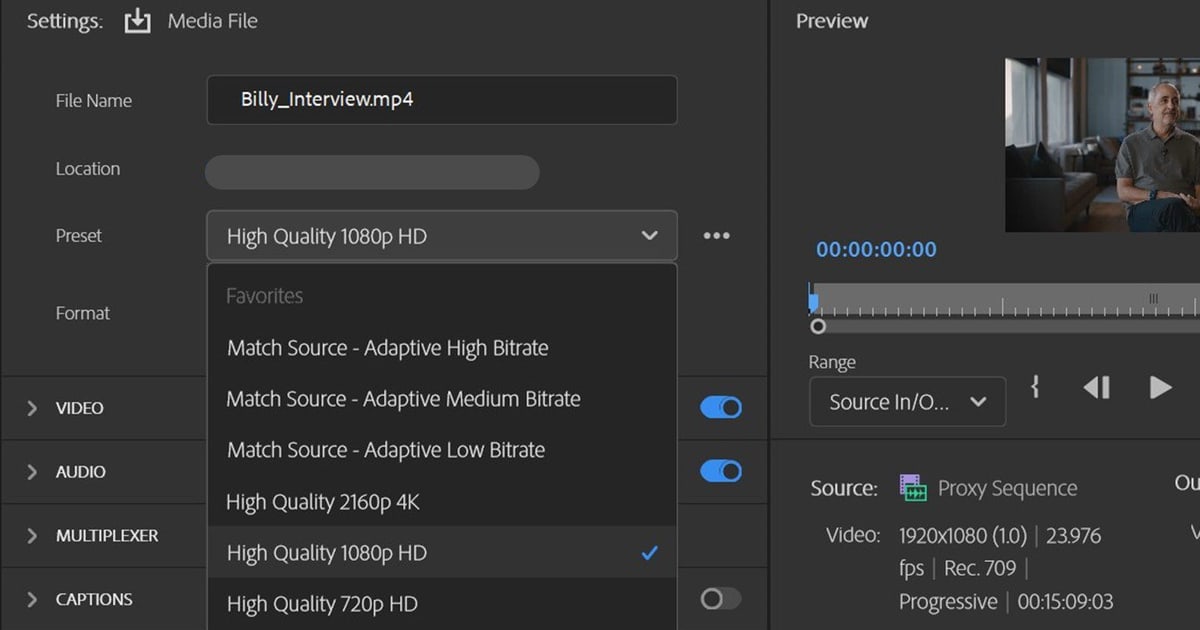

Premiere Pro से गेमिंग वीडियो को YouTube के लिए 1080p 60fps पर निकालने का सबसे तेज़ तरीका दो कदमों का है: पहला, Project panel से recording को New Item आइकन पर खींचें ताकि sequence अपने आप source से मैच हो जाए; दूसरा, File > Export > Media (Ctrl + M) खोलकर Format H.264 और Match Source - Adaptive High Bitrate preset चुनें।
16 सितंबर 2026 तक मौजूदा desktop रिलीज़ Adobe Premiere 26.5.1 है, और Adobe अब इस प्रोडक्ट को Premiere Pro की जगह Adobe Premiere कहता है; इस गाइड में हम वही नाम रख रहे हैं जो लोग सबसे ज़्यादा सर्च करते हैं, लेकिन मेन्यू के नाम Adobe की मौजूदा help pages से लिए गए हैं।
अगर आपने OBS, NVIDIA app या DOR से 1080p और 60 या 59.94fps पर रिकॉर्ड किया है, तो काम नई सेटिंग्स गढ़ना नहीं, बल्कि sequence को फ़ाइल से मिलाना और export bitrate को YouTube की सलाह से ऊपर रखना है।
Bitrate यही नंबर क्यों होना चाहिए, यह गेम recording bitrate गाइड में समझाया गया है; यह लेख सिर्फ़ इस पर है कि Premiere के अंदर कहां क्लिक करना है।
सीधी बात: अंदर लाते समय भी source से मैच, बाहर निकालते समय भी source से मैच
पूरा काम चार कदमों में हो जाता है। पहला, Project panel में recording पर राइट क्लिक करके Properties खोलें और frame rate (59.94 या 60) व Image Size नोट करें।
दूसरा, उसी clip को Project panel के नीचे वाले New Item आइकन पर खींचें ताकि Premiere source से मैच करती sequence बनाए; sequence बनते ही Timebase लॉक हो जाता है, इसलिए सही करने का मौका यही है।
तीसरा, कटिंग के बाद Ctrl + M दबाएं, destination में Media File या YouTube चुनें, Format को H.264 और Preset को Match Source - Adaptive High Bitrate पर रखें।
चौथा, Bitrate Settings को VBR 2 Pass पर करें, देख लें कि Target Bitrate [Mbps] 1080p60 SDR के लिए YouTube के 12 Mbps या उससे ऊपर है और audio AAC, 48 kHz, Stereo है, फिर Export दबाएं।
अगर upload के बाद भी वीडियो धुंधला लगे, तो वजह आम तौर पर Premiere में नहीं, upload वाली तरफ़ होती है, इसलिए कुछ और बदलने से पहले बिना quality खोए गेम वीडियो upload करने का तरीका पढ़ें।
और अगर आपका मकसद सिर्फ़ सपोर्टेड गेम्स की recording काटकर YouTube या Discord पर डालना है, तो DOR अपने आप mp4 सेव करता है और अपने browser studio में trim, merge, aspect ratio, text और music संभालता है, यानी वहां sequence या export का कोई स्टेप ही नहीं है; बारीक color, multicam, keyframes या plugins चाहिए तो Premiere सही टूल है।
Sequence, edit, export: सही क्रम
- 1Source का frame rate और Image Size देखेंRecording import करें, Project panel में उस पर राइट क्लिक करके Properties खोलें। Frame rate (59.94 या 60) और Image Size (1080p capture के लिए 1920×1080) लिख लें। अगर फ़ाइल OBS से बनी है, तो ये वैल्यू Settings > Video > FPS और Base (Canvas) Resolution / Output (Scaled) Resolution से आती हैं। Adobe के मुताबिक़ Premiere तब सबसे अच्छा चलता है जब sequence की सेटिंग्स उसमें रखे assets से मेल खाती हैं, इसलिए आगे का हर कदम इसी नंबर पर टिका है। अगर capture में variable frame rate है, तो editing के दौरान audio खिसक सकता है; अगर playback और Properties में दिखी वैल्यू मेल न खाएं, तो timeline बनाने से पहले उस फ़ाइल को अलग से ठीक करें।
- 2New Item आइकन से मैच करती sequence बनाएंClip को Project panel के नीचे वाले New Item आइकन पर खींचें। Adobe के शब्दों में, इससे source footage से मैच करते सही resolution और frame rate वाली नई sequence अपने आप बन जाती है, यानी 1080p 60fps recording से बिना कोई dialog छुए 60 (या 59.94) पर 1920×1080 की sequence मिल जाती है। किसी पहले से बनी sequence में clip जोड़नी हो तो उसे सीधे timeline पर उस sequence में खींचें, लेकिन याद रखें कि Timebase जैसी सेटिंग्स बनते समय ही लॉक हो जाती हैं, इसलिए अलग-अलग sources मिलाने से पहले उन्हें जांच लें।
- 3Manual sequence के लिए वैल्यूNew Sequence dialog में तीन tabs हैं: Sequence Presets, General और Tracks। अगर preset की कैटेगरी समझ न आएं, तो General tab इस्तेमाल करें: Editing Mode Custom, Timebase वही जो Properties में source की वैल्यू है (59.94 या 60), Frame Size 1920×1080, Pixel Aspect Ratio Square Pixels, Fields No Fields (Progressive Scan)। बाद में sequence दोबारा देखनी हो तो Sequence > Sequence Settings खोलें या Project panel में sequence पर राइट क्लिक करके Sequence Settings चुनें। Clip की तरफ़ से Modify > Interpret Footage > Assume this frame rate से बदलाव करने से बचें: इससे audio भी बदलता है और duration अनुपात में खिंच या सिकुड़ जाती है, जो गेमप्ले recording के लिए शायद ही कभी चाहिए।
- 4Export खोलें और destination, format व preset चुनेंTimeline पर sequence चुनें और File > Export > Media खोलें या Ctrl + M दबाएं। बाईं कॉलम में destination चुनें: लोकल फ़ाइल के लिए Media File, या सीधे publish करने के लिए YouTube का toggle ऑन करके title, description और tags भरें। Format को H.264 रखें, जिसे Adobe ज़्यादातर online वीडियो के लिए सुझाता है। Preset को Match Source - Adaptive High Bitrate पर रखें; यह frame size और frame rate को sequence से अपने आप मिला देता है। Social प्लेटफ़ॉर्म पर सीधे publish करने के लिए भी Adobe यही जोड़ी सुझाता है, और प्लेटफ़ॉर्म वाले presets देखने हों तो Preset dropdown में More presets... पर मिलते हैं।
- 5Video encoding और bitrate जांचेंVideo सेक्शन में देखें कि Frame Size Full HD (1920×1080) है और Frame Rate sequence के बराबर है। Adobe चेतावनी देता है कि source से अलग frame rate रखने पर अनचाहे motion artifacts आ सकते हैं, और Time Interpolation (Frame Sampling, Frame Blending, Optical Flow) तभी चालू होता है जब rates अलग हों। Field Order Progressive, Profile High (पक्का न हो तो Match Source ऑन कर दें), और Performance को default hardware encoding पर ही छोड़ दें। Bitrate Settings में VBR 2 Pass चुनें: यह फ़ाइल को दो बार पढ़ता है और ज़्यादा समय लेता है, लेकिन Adobe के अनुसार अक्सर बेहतर quality देता है। जांच लें कि Target Bitrate [Mbps] 1080p60 SDR के लिए कम से कम YouTube का 12 Mbps हो, या 30fps recording के लिए 8 Mbps।
- 6Audio सेटिंग्स पक्की करेंAudio Codec AAC; Sample Rate वही जो recording में है, जैसा Adobe कहता है (YouTube 48 kHz सुझाता है); Channels Stereo; Bitrate [kbps] को dropdown की सबसे ऊंची वैल्यू पर रखें (YouTube stereo के लिए 384 kbps सुझाता है)। अगर गेम की आवाज़ और माइक एक ही track में रिकॉर्ड हुए हैं, तो वैसे ही export करें; अगर अलग-अलग tracks में आए हैं, तो पहले timeline पर दोनों का volume बैलेंस कर लें।
- 7Export करें, या Quick Export इस्तेमाल करेंPremiere में ही render करने के लिए Export दबाएं, या Send to Media Encoder चुनें ताकि encoding background में चलती रहे और आप editing जारी रख सकें। अगर ये सेटिंग्स दोबारा देखनी ही नहीं हैं, तो ऊपर दाईं ओर का Quick Export आइकन फ़ाइल का नाम और जगह, Preset और Export एक साथ चलाता है, और More presets से Preset Manager खुलता है जहां आप favorites रख सकते हैं। General सेक्शन में Use Previews को अनचेक ही रहने दें, क्योंकि preview फ़ाइलों से export करने पर quality पर असर पड़ सकता है। आख़िर में तैयार फ़ाइल को Project panel में वापस import करके Properties खोलें और upload से पहले पक्का करें कि frame rate और Image Size sequence से मेल खाते हैं।
1080p 60fps YouTube के लिए sequence और export वैल्यू (16 सितंबर 2026 को जांची गईं)
| सेटिंग | वैल्यू | वजह / स्रोत |
|---|---|---|
| Sequence Frame Size | 1920×1080 | YouTube का सुझाया 1080p resolution (16:9); source की Image Size जैसा ही |
| Sequence Timebase | Properties में source के frame rate जितना (59.94 या 60) | Adobe: sequence सेटिंग्स assets से मैच हों तो Premiere सबसे अच्छा चलता है; बनने के बाद Timebase लॉक हो जाता है |
| Pixel Aspect Ratio | Square Pixels | Adobe: कंप्यूटर से बने graphics square pixels इस्तेमाल करते हैं |
| Fields | No Fields (Progressive Scan) | गेम capture progressive होता है; YouTube भी progressive scan सुझाता है |
| Export Format | H.264 | Adobe: ज़्यादातर online वीडियो के लिए सुझाया गया |
| Preset | Match Source - Adaptive High Bitrate | Adobe: तेज़ और हाई quality export, जो frame size और frame rate अपने आप मिला देता है |
| Profile / Field Order | High / Progressive | Adobe: High ज़्यादातर HD डिवाइस पर चलता है; YouTube भी High Profile और progressive सुझाता है |
| Bitrate Settings | VBR 2 Pass, Target Bitrate 12 Mbps या उससे ज़्यादा | Adobe: 2 Pass अक्सर बेहतर quality देता है; YouTube 1080p60 SDR के लिए 12 Mbps सुझाता है (30fps पर 8 Mbps) |
| Audio | AAC, Sample Rate 48 kHz, Stereo, सबसे ऊंचा Bitrate [kbps] | YouTube AAC-LC 48 kHz Stereo 384 kbps सुझाता है; Adobe: recording वाला sample rate ही रखें |
| Performance | Default रहने दें (hardware encoding) | Adobe: सपोर्ट न हो तो अपने आप software encoding पर चला जाता है |
Export से पहले की checklist
- Properties में source का frame rate (59.94 या 60) sequence के Timebase के बराबर है
- Sequence 1920×1080, Square Pixels, No Fields (Progressive Scan) है
- Format H.264 और Preset Match Source - Adaptive High Bitrate है
- Profile High, Field Order Progressive, और Performance default पर है
- Bitrate Settings VBR 2 Pass, और 1080p60 के लिए Target Bitrate 12 Mbps या उससे ऊपर है
- Audio Codec AAC, Sample Rate 48 kHz, Channels Stereo, और Bitrate [kbps] सबसे ऊंची वैल्यू पर है
- Use Previews अनचेक है, और export हुई फ़ाइल की Properties sequence से मेल खाती हैं
ऊपर की सारी सेटिंग्स छोड़ने वाला रास्ता: DOR
ऊपर की हर बात यह मानकर चलती है कि आप recording को Premiere में लाएंगे और YouTube के spec पर दोबारा encode करेंगे। अगर आपका मकसद बस सपोर्टेड गेम्स के मैच काटकर YouTube या Discord पर डालना है, तो DOR (एक फ़्री Windows ऐप) यह झंझट हटा देता है।
यह सपोर्टेड गेम्स पहचानता है, पूरे मैच को mp4 में रिकॉर्ड करता है, RTX सीरीज़ जैसे सपोर्टेड NVIDIA कार्ड्स पर NVENC hardware encoding के साथ, और जिन गेम्स में automatic kill clips मिलते हैं, जैसे Valorant, League of Legends, PUBG, FC Online, Fortnite, Counter-Strike और Overwatch, उनमें highlights को खुद काटकर library में रख देता है (बाकी सपोर्टेड गेम्स में पूरा मैच रिकॉर्ड होता है, जिसमें से आप ज़रूरी हिस्सा काट सकते हैं)।
Library का trim tool शुरुआत और अंत तय करता है, 16:9, 9:16 या 1:1 देता है और dor.gg लिंक से शेयर करता है; browser studio में trim, clips जोड़ना, प्लेटफ़ॉर्म के हिसाब से aspect ratio बदलना, text, background music और volume बदलना होता है, और आख़िर में mp4 download या share link मिलता है (3 सेकंड या उससे लंबे clips, 500 MB तक की फ़ाइलें)।
न कोई sequence सेट करनी है, न export dialog, और पूरा तरीका DOR browser clip editor गाइड में है। बारीक color grading, multicam, keyframe animation, multitrack audio, plugins और automatic captions जैसे काम Premiere के हैं, और यह लेख उसी के लिए है।


