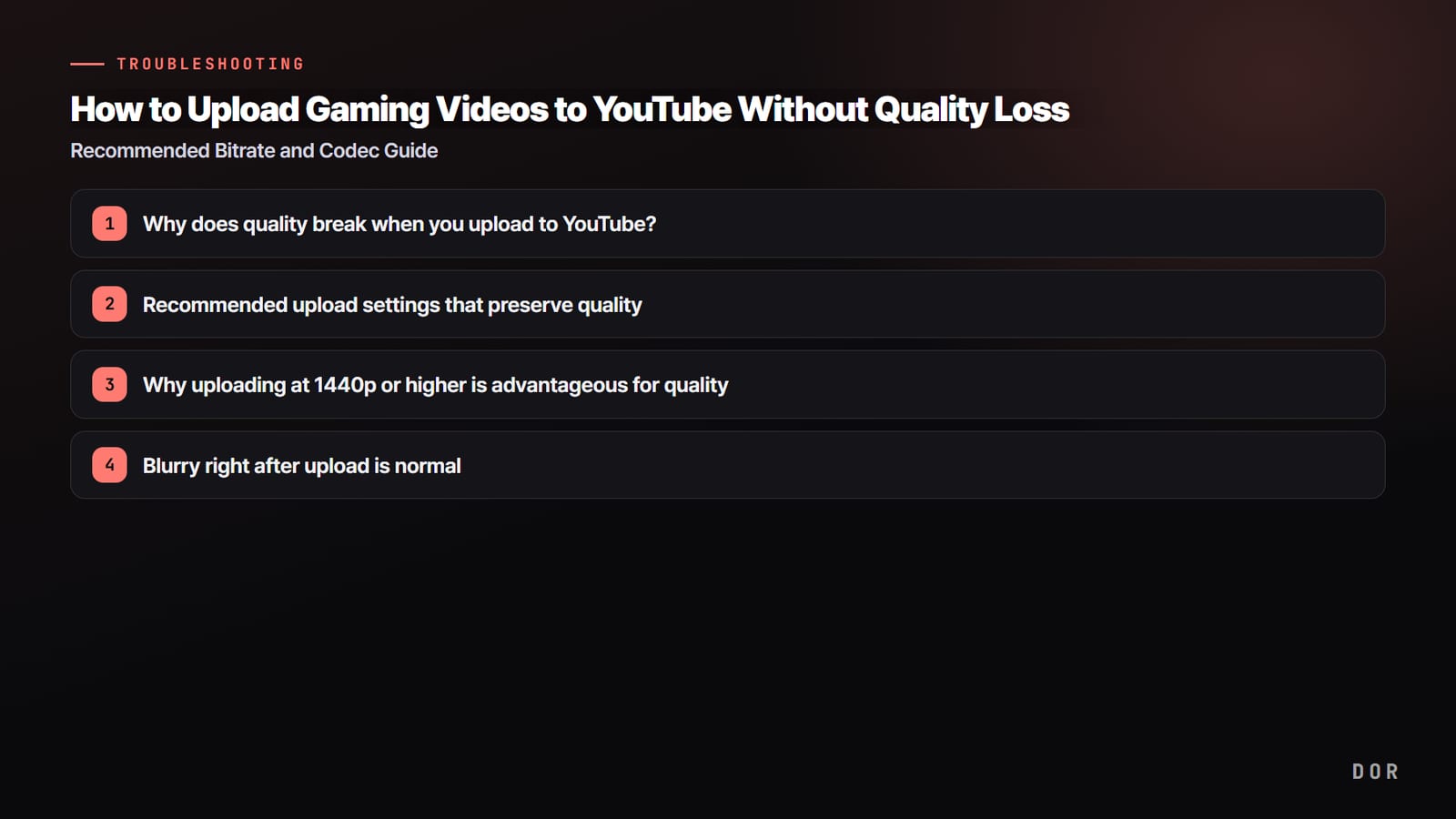

शायद आपके साथ भी ऐसा हुआ होगा: बड़ी मेहनत से मिला VALORANT ace clip upload किया, और वापस आया तो वो साफ़ screen नहीं जो आपने अपने computer पर देखी थी, बल्कि ऐसा वीडियो जो हिलते ही धुंधला हो जाता है और जिसके रंग फैल जाते हैं।
Source file तो साफ़ है, फिर भी upload करते ही quality गिर जाती है, और यह YouTube के वीडियो process करने के तरीके की वजह से सबके साथ होता है। यह लेख quality loss की असली वजह और उसी वीडियो को जितना हो सके उतना sharp upload करने की recommended settings practical नज़रिए से बताता है।
YouTube पर upload करते ही quality क्यों टूटती है?
मुख्य वजह सिर्फ़ एक है: YouTube आपका upload किया वीडियो जैसा है वैसा नहीं रखता। वीडियो कोई भी हो, upload होते ही YouTube उसे अपने codec VP9 में, और हाल में AV1 में, re-encode (दोबारा compress) करता है।
दुनिया भर के अरबों वीडियो को कुशलता से store और stream करने के लिए वह ऐसा करता है, और इस दोबारा compression में bitrate (हर second का data) बहुत गिर जाता है। Bitrate गिरता है तो screen की बारीक details फेंक दी जाती हैं, और नतीजा वही धुंधलापन है जो हमें दिखता है।
Game में जितनी ज़्यादा motion, उतना बुरा हाल
Re-encoding हर वीडियो के साथ बराबर होती है, लेकिन gaming footage में quality loss ख़ास तौर पर ज़्यादा होता है। एक जगह रुके lecture वीडियो के उलट, game screen में पूरा frame तेज़ी से हिलता है।
जब आप PUBG में गाड़ी दौड़ा रहे हों या VALORANT में तेज़ी से view घुमा रहे हों, तो लगभग हर frame नई screen होता है, इसलिए compressor को जितनी जानकारी फेंकनी पड़ती है वह बहुत बढ़ जाती है। यही वजह है कि पत्तियां, धुआं और particles जैसी details सबसे पहले धुंधली होती हैं।
कम upload bitrate और गलत resolution
इसके ऊपर दो और गलतियां हों तो quality और भी गिर जाती है। पहली, source को बहुत कम bitrate पर बनाकर upload करना। YouTube का re-encode एक बार काटता ही है, लेकिन अगर source का bitrate पहले से कम है तो आप पहले से कम quality को दोबारा compress करवा रहे हैं, और नतीजा बहुत ख़राब आता है।
दूसरी, 1080p वीडियो को कम codec और कम bitrate के साथ upload करना। YouTube 1080p और उससे कम वाले वीडियो को अक्सर ऐसा codec देता है जो कुशल तो है पर quality बचाने में कमज़ोर है, और यह ज़्यादा motion वाले games के लिए ख़ास तौर पर नुकसानदेह है।
Quality बचाने वाली recommended upload settings
YouTube का re-encode आप रोक नहीं सकते। आप यह कर सकते हैं कि source इतनी अच्छी quality में upload करें कि re-encode के काटने के बाद भी काफ़ी बचा रहे। YouTube के official recommended upload bitrates न्यूनतम values हैं, इसलिए gaming footage के लिए इन्हें ऊपर रखना सुरक्षित है। हर resolution की recommended values ये हैं।
- 1080p (60fps): कम से कम 12 Mbps। ज़्यादा motion वाले games में 16 से 20 Mbps तक जाना ज़्यादा सुरक्षित है।
- 1440p (60fps): कम से कम 24 Mbps।
- 4K/2160p (60fps): कम से कम 53 से 68 Mbps। ज़्यादा detail वाले games में ऊपरी सीमा के पास रखें।
- Codec: H.264 (AVC)। इसकी compatibility सबसे व्यापक है और YouTube इसे सबसे भरोसेमंद तरीके से संभालता है।
- Container (file format): MP4।
- Audio: AAC-LC, stereo, 384 kbps recommended।
- Frame rate: source के बराबर रखें (आमतौर पर 60fps)। 30fps वाले game को ज़बरदस्ती 60fps करने की ज़रूरत नहीं।
कुल मिलाकर, H.264 codec + MP4 file + AAC audio + resolution के हिसाब से भरपूर bitrate, यही बुनियादी formula है। Editing software से Export करते समय बस ये values मिला देने से upload के बाद quality में साफ़ फ़र्क दिखता है।
1440p या उससे ऊपर upload करना quality के लिए क्यों फ़ायदेमंद है
यह सबसे असरदार लेकिन सबसे कम जाना गया tip है। भले आपका monitor 1080p हो, वीडियो को 1440p या 4K में बनाकर upload करें तो quality बेहतर आती है। वजह यह है कि YouTube codecs और bitrate कैसे बांटता है। 1440p और उससे ऊपर वाले वीडियो को YouTube quality बचाने में बेहतर codec (VP9 और AV1) और कहीं ज़्यादा bitrate देता है। इसके उलट 1080p और उससे कम को अपेक्षाकृत कंजूसी वाला bitrate मिलता है।
इसलिए 1080p में record किया gaming footage भी, अगर editing में 1440p पर upscale करके upload करें, तो playback में 1080p quality अक्सर सीधे 1080p upload करने से ज़्यादा sharp दिखती है। जितना ज़्यादा धुंधलापन दिखता है, जैसे League of Legends की ज़बरदस्त teamfight या VALORANT की लड़ाई में, फ़र्क उतना बड़ा होता है।
थोड़ी ज़्यादा मेहनत लगती है, लेकिन उसी source से ज़्यादा से ज़्यादा quality निकालने का यह सबसे पक्का तरीका है।
Upload के तुरंत बाद धुंधला दिखना normal है
वीडियो upload करके तुरंत चलाने पर quality बहुत ख़राब दिखे तो लोग अक्सर घबरा जाते हैं, लेकिन यह आमतौर पर normal है।
Upload पूरा होते ही YouTube पहले जल्दी से कम quality वाला version बनाकर publish करता है, फिर high quality (1080p, 1440p, 4K) और VP9/AV1 versions को background में समय लेकर process करता है। वीडियो की लंबाई और resolution के हिसाब से इसमें दसियों मिनट से लेकर कुछ घंटे तक लग सकते हैं।
इसलिए upload के तुरंत बाद धुंधला दिखने पर दोबारा upload न करें; पहले देखें कि quality settings के gear में 1080p या उससे ऊपर का option दिख रहा है या नहीं। High quality option अभी नहीं दिख रहा तो मतलब processing चल रही है, कुछ घंटे बाद फिर देखें, वीडियो sharp मिलेगा।
YouTube Shorts की vertical quality अलग है
अगर gaming highlights को Shorts के रूप में upload कर रहे हैं, तो resolution का पैमाना अलग है। Shorts vertical वीडियो होते हैं, इसलिए standard है उन्हें 9:16 ratio में 1080x1920 (1080 चौड़ा, 1920 ऊंचा) बनाना।
Horizontal वीडियो वैसे ही upload करें तो ऊपर नीचे काली पट्टियां आती हैं, और जितना हिस्सा असल में दिखता है उसकी quality उतनी ही घट जाती है। सबसे अच्छा है कि game screen को शुरू से vertical frame के हिसाब से सजाएं और उसी तरह export करें।
Shorts में भी quality bitrate से तय होती है। Vertical 1080p पर भी normal वीडियो जैसा भरपूर bitrate (12 Mbps या ज़्यादा) रखकर export करें, ताकि ज़्यादा motion वाले game clips धुंधले न हों।
आख़िर में, शुरुआत साफ़ source से होती है
अब तक की हर setting एक बात पर टिकी है। YouTube का re-encode quality को आपके source से कभी बेहतर नहीं बनाता, सिर्फ़ काटता है। इसलिए upload settings कितनी भी अच्छी मिला लें, अगर source recording के stage पर ही धुंधला है तो नतीजा भी धुंधला होगा। Quality की लड़ाई की असली शुरुआत है high quality में साफ़ recording करना।
यहां लोग अक्सर recording encoder पर अटकते हैं। CPU software encoding (x264) से record करने पर game का frame rate गिरता है, जिससे source footage भी अटक या धुंधला हो सकता है।
इसकी जगह GPU की NVIDIA NVENC hardware encoding इस्तेमाल करें, तो encoding का load GPU की dedicated chip पर चला जाता है, game का frame rate बचा रहता है और साफ़, high quality source मिलता है।
RTX series जैसे supported NVIDIA graphics cards पर DOR इसी NVENC hardware encoding से अपने आप record करता है, इसलिए शुरू से ही YouTube के लिए तैयार high quality source बनता है, बिना कोई setting छेड़े।
साथ ही DOR VALORANT, League of Legends और PUBG जैसे games में kills और aces जैसे highlights को अपने आप clips में काटता है, इसलिए आप साफ़ source को अलग editing के बिना सीधे YouTube या Shorts पर upload कर सकते हैं। अच्छी upload settings और अच्छा source मिलें, तभी जो quality आप देख रहे थे वह YouTube पर भी टिकी रहती है।



