सीधा जवाब: कुछ भी खरीदने से पहले settings का क्रम ठीक करें
अगर PUBG में आप बार बार गलत अंदाज़ा लगाते हैं कि footsteps कहाँ से आ रहे हैं, तो नया headset या sound card लेने से पहले नीचे के पाँच steps आज़माएँ। असली बात है एक साफ़ stereo baseline।
2018 के developer note के मुताबिक PUBG headphones के लिए 3D processing game के अंदर खुद करता है, इसलिए शुरुआत में Windows spatial sound और headset का virtual 7.1 दोनों बंद रखें, और बाद में तुलना के लिए इनमें से सिर्फ़ एक चालू करें।
उसके बाद volume की सीमा तय करें, और Loudness Equalization व EQ को आखिर के लिए छोड़ दें, जिन्हें थोड़ा थोड़ा करके बदलना है।
- Connection और fit: Bluetooth की जगह wired या 2.4GHz wireless connection इस्तेमाल करें, और सबसे पहले देखें कि ear pads कान पर ठीक से बैठते हैं।
- एक ही output रास्ता: Windows spatial sound और headset के virtual 7.1, THX या DTS processing बंद करें ताकि आप सादा stereo सुनें।
- Game volume: master volume की सीमा game की सबसे तेज़ आवाज़ के हिसाब से रखें, फिर music, UI और emote volume कम रखें।
- Loudness Equalization: यह दूर के footsteps को ऊपर लाता है पर गोलियों से फ़र्क घटा देता है, इसलिए एक ही fight पर चालू और बंद करके A/B करें।
- EQ: headset app के FPS या Game preset से शुरू करें और एक बार में bass थोड़ा सा ही कम करें।
पहले stereo क्यों: PUBG headphones के लिए 3D audio खुद संभालता है
2018 के एक developer note में PUBG टीम ने बताया था कि चलने फिरने, धमाकों और खाली कारतूसों की आवाज़ें पहले से HRTF (head related transfer function) processing से गुज़रती हैं, और इसे दुश्मन की गोलीबारी तक बढ़ाया जा रहा है।
Developer के मुताबिक यह आम दो channel वाले stereo headphones पर पूरी 3D आवाज़ जैसा असर देने का तरीका है।
Windows के spatial sound पर Microsoft documentation भी यही इशारा करती है: Windows Sonic जैसे options headphones के लिए speakers की बनावट की नकल करते हैं, जबकि दूरी के साथ आवाज़ घटना, दीवार के पीछे दबना और गूँज जैसे संकेत game engine से आते हैं।
जो आवाज़ game पहले ही 3D बना चुका है, उस पर दूसरी virtual surround परत चढ़ा दें तो यह समझना बहुत मुश्किल हो जाता है कि क्या बेहतर हुआ, क्या बिगड़ा और क्यों। इसलिए पहले stereo में सुनें और एक बार में एक ही चीज़ बदलें।
Footsteps की आवाज़ भी कई बार बदली जा चुकी है। जुलाई 2020 के Update 8.1 के developer note के मुताबिक पुराना system दूरी के साथ volume और ऊँची frequency दोनों घटा देता था, जिससे बीच और लंबी दूरी के footsteps दबे हुए सुनाई देते थे।
फिर टीम ने हर सतह और चलने के तरीके के लिए उन्हें दूरी के दो या तीन स्तरों में दोबारा बनाया। यानी ऊँची frequency में दूरी की जानकारी थी, और इसी वजह से EQ की समझदार शुरुआत bass को थोड़ा घटाना है ताकि mids और highs दबें नहीं, न कि low end बढ़ाना।
सीढ़ियों और कई मंज़िल वाली इमारतों में ऊपर नीचे का फ़र्क करना developer ने खुद मुश्किल माना है। 2020 में Karakin के bunkers के पास ज़मीन के ऊपर और नीचे का फ़र्क known issue में लिखा गया था, और 2023 के Update 22.1 में इसे बदला गया ताकि ऊपर और नीचे की आवाज़ें ज़्यादा साफ़ अलग हों।
कोई headset या setting ऊपर नीचे की आवाज़ पूरी तरह हल नहीं करती, इसलिए सुनी हुई आवाज़ को footsteps के रुकने या दरवाज़ा खुलने जैसे संकेतों के साथ मिलाकर समझें।
Step by step setup: क्रम से settings ठीक करें
- 1Connection और fit ठीक करेंCable (3.5mm या USB) या 2.4GHz wireless dongle से जोड़ें। Gaming के लिए players आम तौर पर Bluetooth की जगह इन्हीं की सलाह देते हैं। Measurement reviews बताते हैं कि एक ही headset का bass चश्मे या सिर की बनावट से काफ़ी बदल सकता है, इसलिए EQ छूने से पहले देख लें कि ear pads पूरी तरह seal करते हैं।
- 2Windows spatial sound बंद करेंWindows 11 में Start > Settings > System > Sound पर जाएँ, output device में अपना headset चुनें और Spatial sound को Off करें। अगर Windows Sonic for Headphones, Dolby Atmos for Headphones या DTS Headphone:X चालू है, तो उसे यहीं बंद करें। साथ ही पक्का करें कि output device आपका headset है, monitor के speakers नहीं।
- 3Headset का virtual 7.1, THX और DTS बंद करेंUSB control box पर 7.1 बटन बंद करें, या Synapse और G HUB जैसे apps में THX Spatial Audio या DTS option बंद करें। Stereo baseline बन जाने के बाद Windows या headset में से सिर्फ़ एक option आज़माएँ।
- 4सबसे पहले volume की सीमा तय करेंPUBG की audio settings में master volume के पास एक play बटन है जो game की सबसे तेज़ आवाज़, जैसे पास का धमाका, सुनाता है (2019 के Update 4.2 patch notes के अनुसार)। सीमा वहाँ रखें जहाँ वह आवाज़ आराम से सही लगे, gameplay volume ऊँचा रखें और music, UI व emote volume कम रखें। अगस्त 2026 के Update 42.3 में settings screen नई बनाई गई थी, इसलिए items पुरानी guides से अलग जगह पर हो सकते हैं।
- 5Loudness Equalization का A/B करेंSound control panel से playback device की properties खोलें और Enhancements tab देखें। कुछ PCs पर वहाँ Loudness Equalization option दिखता है। एक ही fight को इसे चालू और बंद करके सुनें, फिर तय करें कि आपके लिए दूर के footsteps ज़्यादा ज़रूरी हैं या गोलियों का फ़र्क।
- 6EQ आखिर में, एक बार में थोड़ाHeadset app में FPS, Game या Esports preset चुनें और bass को थोड़ा घटाकर शुरू करें। एक बार में एक ही band बदलें और उसी scene से जाँचें। दूसरे players के शेयर किए EQ curves अलग कानों और headsets के लिए बने होते हैं, इसलिए उन्हें सिर्फ़ शुरुआती बिंदु मानें।
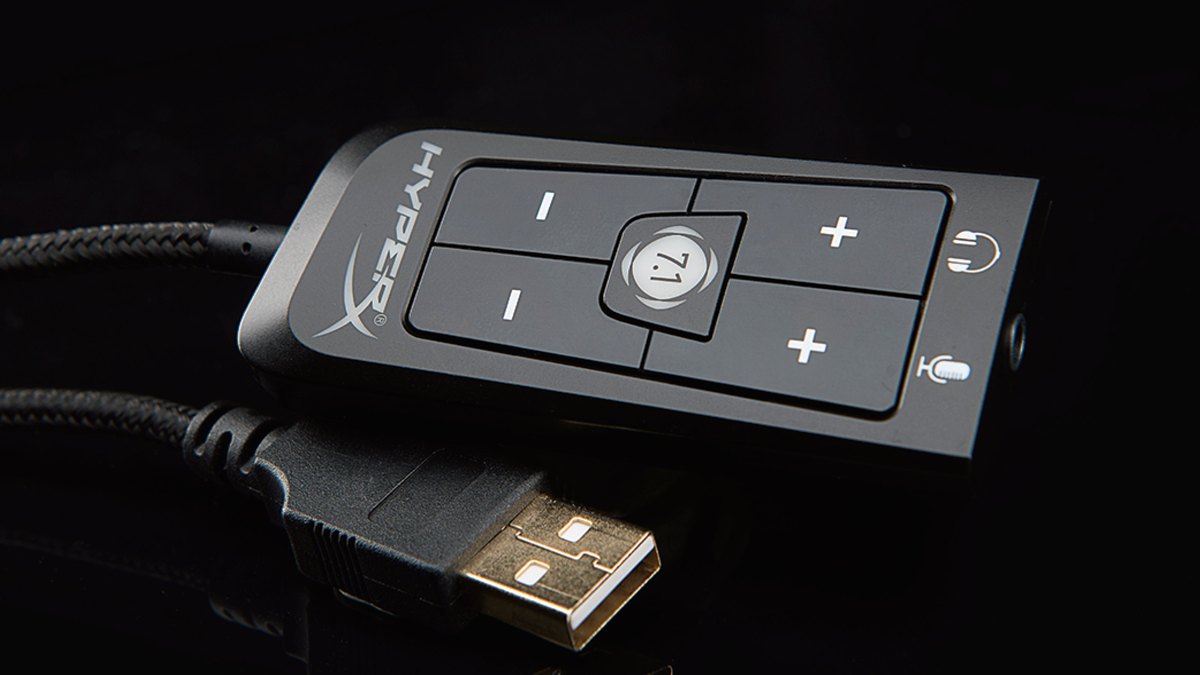
HyperX Cloud II में virtual 7.1 इसी USB control box के बीच वाले 7.1 बटन से चालू होता है। Product page के एक footnote में लिखा है कि virtual 7.1 surround effect stereo headphones के लिए दो channel वाले stereo signal के रूप में ही निकलता है।
यानी आपके कानों तक आवाज़ अब भी दो channel में ही पहुँचती है, और virtual 7.1 बस उनमें जगह का एहसास जोड़ने वाली processing है। Baseline बनाते समय 7.1 बटन बंद रखें, और जब इसे आज़माएँ तो Windows spatial sound बंद ही रहने दें ताकि एक ही परत चालू रहे।
PUBG में Loudness Equalization: on रखें या off
Microsoft की driver documentation के अनुसार loudness equalizer एक ऐसा effect है जो तेज़ और धीमी आवाज़ों को औसत स्तर की तरफ़ खींचता है ताकि volume का फ़र्क कम लगे। PUBG में इसका मतलब है कि दूर के footsteps जैसी धीमी आवाज़ें ऊपर आती हैं, और पास की गोलियों व धमाकों जैसी तेज़ आवाज़ें नीचे दब जाती हैं।
धीमी आवाज़ें सुनना आसान होता है, पर तेज़ आवाज़ का मतलब पास होना, यह संकेत कुछ हद तक खो जाता है। उसी documentation में लिखा है कि कौन से effects मिलेंगे, यह PC या audio device बनाने वाली कंपनी तय करती है, इसलिए हो सकता है आपके PC में यह option हो ही नहीं। USB headsets और external DAC में भी device के हिसाब से अलग tabs दिख सकते हैं।
EQ: headset app के preset से शुरू करें और छोटे कदम लें
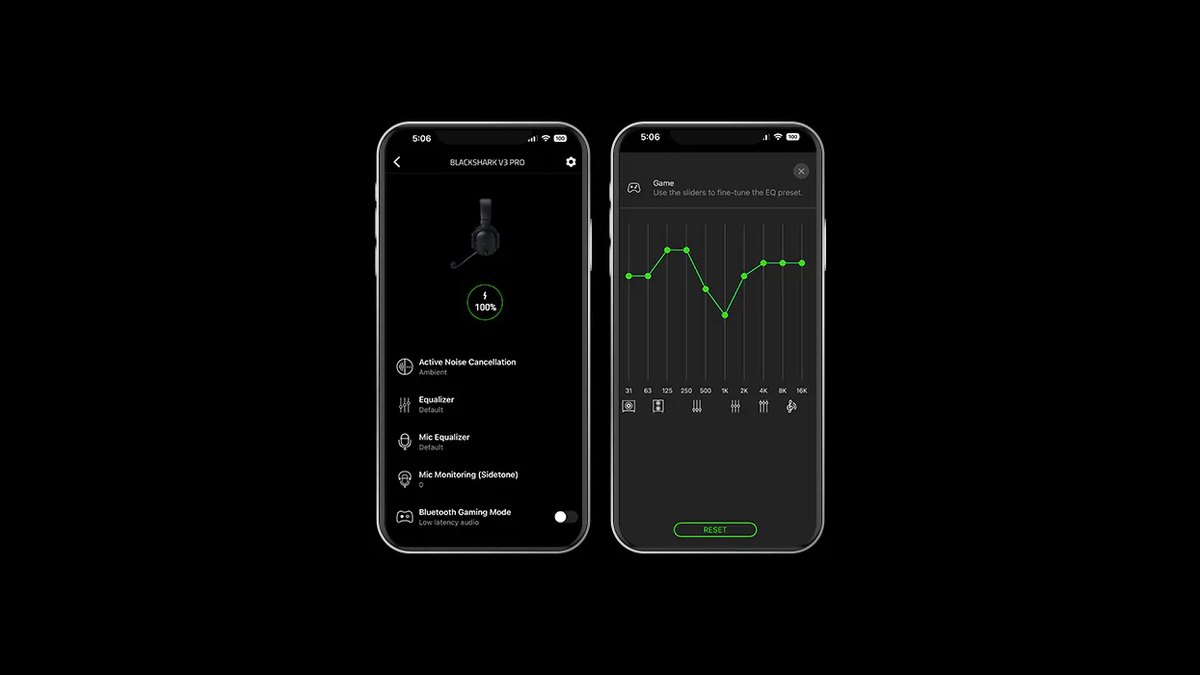
Razer BlackShark V3 Pro में Game, Movie, Music और Esports presets हैं, साथ ही एक FPS profile है जिसे Razer के मुताबिक pro players के साथ tune किया गया, और headset में 9 तक custom EQ profiles save हो सकते हैं।
Razer यह भी कहता है कि ear cup पर लगा Footsteps Booster roller किसी भी EQ profile में चलते चलते footsteps का स्तर बदल देता है।
THX Spatial Audio 7.1 के लिए Windows 11 23H2 या उसके बाद का version और Synapse चाहिए, इसलिए अगर आपने पिछले step में spatial sound बंद किया है, तो baseline बनाते समय THX भी बंद रखें।
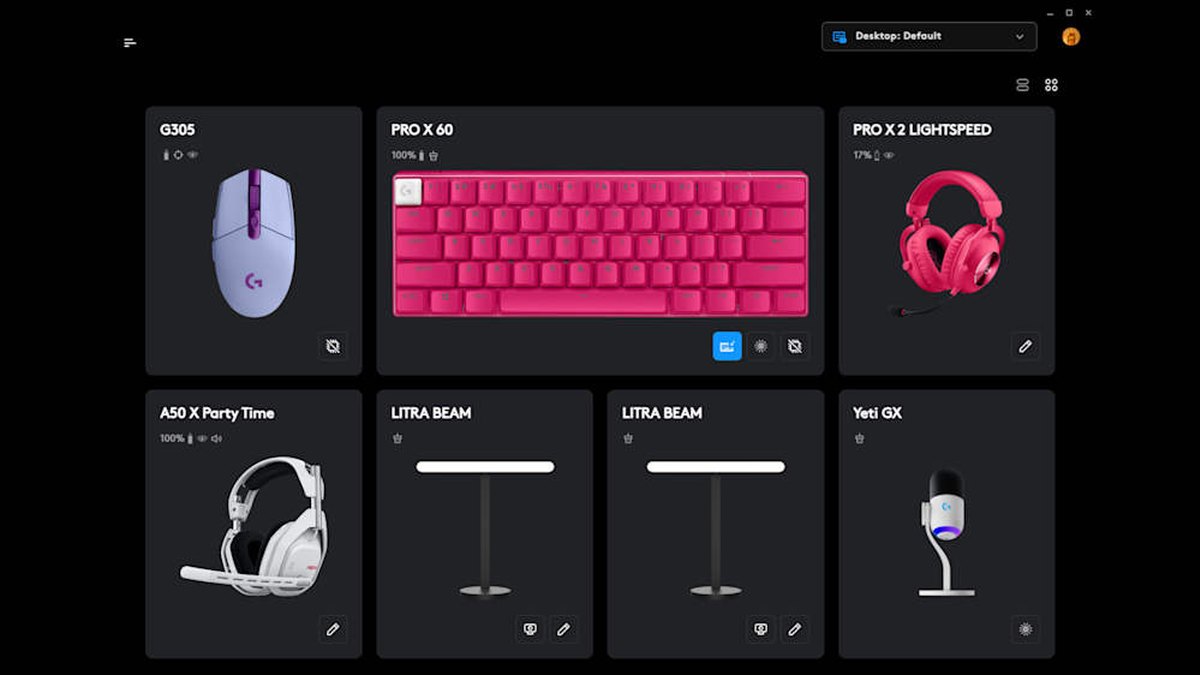
Logitech G PRO X3 LIGHTSPEED, G HUB में 10 band parametric EQ इस्तेमाल करता है, tournament के लिए tune किए EQ presets के साथ आता है और pro players के profiles import कर सकता है। DTS Headphone:X एक अतिरिक्त feature है जिसके लिए compatible platforms पर internet connection चाहिए।
दोनों में से कोई भी headset खास PUBG के लिए नहीं बना; ये बस अच्छे EQ apps वाले उदाहरण हैं, और इनकी तुलना हमने BlackShark V3 Pro vs PRO X3 LIGHTSPEED में की है। कोई official स्रोत किसी खास frequency को किसी खास dB पर रखने को नहीं कहता, इसलिए preset को एक एक कदम बदलें और उसी scene से जाँचें।
हालात के हिसाब से सुझाई गई settings
| हालात | Windows spatial sound | Headset virtual 7.1, THX, DTS | Loudness Equalization | EQ |
|---|---|---|---|---|
| पहला setup (baseline) | बंद | बंद | बंद | Flat या कंपनी का FPS preset |
| दूर के footsteps सुनाई नहीं देते | बंद | बंद | चालू करके तुलना करें | Bass थोड़ा कम करें |
| गोलियों से कान दुखते हैं | बंद | बंद | चालू करके देखें और master volume की सीमा दोबारा तय करें | Treble बढ़ाया हो तो वापस करें |
| आगे और पीछे में उलझन | दोनों में से सिर्फ़ एक आज़माएँ | दोनों में से सिर्फ़ एक आज़माएँ | बंद | जैसा है वैसा रखें |
| सीढ़ियों और मंज़िलों में उलझन | बंद से शुरू करें | सिर्फ़ एक आज़माएँ | बंद | जैसा है रखें, जगह के संकेत देखें |
| Earbuds इस्तेमाल कर रहे हैं | बंद से शुरू करें | लागू नहीं | बंद से शुरू करें | Earbuds का app हो तो थोड़ा बदलें |
| Voice chat में game की आवाज़ गिर जाती है | Sound में Communications tab देखें | जैसा है रखें | जैसा है रखें | जैसा है रखें |
असल में कौन सा headset चाहिए
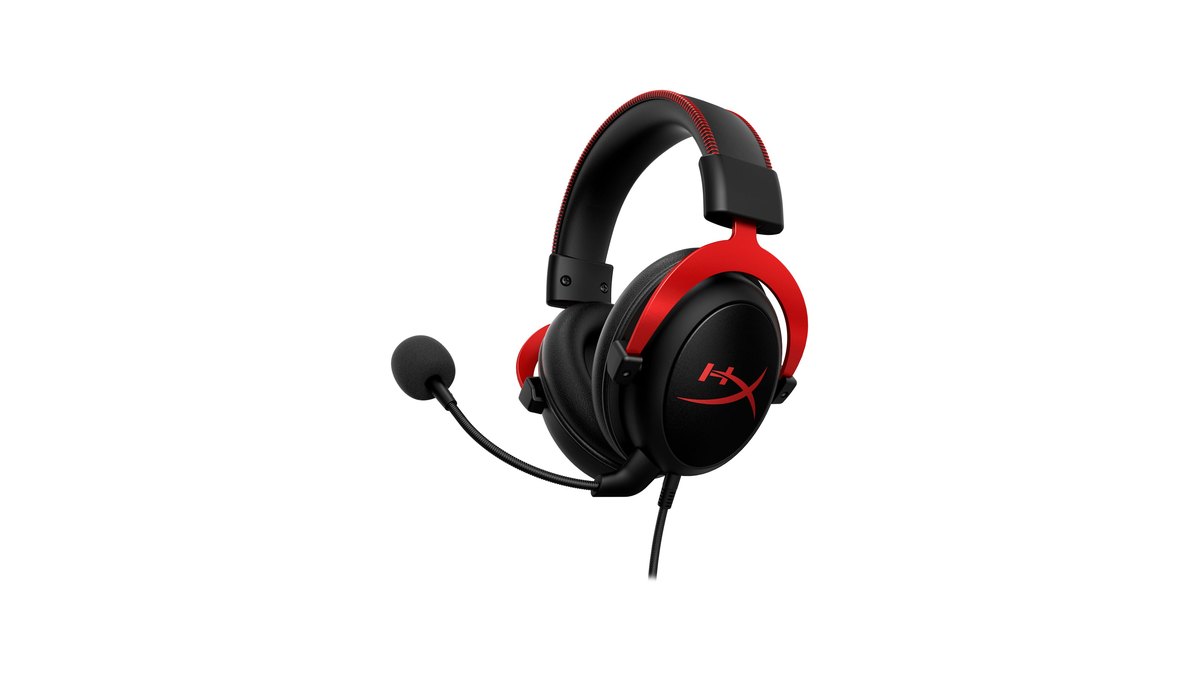
PUBG pro players के gear की एक सार्वजनिक सूची में (10 नवंबर 2026 तक) 64 में से 32 players ने अपना headset बताया है, और उनमें सबसे ज़्यादा इस्तेमाल होने वाला model HyperX Cloud II है, जिसे 9 players चलाते हैं।
यह 53mm drivers वाला closed back wired headset है जिसे आप 3.5mm से लगा सकते हैं या USB control box से चला सकते हैं, इसलिए ऊपर के steps इसके साथ आसानी से हो जाते हैं। कुछ players headset की जगह earbuds बताते हैं।
Mouse और sensitivity समेत pros का पूरा gear देखने के लिए PUBG pro gear और mouse settings पढ़ें, और Cloud II अपने अगले model से कैसा है, यह HyperX Cloud II vs Cloud III में देखें।
नया खरीद रहे हैं तो पैमाना सीधा रखें। Gaming के लिए यह मानकर चलें कि wired या 2.4GHz wireless stereo headset काफ़ी है। आराम, बाहर की आवाज़ रोकना और ठीक ठाक EQ app इस setup क्रम में महँगे virtual surround से ज़्यादा मदद करेंगे।
Korea की PUBG community में राय बँटी हुई है: कुछ players कहते हैं कि earbuds से footsteps की दिशा समझना आसान है, तो कुछ दूरी के संकेत और आराम के लिए headset पसंद करते हैं। Earbuds के लिए भी यही क्रम लागू होता है। कैसे चुनें, यह जानने के लिए gaming headset buying guide पढ़ें, और खास models के लिए best gaming headsets देखें।
10 नवंबर 2026 तक की कीमतें
| प्रोडक्ट | List price (MRP) | बाज़ार में कीमत की रेंज |
|---|---|---|
| HyperX Cloud II | US$99.99 | लगभग US$50 से US$80 |
| Razer BlackShark V3 Pro | US$259.99 | लगभग US$210 से US$260 |
| Logitech G PRO X3 LIGHTSPEED | US$249.99 | लगभग US$249.99 |
ये ऊपर उदाहरण में लिए गए तीन headsets की US कीमतें हैं। Setup क्रम का हर step मुफ़्त है, इसलिए नया gear तभी देखें जब मुफ़्त steps के बाद भी कमी लगे। कीमतें sale और stock के साथ बदलती रहती हैं, इसलिए खरीदने से पहले seller के पास जाँच लें।
आम गलतियाँ
- Footsteps सुनने के लिए पूरा volume बहुत ऊँचा कर देना। PUBG की sound टीम ने खुद बताया है कि इससे गोलियों जैसी तेज़ आवाज़ें कानों को चुभने लगती हैं। सीमा सबसे तेज़ आवाज़ के हिसाब से रखें, और device के अधिकतम volume के 60% या उससे कम रहने की WHO सलाह को एक आधार मानें।
- Windows spatial sound और headset virtual 7.1 एक साथ चलाना। तब पता नहीं चलता कि कौन क्या कर रहा है, इसलिए ज़्यादा से ज़्यादा एक ही रखें।
- Bass बहुत बढ़ा देना। Developer ने बताया था कि पुराना system दूरी के साथ highs घटाता था और दूर के footsteps दबे सुनाई देते थे, इसलिए bass जोड़ने की जगह घटाकर mids और highs साफ़ रखें।
- Voice chat शुरू होते ही game की आवाज़ बहुत गिर जाने को अनदेखा करना। Sound control panel के Communications tab में आप Windows को communication activity पर कुछ न करने के लिए set कर सकते हैं।
- यह सोचना कि आपकी gun की आवाज़ किसी खराबी से कम हुई। अप्रैल 2025 के Update 35.1 से आपकी अपनी गोलियाँ और जिस vehicle में आप हैं, उसकी आवाज़ सिर्फ़ आपको थोड़ी धीमी सुनाई देती है, जबकि दूसरे players उन्हें पूरे volume में सुनते हैं।
कैसे जाँचें कि बदलाव काम कर गया
सबसे भरोसेमंद test है एक ही आवाज़ को दो बार सुनना। PUBG training mode में किसी दोस्त से कहें कि वह सीढ़ियों पर ऊपर और नीचे, और आपके आगे और पीछे चले, और हर setting बदलने पर वही रास्ता दोहराए। Windows की sound settings में भी पक्का करें कि output device आपका headset है और spatial sound बंद है।
अगर game अचानक बहुत तेज़ हो जाए, तो PUBG का Instant Volume Reducer voice chat को छुए बिना game का volume तय अनुपात में घटा देता है। इसकी key Key Bindings के Audio tab में देखें, और यह कितना घटाए, यह gameplay settings में बदलें।
DOR से पहले और बाद की तुलना करें
Game launch करते ही DOR आपका पूरा PUBG match अपने आप record करता है, और kills, knocks और deaths को automatic clips के रूप में My Clips में save करता है।
कुछ भी बदलने से पहले firefight वाला एक match रख लें, फिर spatial sound, Loudness Equalization या EQ को एक एक करके बदलते हुए वही scene चलाकर उन्हीं आवाज़ों की तुलना करें।
Recordings में game audio और आपका mic एक ही track पर आते हैं, इसलिए तुलना वाले match में कम बोलेंगे तो playback में footsteps सुनना आसान होगा। Setup के लिए PUBG gameplay record कैसे करें देखें।