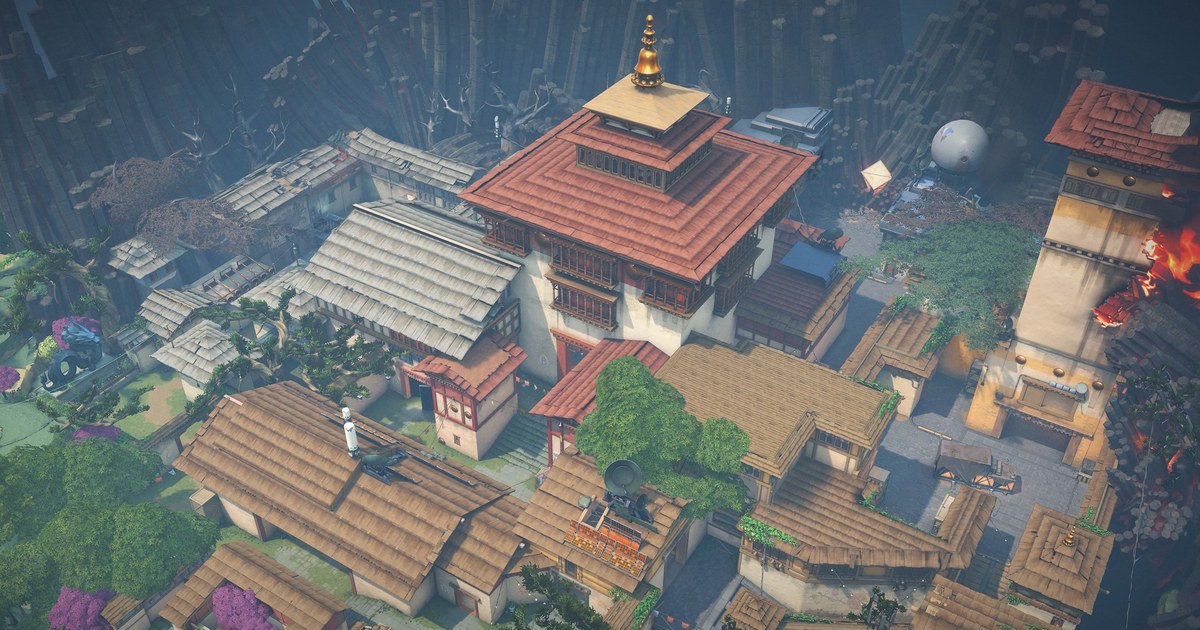

सीधा जवाब: Stereo के साथ HRTF ON, और बाकी हर surround effect OFF
Volume sliders छेड़ने से पहले देखें कि कितने 3D audio effects एक के ऊपर एक लगे हुए हैं। अगर आप headphones या headset पर खेलते हैं, तो Valorant का Speaker Configuration Stereo पर रहने दें और Enable HRTF चालू करें।
फिर Windows spatial sound (Windows Sonic for Headphones, Dolby Atmos for Headphones, DTS Sound Unbound) और headset software का कोई भी surround mode बंद करें, चाहे वह virtual 7.1 हो, THX Spatial Audio या DTS Headphone:X।
Riot ने HRTF लाते समय खिलाड़ियों से बाकी 3D audio processing बंद करने को कहा था, और बाद में समझाया कि HRTF के साथ कोई दूसरा virtualizer चलाने से sound दो बार process होता है।
अगर आपको पहले से किसी कंपनी के spatial audio की आदत है, तो विकल्प यह है कि Speaker Configuration को Auto Detect पर करें और सिर्फ़ वही effect चलाएँ; उस mode में Valorant HRTF अपने आप बंद कर देता है।
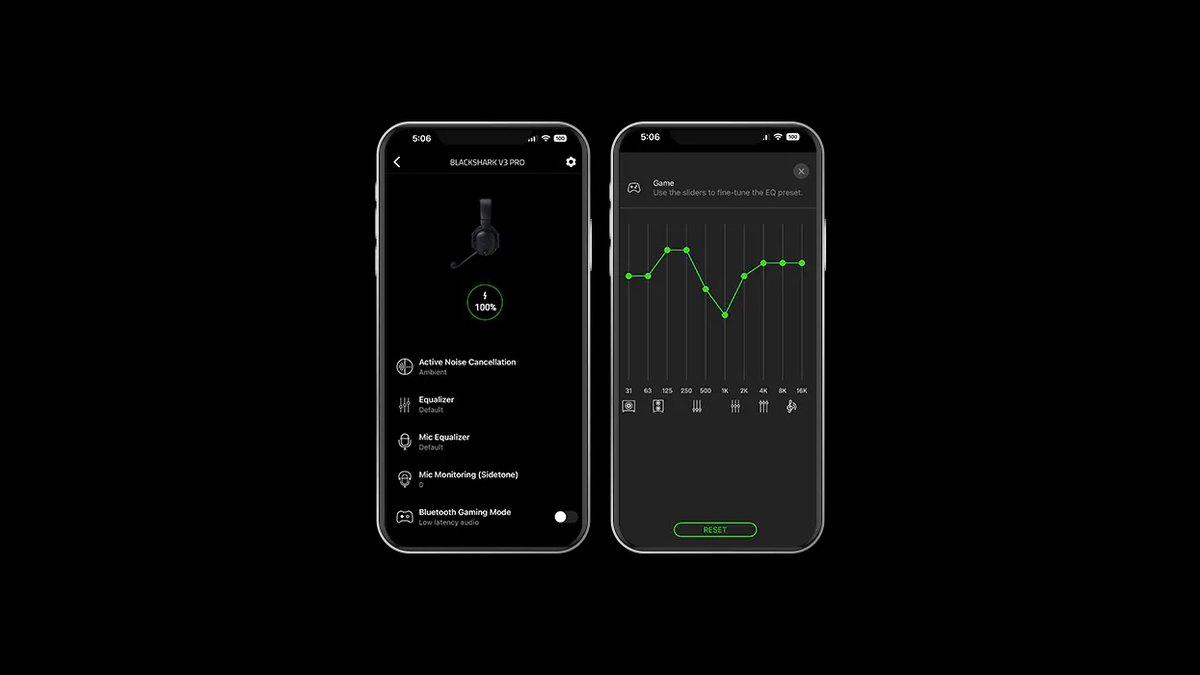
और अगर आप headset खरीदने जा रहे हैं, तो ज़्यादातर Valorant खिलाड़ियों को हम सबसे पहले Razer BlackShark V3 Pro सुझाएँगे।
- Headphones या headset: Speaker Configuration Stereo और HRTF ON
- Windows spatial sound (Windows Sonic, Dolby Atmos for Headphones, DTS): OFF
- Headset software का surround (THX, DTS Headphone:X, dongle पर 7.1 बटन): OFF
- अगर बाहरी spatial audio ही चाहिए: Auto Detect और सिर्फ़ एक spatial mode
- Speakers: HRTF और spatial sound दोनों OFF
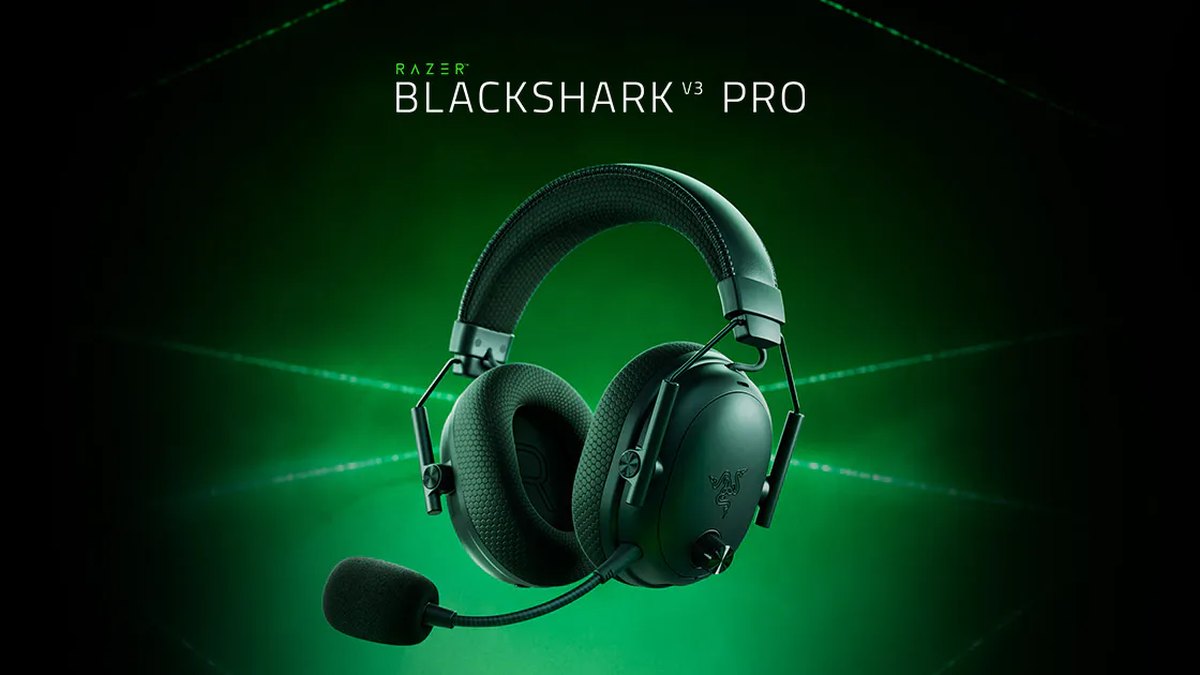
यह क्यों काम करता है: HRTF और surround एक साथ चलें तो दिशा धुंधली हो जाती है
HRTF का मतलब है head related transfer function। यह बताता है कि सिर और कानों का आकार हर कान तक पहुँचने वाली आवाज़ को कैसे बदलता है, ताकि एक सामान्य stereo headset भी आगे, पीछे, ऊपर और नीचे का एहसास दे सके।
Valorant ने इसे मार्च 2021 में patch 2.06 में ON/OFF toggle के रूप में जोड़ा, और Riot ने इसे headphone यूज़र्स का feature बताया। लॉन्च के notes के मुताबिक 3D treatment पाने वाली आवाज़ें footsteps, reloads और Deathmatch respawns थीं।
क्योंकि यह profile सिर और कान के एक ही नाप से बना है, Riot ने चेताया कि शुरू में यह अजीब लग सकता है और custom games या Range में इसकी आदत डालने की सलाह दी।
दिक्कत तब शुरू होती है जब ऊपर से कोई दूसरा virtualizer लग जाए। अक्टूबर 2023 के patch 7.07 में Riot ने कहा कि Valorant सिर्फ़ stereo और mono output support करता है, उस bug को ठीक किया जिससे surround output निकल जाता था, और headphones पर surround जैसा एहसास चाहने वालों को HRTF की सलाह दी।
उन्हीं notes में लिखा है कि game HRTF को surround virtualization software के साथ चलाने से double processing होती है और इसकी सलाह नहीं दी जाती।
जनवरी 2024 के patch 8.0 ने headphones पर बाहरी spatial audio software का support जोड़ा, लेकिन default Stereo speaker configuration उसके साथ compatible नहीं है। बाहरी spatial audio इस्तेमाल करने के लिए Auto Detect पर switch करें, फिर game HRTF बंद करके spatial audio को काम सौंप देता है। तो असल में दो ही रास्ते हैं: game का HRTF, या एक बाहरी spatial mode। दोनों कभी नहीं।
Valorant footsteps के लिए headset कैसे सेट करें
- 1Headset software में surround बंद करेंRazer Synapse या Razer Audio app में THX Spatial Audio, Logitech G HUB में DTS Headphone:X, HyperX NGENUITY में DTS, और USB dongle पर कोई भी 7.1 बटन बंद करें। कुछ कंपनियों का software spatial audio चालू कर देता है और यह Windows sound control panel में नहीं दिखता, इसलिए app के अंदर ही चेक करें।
- 2Windows spatial sound बंद करेंSettings > System > Sound में जाएँ, output device के रूप में अपना headset चुनें, उसकी properties खोलें और Spatial sound को Off करें। पुराने Sound control panel की playback properties में Spatial sound tab भी यही काम करता है।
- 3पक्का करें कि Speaker Configuration Stereo हैValorant की Audio settings में देखें कि Speaker Configuration में Stereo लिखा है। यही default है, इसलिए अगर आपने कभी नहीं बदला तो यह पहले से सही है।
- 4Enable HRTF चालू करेंउसी tab में HRTF toggle ON करें। यह सिर्फ़ headphones का feature है, इसलिए जिस दिन speakers पर खेलें उस दिन इसे वापस OFF कर दें।
- 5Custom game में अपने कानों को train करेंकिसी दोस्त से एक तय रास्ते पर चलने को कहें और कई rounds तक आगे, पीछे, बाएँ, दाएँ और अलग अलग ऊँचाई पर footsteps सुनें। एक ही match के बाद फ़ैसला न करें।
- 6फिर भी गलत लगे तो एक बार में एक चीज़ बदलेंसादे Stereo पर HRTF OFF आज़माएँ, या एक बाहरी spatial mode के साथ Auto Detect आज़माएँ। दोनों एक साथ कभी न बदलें, वरना पता नहीं चलेगा कि किससे फ़ायदा हुआ।
In game volume sliders (overall, sound effects, voice over, music) और voice chat settings हमारी Valorant audio settings गाइड में हैं। यह लेख सिर्फ़ headset और Windows की तरफ़ की overlapping processing साफ़ करने पर है।
एक आम शुरुआत यह है कि sound effects ऊँचे और music व agent voice lines धीमे रखें, लेकिन सटीक नंबर आपके कानों और headset पर निर्भर हैं, इसलिए छोटे छोटे steps में बदलें।
Headset के प्रकार के हिसाब से recommended settings
| आप किस पर सुनते हैं | Valorant Speaker Configuration | HRTF | Windows और headset surround |
|---|---|---|---|
| सामान्य headset (3.5mm या 2.4GHz वायरलेस) | Stereo | ON | OFF |
| आपको बाहरी spatial audio चाहिए | Auto Detect | Game अपने आप OFF करता है | सिर्फ़ एक mode |
| USB virtual 7.1 headset | Stereo या Auto Detect | Stereo हो तो ON | Auto Detect के साथ Windows spatial sound ON, Stereo के साथ OFF |
| Bluetooth headset | Stereo | ON | OFF |
| Speakers | Stereo | OFF | OFF |
| एक कान से सुनना | Mono (accessibility) | लागू नहीं | लागू नहीं |
USB virtual 7.1 headsets patch 8.0 से support होते हैं। Manufacturer का audio software और drivers install करें, फिर एक रास्ता चुनें: Stereo पर रहें, या Auto Detect को Windows spatial sound के साथ जोड़ें।
Riot बताता है कि USB headset पर Windows spatial sound चालू किए बिना सिर्फ़ Auto Detect पर switch करने से कुछ आवाज़ें, जैसे आपके अपने agent की voice lines, गायब हो सकती हैं।
अगर Bluetooth headset में चटचटाहट हो, तो device properties में Hands Free Telephony service बंद करें; इससे headset का built in mic भी बंद हो जाता है। Mono एक accessibility विकल्प है जो HRTF और spatial audio दोनों को bypass करता है, और इसे बदलने के बाद game restart करना पड़ सकता है।
Footsteps गलत सुनाई दें तो छह आम गलतियाँ
- HRTF को Windows Sonic, THX या DTS के साथ चलाना: Riot इसे double processing कहता है।
- Windows spatial sound चालू रहते हुए Speaker Configuration को Stereo पर छोड़ना: 8.0 notes इसे incompatible बताते हैं।
- USB headset पर Auto Detect चुनना लेकिन Windows spatial sound बंद छोड़ देना: कुछ आवाज़ें गायब हो सकती हैं।
- Speakers पर खेलते हुए HRTF चालू रखना: HRTF headphones के लिए बना है।
- एक match के बाद HRTF पर फ़ैसला कर लेना: Riot कहता है कि आदत पड़ने में समय लगता है।
- Footsteps सुनने के लिए bass बढ़ाना: ज़्यादा bass mids को ढक सकता है और दिशा समझना मुश्किल कर देता है।
Valorant के लिए best headset: असल में क्या मायने रखता है
Valorant stereo output देता है और positioning अपने HRTF पर छोड़ता है, इसलिए built in surround खरीदने का पैमाना नहीं है।
चार चीज़ें मायने रखती हैं: बाएँ और दाएँ drivers का अच्छा मेल ताकि stereo imaging सटीक हो, ऐसा bass जो हावी न हो या जिसे EQ से नीचे किया जा सके, cable या 2.4GHz dongle से कम latency, और ऐसा वज़न जिसे लंबे session तक पहन सकें। इन नियमों के हिसाब से BlackShark V3 Pro से शुरुआत करें।
नवंबर 2026 की public गिनती में ट्रैक किए गए 705 Valorant pros में से 170 इसे इस्तेमाल करते हैं, जो किसी भी headset से ज़्यादा है, और यह 2.4GHz, Bluetooth, USB cable और 3.5mm से जुड़ता है। अगर वायरलेस की ज़रूरत नहीं, तो वायर्ड HyperX Cloud II pros में तीसरे नंबर पर है। ज़्यादा विकल्पों के लिए हमारी best gaming headset picks देखें, और V3 Pro की नए PRO X3 से तुलना के लिए BlackShark V3 Pro vs PRO X3 पढ़ें।
| Headset | Valorant pros का इस्तेमाल (नवंबर 2026 public गिनती) | Connection | वज़न (official) | Sound software |
|---|---|---|---|---|
| Razer BlackShark V3 Pro | 170 pros, #1 | 2.4GHz, Bluetooth, USB cable, 3.5mm | 367g | THX Spatial Audio, Synapse और Razer Audio app EQ, Esports preset |
| Razer BlackShark V2 Pro (2023) | 126 pros, #2 | 2.4GHz और Bluetooth 5.2, सिर्फ़ वायरलेस | 320g | THX Spatial Audio, Synapse EQ |
| HyperX Cloud II | 77 pros, #3 | वायर्ड | Manufacturer का पेज देखें | Measurement review के अनुसार कोई dedicated software support नहीं |
| HyperX Cloud III | 28 pros, #5 | वायर्ड (USB dongle, 3.5mm) | Manufacturer का पेज देखें | USB पर NGENUITY EQ और DTS:X Spatial Sound |
| Logitech G PRO X3 LIGHTSPEED | गिनती में आने के लिए बहुत नया | LIGHTSPEED 2.4GHz, Bluetooth 5.3, 3.5mm | 356g | G HUB 10 band EQ, DTS Headphone:X |
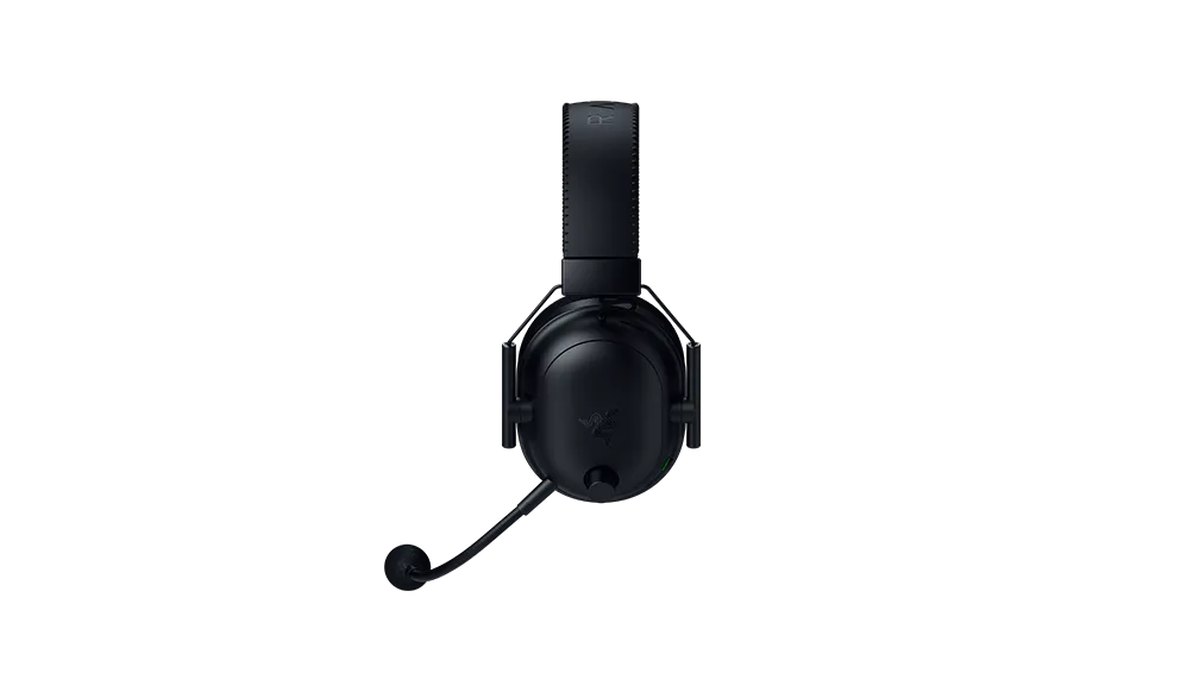
Model दर model: measurement reviews V3 Pro की 2.4GHz latency को कम और वायर्ड latency को बहुत कम बताते हैं, और पाया कि बाएँ और दाएँ drivers phase और level में अच्छी तरह मेल खाते हैं, यानी stereo placement सटीक है।
Stock tuning V shaped है, इसलिए bass mids को धुंधला कर सकता है, लेकिन app EQ से इसे बदल सकते हैं और headset के configurable roller पर footstep boost assign कर सकते हैं। 367g के साथ यह हल्का नहीं है। V2 Pro (2023) 320g के साथ हल्का है, लेकिन सिर्फ़ वायरलेस है और अब उसकी जगह V3 Pro आ चुका है।
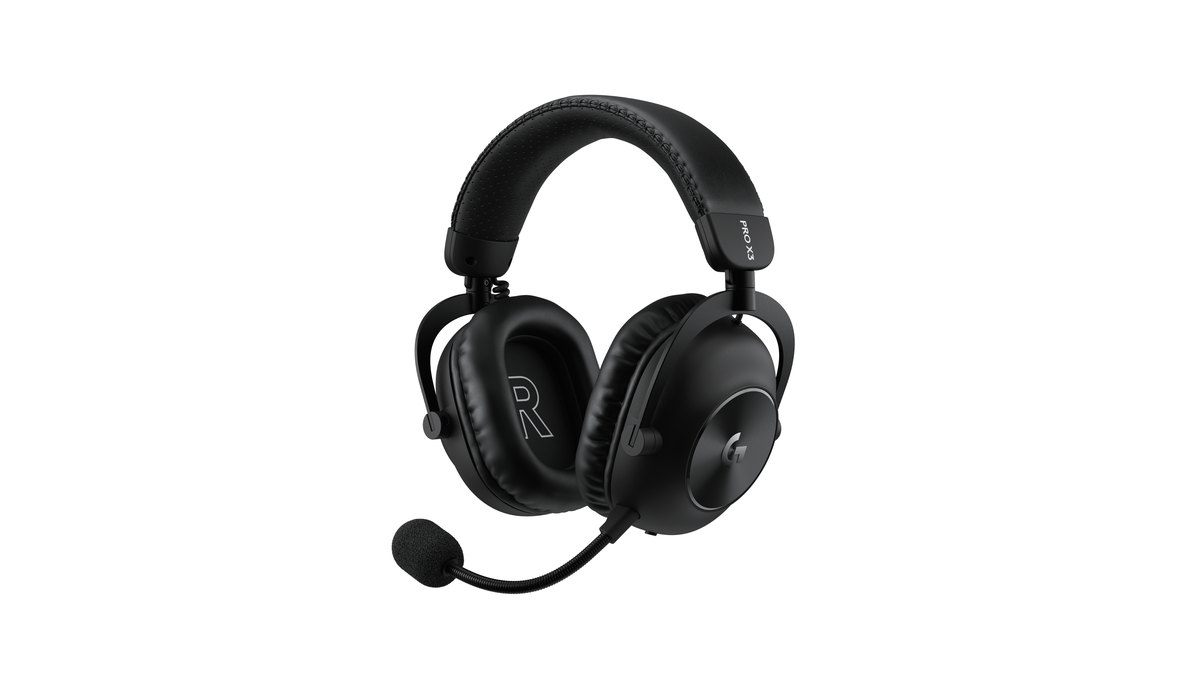
Cloud II एक वायर्ड model है जिसे measurement reviews काफ़ी balanced sound और कम latency का श्रेय देते हैं। PRO X3 LIGHTSPEED 15 अक्टूबर 2026 को जापान में 10 band G HUB EQ और tournament tuned EQ presets के साथ लॉन्च हुआ, लेकिन अभी इसका pro इस्तेमाल या measurement data नहीं बना है।
कीमतें (10 नवंबर 2026 तक)
| Headset | लॉन्च कीमत (MSRP) | आम बाज़ार कीमत |
|---|---|---|
| Razer BlackShark V3 Pro | $249.99 | लगभग $210 से $270 (edition और sale के हिसाब से) |
| Razer BlackShark V2 Pro (2023) | $199.99 | लगभग $130 से $200 |
| HyperX Cloud II | Store पर देखें | Store पर देखें |
| HyperX Cloud III | $99.99 | लगभग $58 से $70 |
| Logitech G PRO X3 LIGHTSPEED | $249.99 | लगभग $250 |
ये US कीमतें हैं। V3 Pro और PRO X3 की list price एक ही है, इसलिए V3 Pro के अतिरिक्त features (ANC, साथ साथ Bluetooth) बिना अतिरिक्त कीमत के मिलते हैं, जबकि पुराना V2 Pro (2023) अक्सर अपनी list price से काफ़ी कम पर sale में मिलता है। वायर्ड Cloud III दोनों वायरलेस पिक्स के मुकाबले बहुत सस्ता है। Sales अक्सर आती जाती रहती हैं, इसलिए खरीदने से पहले store पर मौजूदा कीमत और warranty देख लें।
Footsteps के लिए headset EQ: पहले bass कम करें
Measurement reviews V3 Pro की default sound को V shaped बताते हैं और कहते हैं कि bass mids को धुंधला कर सकता है। इसलिए शुरुआत का सुरक्षित कदम bass थोड़ा कम करना है।
किसी खास frequency पर कितने decibels बढ़ाने हैं, इस पर सलाह source दर source बदलती है, इसलिए किसी भी preset को बस शुरुआती बिंदु मानें: अपने headset app का Esports या FPS preset इस्तेमाल करें, एक बार में एक band बदलें, और वही practice scenario दोबारा चलाएँ।
Headset EQ और surround headset app या dongle के अंदर process होते हैं, इसलिए बदलावों की तुलना वहीं करें। क्या देखना है इसकी पूरी जानकारी के लिए हमारी gaming headset buying गाइड देखें, और दो लोकप्रिय वायर्ड विकल्पों के लिए HyperX Cloud II vs Cloud III की तुलना पढ़ें।
खिलाड़ियों की राय में virtual surround चलाएँ या नहीं, यह बहस बार बार उठती है और दोनों तरफ़ लोग हैं। Riot की राय सीधी है कि एक या दूसरा इस्तेमाल करें, इसलिए हर रास्ते को कुछ दिन दें और जो आपको स्वाभाविक लगे उसे रखें। कुछ खिलाड़ी यह भी कहते हैं कि भारी bass वाले headsets में footsteps की दिशा समझना मुश्किल होता है, जो measurement reviews की बात से मेल खाता है।
बदलाव से सच में फ़ायदा हुआ या नहीं: record करें और तुलना करें
Settings बदलने के बाद अंदाज़े से बेहतर है निष्पक्ष तुलना। शुरुआत Valorant custom game practice routine से करें: वही map, वही जगह, वही चलने का रास्ता, और rounds बारी बारी HRTF ON और OFF के साथ।
असली matches के लिए DOR एक फ़्री Windows app है जो Valorant खोलते ही उसे पहचान लेता है, पूरा match अपने आप record करता है और recordings को My Clips में जमा करता है। Kills भी Ace और Clutch tags के साथ automatic highlights में कट जाते हैं।
क्योंकि DOR game audio और आपका mic एक ही track पर capture करता है, आप बदलाव से पहले और बाद की मिलती जुलती fights दोबारा चलाकर तुलना कर सकते हैं कि दुश्मन के footsteps कब सुनाई दिए और आप उसकी तरफ़ कब मुड़े। Step by step तुलना के लिए gear upgrade से पहले और बाद की recording पढ़ें, और capture setup के लिए Valorant gameplay कैसे record करें देखें।

