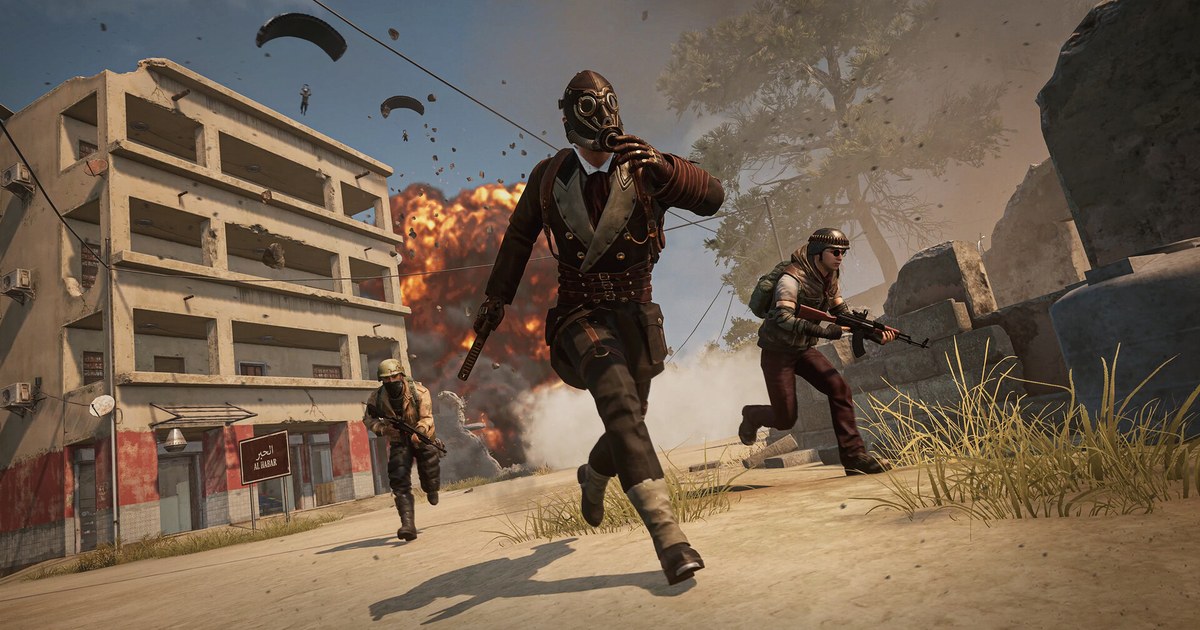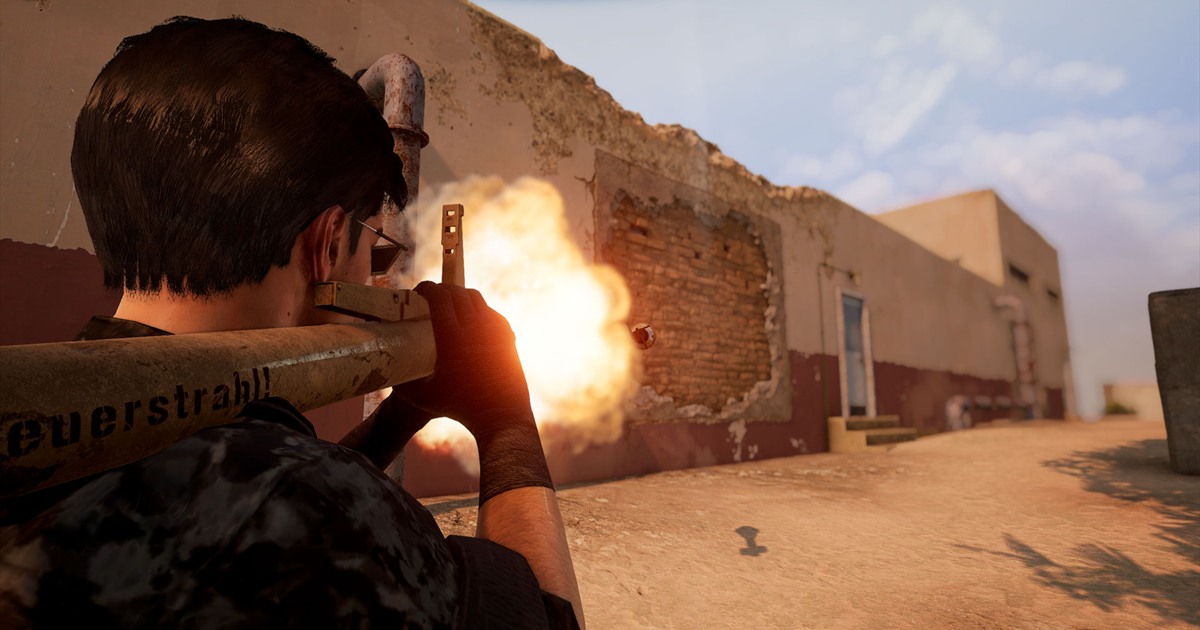

"अरे, ये गोली आई कहाँ से?" PUBG में अक्सर मरने से ज़्यादा फ़्रस्ट्रेशन मरने के बाद वाले पल में होता है। आपको पूरा यकीन था कि आप कवर में हैं, लेकिन फ़्लैंक खुल गया; आवाज़ सुनी थी, पर पोज़िशन पकड़ नहीं पाए।
PUBG: BATTLEGROUNDS (PC वाला PUBG, मोबाइल वाला BGMI नहीं) ठीक इन्हीं सवालों के जवाब के लिए मरने के तुरंत बाद डेथ कैम और मैच ख़त्म होने के बाद पूरा मैच दोबारा देखने के लिए रिप्ले सिस्टम देता है।
इस आर्टिकल में क्रम से बताया गया है कि दोनों में क्या फ़र्क है और इन्हें कैसे देखें, फ़ाइट का सही रिव्यू कैसे करें, और आख़िर में अपने बेस्ट मोमेंट्स गायब होने से पहले हमेशा के लिए कैसे सेव करें।
डेथ कैम बनाम रिप्ले: फ़र्क क्या है?
दोनों का आइडिया एक ही है, "जो पल हो चुका उसे दोबारा देखना", लेकिन काम अलग है। डेथ कैम एक छोटी क्लिप है जो आपके गिरते ही चलती है और थोड़ी देर के लिए दिखाती है कि आपको मारने वाला दुश्मन कहाँ था और उसने कैसे निशाना लगाकर आपको शूट किया। इसका काम है तुरंत समझना कि "अच्छा, उस तरफ़ से, इतनी दूरी से लगी"।
वहीं रिप्ले में आप मैच ख़त्म होने के बाद पूरा मैच अलग से लोड करके दोबारा देख सकते हैं, और सिर्फ़ अपने व्यू से नहीं, फ़्री कैमरा से पूरे मैप पर घूमकर।
डेथ कैम: मरते ही तुरंत देखें कि गोली कहाँ से आई
डेथ कैम आपके डेड मार्क होते ही थोड़ी देर के लिए आता है। यह आपको मारने वाले दुश्मन की पोज़िशन और वह शॉट दिखाता है, जिससे तुरंत अंदाज़ा हो जाता है कि "किस दिशा से, लगभग कितनी दूरी से" गोली लगी। स्क्वॉड में यह जानकारी आप फ़ौरन अपने टीममेट्स को कॉल कर सकते हैं।
लेकिन यह छोटा होता है और इसका एंगल सीमित होता है, इसलिए फ़ाइट का पूरा फ़्लो या अपने फ़ैसलों की गलतियाँ बारीकी से समझने के लिए यह काफ़ी नहीं। वह काम रिप्ले का है।
रिप्ले: मैच के बाद, पूरा गेम फ़्री एंगल से
रिप्ले सिस्टम मैच ख़त्म होने के बाद पूरा मैच दोबारा चलाता है। इसकी असली ताक़त है आज़ादी। आप अपने कैरेक्टर के व्यू से बँधे नहीं रहते; फ़्री कैमरा से मैप पर कहीं भी जाकर बाहर से देख सकते हैं कि दुश्मन टीम किस रास्ते से आई और ब्लू ज़ोन कैसे सिकुड़ा।
बोरिंग ट्रैवल वाले हिस्से स्पीड बढ़ाकर निकाल सकते हैं, या टाइमलाइन पर सीक करके फ़ैसला करने वाली फ़ाइट से ठीक पहले पहुँचकर उसे स्लो मोशन में दोबारा देख सकते हैं। अगर डेथ कैम "नतीजे का एक सीन" है, तो रिप्ले "पूरी प्रक्रिया" देखने का टूल है।
डेथ रिप्ले से फ़ाइट का रिव्यू कैसे करें
अगर हर मौत को "बदकिस्मती" कहकर टाल देंगे, तो वही गलती दोहराते रहेंगे। रिप्ले खोलने के बाद मेरा सुझाया हुआ क्रम यह है। पहले, मरने से 30 सेकंड से एक मिनट पहले तक सीक करें। फिर फ़्री कैमरा को उस दुश्मन तक ले जाएँ जिसने आपको मारा और देखें कि "वह आपको कब से देख रहा था"। इस तरह आप पीछे की ओर चलते हुए समझते हैं कि आप कब एक्सपोज़ हुए, किस एंगल पर आपका कवर टूटा, और कौन सी आवाज़ें आप पकड़ सकते थे।
- मरने से 30 सेकंड से एक मिनट पहले पर जाएँ और फ़ाइट की शुरुआत से देखें
- फ़्री कैमरा को दुश्मन की पोज़िशन पर ले जाकर देखें कि उसने आपको कब स्पॉट किया
- प्लेबैक स्पीड को करीब 0.5x पर करें और फ़ैसले वाले पल (गोली लगना, एक दूसरे पर एम करना) धीरे धीरे देखें
- देखें कि आपका कवर और मूवमेंट किन एंगल पर एक्सपोज़ हुआ, और ब्लू ज़ोन किस दिशा से दबाव डाल रहा था
- एक लाइन में लिखें कि यही हालत दोबारा आए तो आप कैसे मूव करेंगे
इसे बस दो तीन बार दोहराएँ और आपकी अपनी आदतें दिखने लगेंगी, जैसे "मेरा फ़्लैंक हर बार एक ही तरह से खुलता है"। डेथ कैम से मिली दिशा की जानकारी को रिप्ले में पूरी प्रक्रिया तक फैलाना ही रिव्यू का असली मतलब है। अगर रिव्यू में बार बार दिखे कि आपका एम आगे निकल जाता है या कम पड़ता है, तो पहले हमारी PUBG sensitivity settings गाइड से अपनी सेंसिटिविटी चेक करें।
रिप्ले हमेशा नहीं रहते: स्टोरेज की सीमा और पैच
यह हिस्सा बहुत लोग मिस कर देते हैं। PUBG के रिप्ले कोई परमानेंट वीडियो फ़ाइल नहीं हैं। ये काफ़ी कम समय तक रहते हैं, इसलिए कुछ समय बाद लिस्ट से गायब हो जाते हैं, और सबसे अहम बात, गेम पैच होते ही उससे पहले बने रिप्ले अक्सर चलते ही नहीं। वजह यह है कि रिप्ले "वीडियो" नहीं है; वह उस वर्ज़न का गेम डेटा दोबारा चलाता है, इसलिए वर्ज़न बदलते ही टूट जाता है।
तो होता यह है कि आपको रिप्ले में ज़िंदगी भर याद रहने वाला चिकन डिनर या 1v4 का क्लच मिलता है, लेकिन कुछ दिन बाद दोस्त को दिखाने जाते हैं तो रिप्ले या तो गायब हो चुका होता है या पैच की वजह से खुलता नहीं। ऐसे पल सच में आपके तभी होते हैं जब आप उन्हें उसी दिन अलग से वीडियो फ़ाइल (mp4) में सेव कर लें।
बेस्ट मोमेंट्स हमेशा के लिए कैसे सेव करें: स्क्रीन रिकॉर्डिंग और ऑटोमैटिक क्लिप्स
रिप्ले गायब होने से पहले उसे वीडियो में बदलने के दो तरीके हैं। पहला, रिप्ले चलाएँ और किसी रिकॉर्डिंग प्रोग्राम से उस स्क्रीन को mp4 में कैप्चर करें। दूसरा, असली खेलते समय से ही अपने आप रिकॉर्ड और क्लिप होने दें, ताकि रिप्ले पर निर्भर ही न रहना पड़े।
रिप्ले प्लेबैक स्क्रीन रिकॉर्ड करके mp4 में लॉक करें
रिप्ले खोलें, मनचाहे हिस्से पर जाएँ और उस प्लेबैक को स्क्रीन रिकॉर्डिंग फ़ीचर से पूरे mp4 के रूप में सेव करें, तो आपको ऐसा परमानेंट वीडियो मिलता है जिस पर पैच या स्टोरेज की सीमा का कोई असर नहीं होता।
DOR में आप F7 (Screen Record) से रिप्ले प्लेबैक स्क्रीन ख़ुद रिकॉर्ड कर सकते हैं, या किसी सीन के ठीक बाद F8 दबाकर पिछले 30 सेकंड सेव कर सकते हैं, ताकि फ़्री कैमरा से बनाए शानदार एंगल वीडियो में आ जाएँ।
DOR: मैच से ही ऑटोमैटिक रिकॉर्डिंग और ऑटोमैटिक हाइलाइट्स
ज़्यादा पक्का तरीका यह है कि रिप्ले खंगालने से पहले ही मैच को शुरू से अपने आप कैप्चर कर लिया जाए। DOR इंस्टॉल करें तो यह आपके PUBG मैच अपने आप पहचानता है, बैकग्राउंड में रिकॉर्ड करता है, और हर मैच के बाद किल, नॉकडाउन और डेथ को छोटे हाइलाइट क्लिप्स में अपने आप काट देता है।
रिकॉर्ड बटन दबाने या हॉटकी याद रखने की ज़रूरत नहीं, इसलिए "रिकॉर्डिंग चालू नहीं की थी और ज़िंदगी का बेस्ट प्ले छूट गया" वाली पूरी परेशानी ख़त्म हो जाती है। इसे फ़्री में इस्तेमाल कर सकते हैं।
सबसे साफ़ तरीका है काम बाँट लेना: रिव्यू के लिए रिप्ले, और बेस्ट मोमेंट्स अपने आप इकट्ठा करने के लिए DOR। यही तरीका Fortnite और Battlefield 6 जैसे दूसरे शूटर्स में भी उतना ही काम करता है। Fortnite में किल और डेथ ऑटोमैटिक क्लिप्स के रूप में जमा होते जाते हैं, और Battlefield 6 में पूरा मैच रिकॉर्ड होता है, इसलिए जो पल रखना हो उसके लिए F8 दबाएँ।
चीटर पर शक है? क्या डेथ कैम और रिप्ले से फ़ैसला कर सकते हैं?
अगर आप "नामुमकिन एंगल से हेडशॉट खाकर मरे", तो सबसे पहले डेथ कैम और रिप्ले ही देखने चाहिए। फ़्री कैमरा से दुश्मन का व्यू फ़ॉलो करके देख सकते हैं कि उसका एम अजीब तरह से चिपकता है या नहीं, वह दीवार के पार पहले से देख रहा था या नहीं, वगैरह।
लेकिन ज़रूरी बात यह है कि सिर्फ़ इससे चीटिंग का नतीजा नहीं निकालना चाहिए। पिंग, इंटरपोलेशन और एनिमेशन की वजह से बिल्कुल साफ़ प्ले भी अजीब दिख सकते हैं, इसलिए डेथ कैम और रिप्ले सिर्फ़ "रेफ़रेंस" हैं, और आख़िरी फ़ैसला और सज़ा गेम के रिपोर्ट सिस्टम का काम है। शक हो तो ख़ुद फ़ैसला न करें; रिपोर्ट फ़ीचर से आगे भेज दें। यही सही तरीका है।
फिर भी, जो सीन आपको "थोड़ा गड़बड़" लगे, उसे रिपोर्ट के अलावा वीडियो के रूप में सेव रखना सबूत के तौर पर भी और बाद में दोबारा देखने के लिए भी काम आता है। यहाँ भी रिप्ले गायब होने से पहले स्क्रीन को mp4 में रिकॉर्ड कर लेना ज़्यादा सेफ़ है।
कुल मिलाकर
डेथ कैम मरते ही तुरंत बता देता है कि "गोली कहाँ से लगी", और रिप्ले मैच ख़त्म होने के बाद फ़्री एंगल, प्लेबैक स्पीड और सीक के साथ पूरा मैच रिव्यू करने देता है। लेकिन रिप्ले कम समय तक रहते हैं और पैच से आसानी से टूट जाते हैं, इसलिए रिव्यू रिप्ले से करें और बेस्ट मोमेंट्स उसी दिन वीडियो में सेव करें।
साथ में DOR रखें, जो मैच अपने आप रिकॉर्ड करता है और हाइलाइट्स को ऑटोमैटिक क्लिप्स में इकट्ठा करता है, तो रिप्ले गायब होने के बाद भी आपका यादगार चिकन डिनर mp4 में बचा रहेगा। जो गेम आप सबसे ज़्यादा खेलते हैं, उनके पेज पर रिकमेंडेड सेटिंग्स और ऑटोमैटिक क्लिप के उदाहरण देखें: PUBG: BATTLEGROUNDS, Fortnite, Battlefield 6।