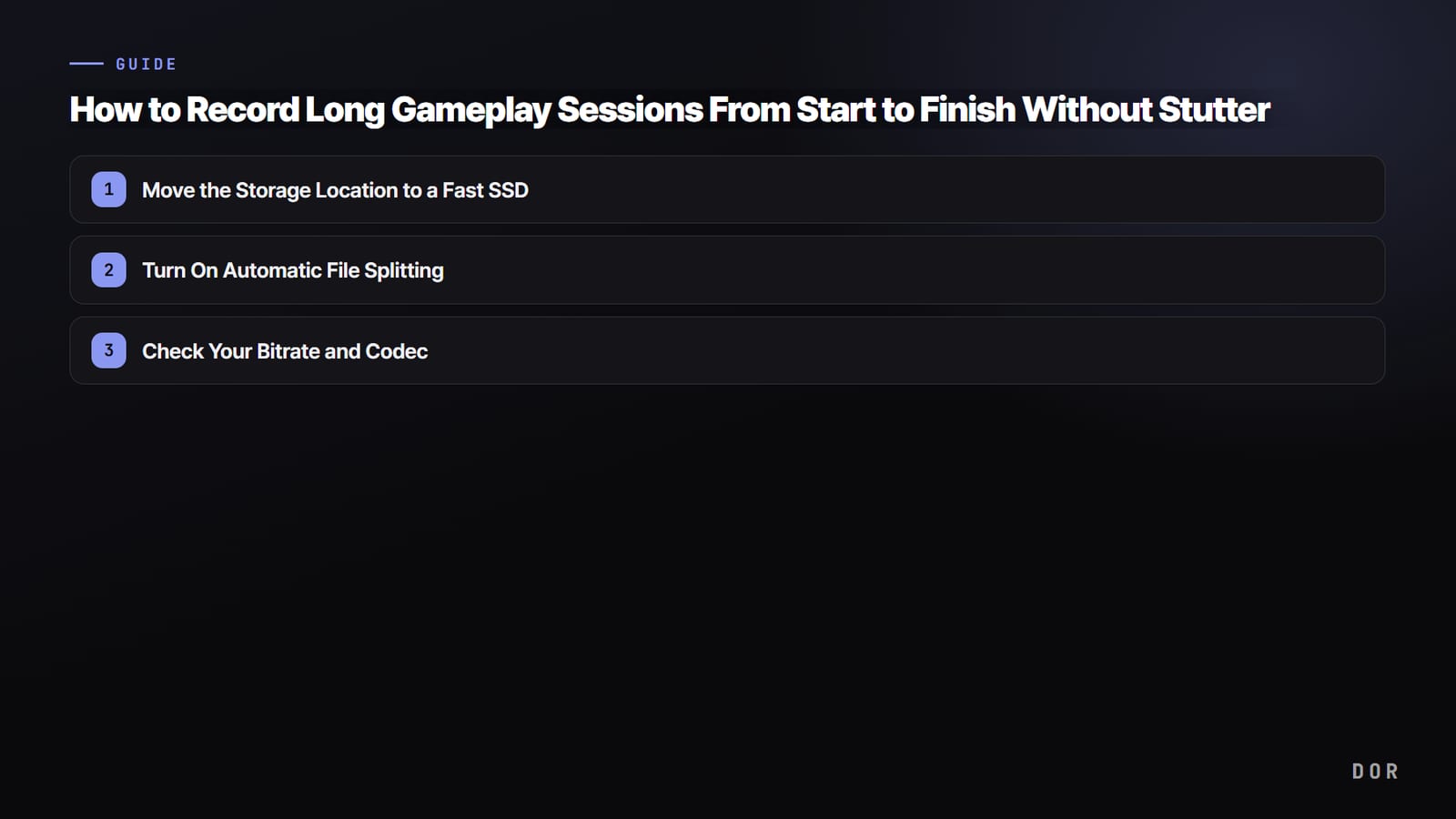

सीधी बात करें तो लंबी gameplay recording बीच में अटकने लगे, तो वजह लगभग हमेशा दो में से एक होती है। पहली, write speed इतनी धीमी कि disk video data लिखने में पीछे रह जाती है, और दूसरी, video इतना बड़ा कि एक ही file में फूलता चला जाता है। हल भी उतना ही साफ़ है।
recording की storage location तेज़ SSD पर ले जाएँ और लंबी recording को अपने-आप छोटी files में बाँट दें, तो दो या तीन घंटे का session भी आख़िर तक smooth record होता है।
high quality recording data को एक जैसी रफ़्तार से नहीं भेजती, बल्कि हर पल झटकों में disk पर लिखती है। जब disk उस पल का write load नहीं संभाल पाती, तो frames drop होते हैं और video अटकता है, भले ही CPU और GPU usage बिल्कुल ठीक दिखें। यानी stutter अक्सर performance की नहीं, storage की रुकावट होती है।
stutter सिर्फ लंबी recording में ही क्यों होता है
छोटी recording ठीक रहती है लेकिन एक घंटे के बाद stutter शुरू हो जाता है, इसकी वजह है। recording जितनी लंबी चलती है, disk पर उतना data जमा होता जाता है, और जब एक file दसियों GB तक फूल जाती है, तो उस file को update करने का operating system पर बोझ भी साथ में बढ़ता है। ऊपर से खाली जगह घटती जाए, तो write speed और गिर जाती है।
- धीमी disk: HDD या USB external drive high quality recording का झटकों वाला write load नहीं संभाल पाती।
- बहुत बड़ी single file: एक ही टुकड़े में बढ़ती video पर update का बोझ जमा होता जाता है।
- खाली जगह कम: storage जितना भरता है, write speed उतनी ही साफ़ तौर पर धीमी होती है।
- background syncing: cloud sync वाले folder में record करने पर real-time writes से टकराव होता है और stutter आता है।
Step 1: storage location को तेज़ SSD पर ले जाएँ
यह सबसे असरदार कदम है। SSD की लगातार write speed HDD से कहीं ज़्यादा स्थिर होती है, इसलिए वही settings रखते हुए भी stutter अक्सर गायब हो जाता है। recording का storage folder उस drive की जगह जहाँ game install है, किसी अलग internal SSD पर रखना ज़्यादा स्थिर है, क्योंकि तब game loading और recording writes एक ही disk के लिए आपस में नहीं लड़ते।
- internal SSD को पहली पसंद बनाएँ, और हो सके तो उसे game वाली drive से अलग रखें।
- USB 2.0 external drive या shared hub से जुड़े storage से बचें।
- cloud sync वाले folders (Drive, OneDrive आदि) को recording की जगह से बाहर रखें।
- storage drive पर हमेशा कम से कम 20% जगह खाली छोड़ें।
Step 2: automatic file splitting चालू करें
OBS Studio में Settings > Output पर जाएँ, output mode को Advanced करें, और Recording tab में automatic file splitting का option चालू करें। तय समय या size के हिसाब से हर अंतराल पर recording नई file में save होती है। एक file अंतहीन नहीं बढ़ती, इसलिए disk पर update का बोझ घटता है, और बीच में crash हो भी जाए तो तब तक के हिस्से सुरक्षित रहते हैं।
- 1storage location को तेज़ SSD पर ले जाएँ
- 2automatic file splitting चालू करें
- 3bitrate और codec चेक करें
split की सीमा करीब 15 मिनट या 1GB रखना आमतौर पर ठीक रहता है। बहुत छोटे हिस्से editing के समय जोड़ने में झंझट बढ़ाते हैं, और बहुत बड़ी सीमा splitting का फ़ायदा कम कर देती है। लंबे session को एक साथ रखना है, तो 30 मिनट के अंतराल पर split करना काफ़ी है।
Step 3: bitrate और codec चेक करें
SSD पर ले जाने और files बाँटने के बाद भी stutter है, तो हो सकता है आपका सेट किया bitrate disk की क्षमता से ऊपर हो। 4K high bitrate recording का झटकों वाला write load बहुत बड़ा होता है, इसलिए quality ज़रूरत से ज़्यादा लगे तो bitrate एक कदम कम करें ताकि disk को साँस मिले। GPU hardware encoder (NVENC आदि) इस्तेमाल करने से CPU का बोझ घटता है और recording स्थिर रहती है।
- 1080p 60fps पर stutter है, तो पहले bitrate कम करके देखें।
- हो सके तो GPU hardware encoder इस्तेमाल करें ताकि CPU का बोझ बँट जाए।
- 4K के लिए SSD लगभग ज़रूरी है, और खाली जगह भी भरपूर रखें।
DOR के साथ खास पल पहले से छोटे clips में
लगातार recording को बिना stutter रखने का तरीका यही है, लेकिन तरीका ही बदल दें तो काम और आसान हो जाता है। DOR game खुलते ही अपने-आप record करता है, और Valorant, PUBG जैसे supported games में kill जैसे खास पल अलग छोटे clips के रूप में save करता है। दो या तीन घंटे की एक file में से scenes ढूँढकर काटने की जगह, काम के पल पहले से छोटे clips में तैयार मिलते हैं।

इसलिए लंबे session के बाद भी ज़रूरी पल ढूँढना आसान रहता है। Valorant का एक तेज़ round हो या PUBG का लंबा match, लगातार recording वाली file अलग से संभाले बिना आप सिर्फ ज़रूरी scenes को clips के रूप में रख सकते हैं।
कुल मिलाकर क्रम आसान है। पहले storage location को तेज़ SSD पर ले जाएँ, automatic file splitting चालू करें, और फिर भी stutter हो तो bitrate ठीक करें। लगातार recording के लिए disk संभालना भारी लगे, तो खास पलों को अपने-आप छोटे clips में save करने वाला DOR अपनाना भी अच्छा विकल्प है।


