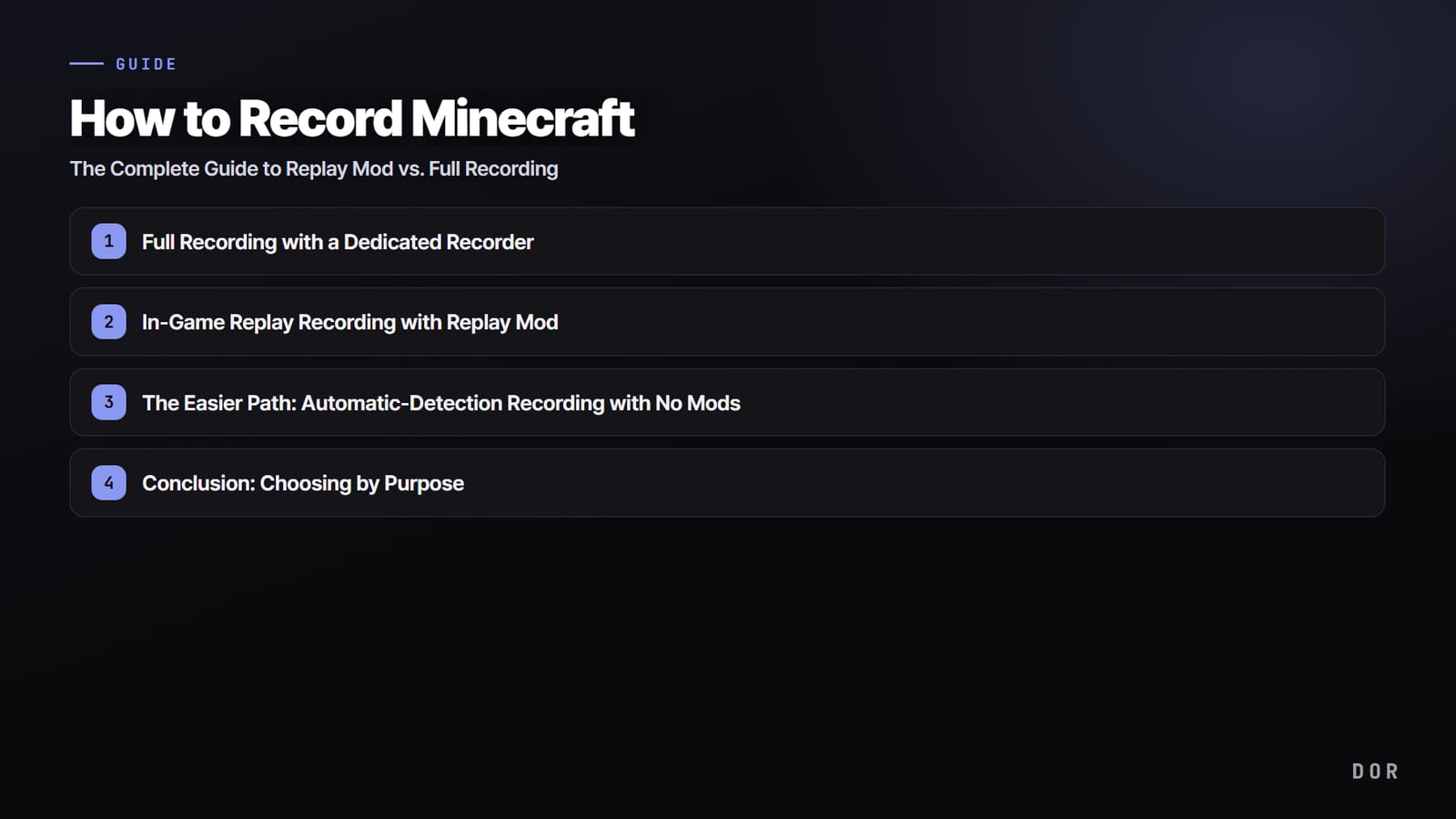

सीधी बात यह है कि Minecraft record करने के दो रास्ते हैं। एक full recording, जो screen पर जो दिख रहा है उसे सीधे video file में save करती है, और दूसरा Replay Mod, जो आपका gameplay data record करता है ताकि बाद में camera अपनी मर्ज़ी से सेट करके video render कर सकें।
अगर आपको किसी भी version या server पर बिना mod conflict की चिंता के तेज़ और हल्की recording चाहिए, तो full recording सही है; अगर movie जैसा camera work बनाने के लिए समय लगा सकते हैं, तो Replay Mod दमदार है।
इस article में हर तरीका step by step समझाएंगे, mods इस्तेमाल करते समय सबसे ज़्यादा फंसाने वाली conflict और version problems बताएंगे, और फिर बिना mod install वाला सबसे कम मेहनत का तरीका भी देखेंगे। यही बातें सिर्फ़ Minecraft पर नहीं, Roblox जैसे दूसरे games पर भी लागू होती हैं।
अगर हर session में record दबाना या mod versions मिलाना झंझट लगता है, तो यहीं से शुरू करें। DOR Minecraft शुरू होते ही उसे detect करके background में recording शुरू कर देता है, तो कोई button भूलने का सवाल ही नहीं, और कोई mod install नहीं करना, इसलिए version conflict भी नहीं आते।
तरीका 1: Dedicated Recorder से Full Recording
Full recording का मतलब है Minecraft की screen को शुरू से आखिर तक सीधे video में record करना। कोई mod install नहीं होता, इसलिए Java हो या Bedrock, singleplayer हो या server, सब पर एक जैसा चलता है, और recording खत्म होते ही आपके पास MP4 file तैयार होती है। OBS Studio जैसे free program से शुरू करने का flow यह है।
(1) OBS install करें, और नीचे बाईं तरफ़ Scenes list में + दबाकर एक scene बनाएं। (2) Sources list में + दबाकर Display Capture जोड़ें और वह monitor चुनें जिस पर Minecraft चल रहा है। Display Capture में Game Capture के मुकाबले black screen की दिक्कत कम आती है।
(3) Settings > Output > Recording tab में encoder को NVIDIA NVENC H.264 पर करें। (4) Hotkey सेट करें, Start Recording दबाएं, बस हो गया।
हल्की Recording का राज़: Hardware Encoding
Shaders या बड़ी render distance on करते ही Minecraft खुद ही भारी हो जाता है, और उस पर software encoding (x264) भी डाल दें तो CPU को game और encoding दोनों एक साथ संभालने पड़ते हैं, और frame rate तेज़ी से गिरता है।
Encoder को NVENC (GPU की dedicated chip) पर करने से encoding का बोझ graphics card पर चला जाता है, और in-game frame rate पर असर बहुत कम हो जाता है। एक ही PC पर x264 से जहां average 20 से 30 frames गिरते थे, NVENC से वह single digit तक आ सकता है।
तरीका 2: Replay Mod से In-Game Replay Recording
Replay Mod ऐसा mod है जो आपकी screen नहीं, आपका play data record करता है। Record की हुई replay file दोबारा खोलने पर उस पल की दुनिया फिर से चलती है, और आप camera कहीं भी ले जा सकते हैं, समय आगे-पीछे कर सकते हैं, और movie जैसा footage बना सकते हैं। Replay file खुद video नहीं, data है, इसलिए छोटी होती है और दोस्तों को भेजना आसान है।
Install करने के Steps (Java Edition)
- पहले Fabric loader install करें। Replay Mod, Fabric के ऊपर चलता है (पुराने versions में Forge पर)।
- Modrinth, CurseForge या official site से Replay Mod की वह .jar file डाउनलोड करें जो आपके Minecraft version से बिल्कुल मेल खाती हो।
- Windows+R दबाएं, %appdata% टाइप करें > minecraft folder > mods folder में जाएं (न हो तो बना लें), और डाउनलोड की हुई .jar file वहां रख दें।
- Rendering (video निकालने) के लिए FFmpeg ज़रूरी है, इसलिए उसे भी install करें।
- Fabric profile से game चलाने पर, आपकी settings के हिसाब से, connect होते ही recording शुरू हो जाती है और ऊपर बाईं तरफ़ RECORDING indicator दिखता है।
Recording, Save करना और Video निकालना
Recording के दौरान ESC menu से pause और stop कर सकते हैं, और M दबाकर marker लगा सकते हैं ताकि बाद में वह जगह आसानी से मिले। Singleplayer world या server से disconnect होकर title screen पर लौटते ही replay file save करने का popup आता है।
Main menu की replay list से save की हुई replay खोलें, built-in video editor में Camera Path बनाएं, और save icon से render button दबाते ही MP4 file बन जाती है।
Mod वाले तरीके का जाल: Conflicts और Version Problems
Replay Mod में सबसे बड़ी रुकावट recording नहीं, बल्कि mod environment सही बैठाना है। Mod को आपके Minecraft version, Fabric version और बाकी mods के साथ gears की तरह फिट होना पड़ता है तभी वह चालू होता है, और यह combination ज़रा भी गड़बड़ हो तो Minecraft या तो खुलता ही नहीं या startup के दौरान crash हो जाता है।
- Version mismatch: Minecraft 1.21.x वाला mod 1.20.x में डालेंगे तो loading के दौरान crash होगा। .jar file का version हमेशा अपने Minecraft version से मिलाएं।
- Mod conflicts: OptiFine जैसे कुछ mods का Replay Mod से टकराना जाना-माना है। Shaders चाहिए तो OptiFine की जगह Iris जैसा Fabric compatible mod लेना ज़्यादा सुरक्षित है।
- ज़रूरी mods गायब: Fabric API जैसी dependency न हो तो mod load नहीं होगा। Mod page पर requirements चेक करें।
- Server की पाबंदियां: कुछ multiplayer servers replay वाले mods को block करते हैं, या वहां दूसरे players का viewpoint record नहीं होता।
Replay Mod या Recording Program: किसे चुनें?
लोग जिसे अक्सर Minecraft का recording mod कहते हैं, वह Replay Mod है। यह game का official built-in feature नहीं, बल्कि एक third-party mod का प्रचलित नाम है, और recording program से screen को जैसे का तैसा capture करना वही full recording है जिसे इस गाइड में तरीका 1 के रूप में बताया गया है।
दोनों की तुलना ऊपर हो चुकी है, इसलिए यहां सिर्फ़ वे पाबंदियां बता रहे हैं जो ‘recording mode’ नाम की वजह से अक्सर नज़र से छूट जाती हैं।
- नाम: ‘recording mode’ game का official feature नहीं, बल्कि third-party mod Replay Mod का प्रचलित नाम है। Minecraft में खुद का कोई built-in recording नहीं आता।
- Edition की सीमा: Replay Mod सिर्फ़ Java Edition के लिए है, Bedrock Edition पर install भी नहीं होता। Bedrock पर शुरू से full recording ही आपका रास्ता है।
- Rendering अलग step है: Replay Mod जो save करता है वह replay data है, इसलिए MP4 file rendering export चलाने के बाद ही बनती है। Render पूरा होने तक share करने को कुछ नहीं होता।
- Clip अभी चाहिए: render का इंतज़ार नहीं कर सकते तो नीचे ‘आसान रास्ता’ section में बताई गई auto detect recording पर सीधे जाएं।
आसान रास्ता: बिना Mod के Auto Detect Recording
Full recording हल्की है पर हर बार record button दबाना पड़ता है, और Replay Mod दमदार है पर versions और conflicts मिलाने में समय लगता है। दोनों झंझट एक साथ कम करने हों, तो auto detect सबसे कम मेहनत वाला रास्ता है।
DOR Minecraft को अपने-आप detect करता है, background में हल्के तरीके से record करता है, और F8 एक बार दबाते ही अच्छे moments clip के रूप में save हो जाते हैं, कोई mod install किए बिना।
कोई mod install नहीं होता, इसलिए version conflict या Fabric compatibility की चिंता नहीं, और supported NVIDIA graphics card पर यह NVENC hardware encoding से record करता है, तो in-game frame rate पर असर कम रहता है।
Record button दबाए या hotkeys याद किए बिना, Minecraft चलाते ही recording अपने-आप शुरू होती है, और Roblox जैसे दूसरे games में भी यही तरीका चलता है। Game बंद करते ही recording और F8 से save किए clips आपकी library में पहले से व्यवस्थित मिलते हैं।
निष्कर्ष: मकसद के हिसाब से चुनें
सही जवाब इस पर निर्भर है कि आप क्या बनाना चाहते हैं। अगर movie जैसा camera work ही असली मकसद है और mod environment सही बैठाने की मेहनत उठा सकते हैं, तो Replay Mod सबसे ज़्यादा आज़ादी देता है।
अगर version या server की परवाह किए बिना screen को जल्दी जैसे का तैसा capture करना है, तो OBS की full recording भरोसेमंद है।
लेकिन अगर mod conflicts से चिढ़ है और recording on करना बार-बार भूल जाते हैं, तो auto detect से हल्की recording करने और F8 एक बार दबाकर clip save करने वाला DOR सबसे कम मेहनत का विकल्प है।