
सीधी बात, छोटा सा पल जल्दी capture करना हो तो Roblox की built-in recording काफी है, लेकिन YouTube या Shorts के लिए video चाहिए, या आवाज़ और लंबाई चाहिए, तो बाहरी recorder इस्तेमाल करना होगा।
वजह यह है कि built-in Captures desktop और mobile दोनों पर चलता है, लेकिन हर video 30 सेकंड तक सीमित है और voice chat या experience की आवाज़ record नहीं होती (official Roblox Help Center, 14 अक्टूबर 2026 को चेक किया गया)। नीचे PC और mobile अलग करके स्टेप बाय स्टेप बताया गया है।
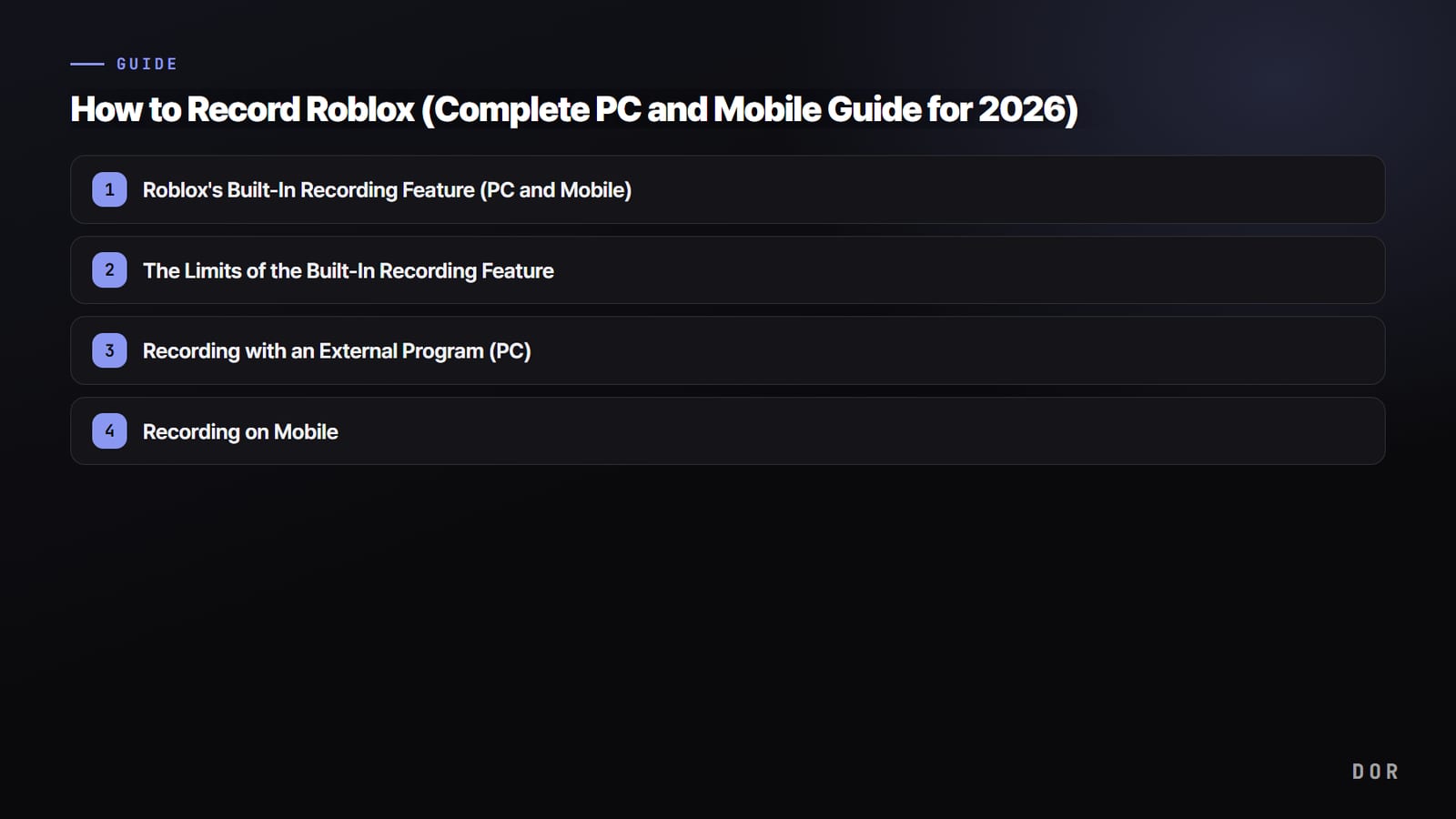
तरीका 1. Roblox का built-in recording feature (PC और Mobile)
Roblox में एक basic recording feature है जिसे बिना कुछ अलग install किए इस्तेमाल कर सकते हैं। खेलते हुए किसी शानदार पल को उसी वक्त जल्दी capture करने के लिए यह सबसे आसान है।
- Game screen के ऊपर बाईं ओर Roblox menu icon पर click करें।
- Menu से Captures item चुनें।
- Recording शुरू करने के लिए video capture icon पर click करें। Recording चल रही है, यह बताने वाला indicator दिखेगा।
- Recording रोकने के लिए वही icon दोबारा click करें, और video save हो जाएगा।
- Video पहले Roblox app storage में रहता है। Menu में Captures के अंदर उसे खोलें और save icon पर tap करें, तो वह PC पर Videos folder में या mobile पर camera roll में export हो जाएगा।
Built-in recording feature की सीमाएं
Built-in recording तेज़ और आसान है, लेकिन serious video बनाने के लिए कई मामलों में कम पड़ती है। ये वे सीमाएं हैं जिनसे आप असल में टकराएंगे।
- Roblox का official Help Center video captures के लिए किसी resolution या quality setting का ज़िक्र नहीं करता। Quality खुद चुननी हो तो नीचे तरीका 2 के किसी बाहरी program से record करें।
- यह एक बार में सिर्फ 30 सेकंड तक record करता है। लंबे gameplay videos के लिए सही नहीं।
- Voice chat और game की आवाज़ record नहीं होती। आप voice commentary नहीं जोड़ सकते।
- Captures में experience का UI और avatars के ऊपर के नाम हट जाते हैं, और experience का developer उस experience में player capture बंद कर सकता है।
- Mobile पर भी वही Captures feature है, वही 30 सेकंड और बिना आवाज़ वाली सीमाओं के साथ। लंबा record करना हो तो phone का अपना screen recorder इस्तेमाल करें।
Roblox Captures (Screenshots और 30 सेकंड के Videos) कहां save होते हैं और कैसे देखें
Built-in Captures से लिए गए screenshots और videos सीधे PC folder या phone की gallery में नहीं जाते। Official Roblox Help Center (14 अक्टूबर 2026 को चेक) के अनुसार captures पहले Roblox app storage में रहते हैं, और उन्हें device पर export करने के लिए Captures gallery में save icon पर tap करना पड़ता है। अगर capture लिया पर file नहीं मिल रही, तो आमतौर पर यही step छूट गया होता है।
- देखने के लिए: experience के अंदर ऊपर बाईं ओर menu खोलें और ऊपर Captures चुनें, आपके लिए गए screenshots और videos दिख जाएंगे। किसी पर tap करके पूरे size में देखें और swipe करके आगे बढ़ें, और जो नहीं चाहिए उन्हें trash can icon से हटा दें।
- PC पर export: Captures gallery में save icon पर tap करें, screenshots Pictures folder में और videos Videos folder में जाएंगे। File Explorer में Pictures या Videos खोलें और date modified से sort करें ताकि अभी save की गई file सबसे ऊपर आए।
- Phone पर export: वही save icon camera roll में save करता है (iPhone पर Photos app, Android पर gallery)।
- App delete करने से पहले: जो captures export नहीं किए, वे Roblox app के साथ delete हो जाते हैं। किसी error को ठीक करने के लिए reinstall करने वाले हैं तो पहले रखने लायक captures save कर लें।
- Icon न दिखे तो: उसी menu में Captures फिर से चुनें, इससे screen के दाईं ओर capture icon दिखता या छिपता है। अगर सिर्फ एक experience में capture नहीं हो रहा, तो हो सकता है उसके developer ने player capture बंद किया हो।
PC पर Pictures folder कैसे खोलें और पुराना PrintScreen तरीका Roblox screenshots कहां save होते हैं में है, और button गायब होने या captures save न होने की लक्षण के हिसाब से जांच Roblox Captures काम नहीं कर रहा में है।
30 सेकंड से ज़्यादा चाहिए?
Built-in video captures 30 सेकंड पर रुक जाते हैं और voice chat या experience की आवाज़ record नहीं करते। पूरा obby run, horror experience का पूरा round, या दोस्तों के साथ बातचीत जैसा लंबा हिस्सा रखना हो, तो शुरू से ही किसी दूसरे तरीके से record करना होगा।
- PC पर manually record करें: नीचे तरीका 2 के Windows Game Bar या OBS से recording शुरू और बंद करें। OBS में Roblox की official सलाह मानें और Game Capture के बजाय Window Capture या Display Capture इस्तेमाल करें।
- PC पर अपने आप record करें: roblox.com से download किए गए Roblox PC version में आप जैसे ही किसी experience में join करते हैं DOR recording शुरू कर देता है और बाहर निकलते ही रोक देता है, इसलिए हर experience बिना length limit वाली एक mp4 बन जाता है। पहली बार join करने पर recording शुरू होने में 15 से 20 सेकंड लग सकते हैं।
- लंबी recording के बीच सिर्फ आखिरी पल save करें: DOR record कर रहा हो तब F8 दबाएं (key बदल सकते हैं), पिछले 30 सेकंड एक अलग clip के रूप में save हो जाएंगे। Length 15, 30, 45 या 60 सेकंड रख सकते हैं।
- Phones और tablets: device का अपना screen recorder इस्तेमाल करें (iPhone पर Screen Recording, Android पर screen recorder)। DOR Windows PC के लिए बना है, इसलिए mobile पर Roblox record करने के लिए device का screen recorder ही सही रास्ता है।
हर tool कितनी देर तक record कर सकता है, इसकी तुलना के लिए Roblox को 30 सेकंड से ज़्यादा कैसे record करें देखें; phones के लिए mobile पर Roblox कैसे record करें देखें; और F8 clips के लिए PC पर Roblox clip कैसे करें देखें।
तरीका 2. बाहरी program से recording (PC)
High quality, लंबे videos या आवाज़ चाहिए तो PC screen recorder इस्तेमाल करें। Windows में Game Bar है जिसे बिना कुछ install किए चला सकते हैं, और ज़्यादा बारीक settings चाहिए तो हम OBS Studio की सलाह देते हैं।
Windows Game Bar से recording
- Roblox चलते हुए keyboard पर Win + G दबाकर Game Bar खोलें।
- Capture widget में गोल record button दबाएं या Win + Alt + R hotkey से recording शुरू करें।
- Voice commentary भी record करनी हो तो microphone icon चालू करें।
- Recording रोकने के लिए वही hotkey फिर दबाएं, video Captures folder में save हो जाएगा।
OBS Studio से recording
- OBS Studio install करके चलाएं। यह फ्री है और resolution, frame rate और audio खुद सेट करने देता है।
- Add Source में Window Capture चुनकर Roblox window select करें, या Display Capture इस्तेमाल करें। Roblox का Help Center कहता है कि OBS के in-game capture में Roblox के साथ दिक्कतें जानी मानी हैं और उसकी जगह window या desktop capture की सलाह देता है।
- Settings में अपनी पसंद की quality और frame rate चुनें, जैसे 1080p, 60fps।
- Start Recording button दबाएं, खेलें, फिर Stop Recording से खत्म करें।
तरीका 3. Mobile पर recording
Mobile पर भी तरीका 1 वाला built-in Captures 30 सेकंड तक के लिए इस्तेमाल कर सकते हैं। उससे लंबा record करना हो तो smartphone का अपना screen recording feature इस्तेमाल करें।
- iPhone पर Control Center में Screen Recording button जोड़ें, फिर Roblox चलते हुए वह button दबाकर record करें।
- Android पर Quick Settings panel से screen recording चालू करें, sound और microphone options चेक करें, फिर शुरू करें।
- Recording रोकने पर video gallery में save हो जाता है। Length आपके device के storage space पर निर्भर करती है।
DOR से अपने आप पहचानकर High Quality Recording
PC पर built-in capture की length और आवाज़ की सीमाओं के बिना पूरा experience रखना हो तो DOR इस्तेमाल कर सकते हैं। DOR Roblox को अपने आप पहचानकर high quality में record करता है, और recording खत्म होते ही आप उसमें से clips काटकर सीधे editing में जा सकते हैं। हर बार recording का समय खुद संभालना नहीं पड़ता, इसलिए आप सिर्फ खेलने पर ध्यान दे सकते हैं।
- DOR चालू छोड़ दें, यह आपके PC पर Roblox (roblox.com से download किया गया version) पहचान लेता है, experience में join करते ही recording शुरू करता है और बाहर निकलते ही रोक देता है।
- Default रूप से 1080p 30fps पर record करता है (60fps भी मिलता है) और बिना 30 सेकंड की सीमा के पूरा experience रखता है, game की आवाज़ और आपका mic साथ में record होते हैं।
- Record किए गए video से सिर्फ highlights काटकर सीधे clips बना सकते हैं।
- सिर्फ Roblox ही नहीं, Minecraft जैसे दूसरे games भी इसी तरह record और edit होते हैं।
सारांश
बुनियादी नियम यह है कि छोटे, हल्के पल Roblox के built-in capture से लें, और जिन videos में आवाज़, length या high quality चाहिए उन्हें बाहरी program से record करें। और अगर recording से लेकर clipping और editing तक सब एक बार में खत्म करना चाहते हैं, तो DOR आज़माएं, जो Roblox को अपने आप पहचानकर आपके join किए हर experience को record करता है।