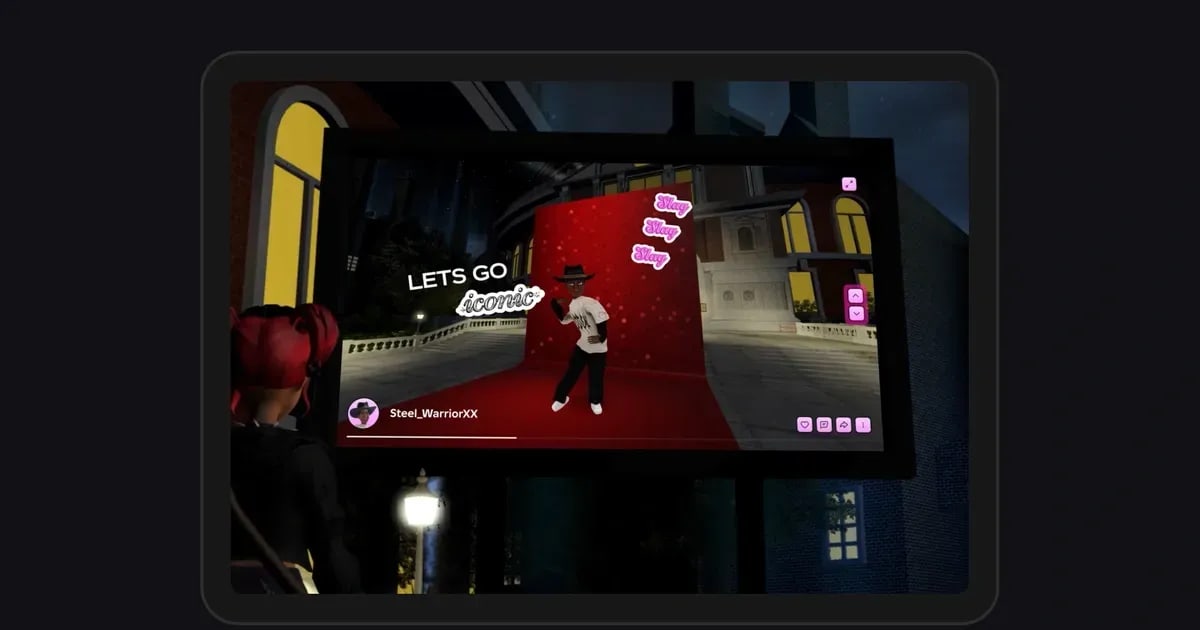

अगर आपको Roblox 30 सेकंड से ज़्यादा record करना है, तो Roblox के बाहर का कोई recorder चाहिए। Roblox का built-in video capture 30 सेकंड पर रुक जाता है, और आधिकारिक help article (14 अक्टूबर 2026 को चेक किया) में इसे बढ़ाने की कोई setting नहीं है।
इस capture में voice chat और experience की आवाज़ भी नहीं आती, और UI व avatars के ऊपर के नाम हटा दिए जाते हैं। तो “Roblox पर कितनी देर record कर सकते हैं?” का छोटा जवाब है: Captures से 30 सेकंड, और PC recorder या फ़ोन के screen recorder से इससे कहीं ज़्यादा।
यह गाइड tools को सिर्फ़ एक सवाल पर परखती है: ये कितनी देर record कर सकते हैं? साथ ही storage और folder की वो आदतें भी बताती है जो 99 Nights in the Forest का पूरा run या लंबा obby clear एक ही फ़ाइल में रखने के लिए ज़रूरी हैं। अगर capture बटन दिख नहीं रहा या वीडियो save नहीं हो रहे, तो पहले Roblox Captures काम नहीं कर रहा या save नहीं हो रहा देखें।
सीधी बात: 30 सेकंड से आगे के लिए Captures नहीं, PC recorder चाहिए
अगर बस एक छोटा सा, बिना आवाज़ वाला पल रखना है, तो built-in capture काफ़ी है: यह experience के menu में Captures के अंदर मिलता है और कुछ install नहीं करना पड़ता। लेकिन 30 सेकंड से ज़्यादा चाहिए, या game sound और आवाज़ें भी चाहिए, तो दूसरा तरीका अपनाना होगा।
फ़ोन या टैबलेट पर खेलते हैं तो डिवाइस का अपना screen recorder इस्तेमाल करें; मोबाइल पर Roblox कैसे record करें में पूरा तरीका है। Windows PC पर आपके पास तीन मुख्य विकल्प हैं।
Xbox Game Bar Windows में पहले से होता है: Win+Alt+R से start और stop करें, और Windows Settings में सेट की गई max recording length पूरी होते ही recording रुक जाती है।
OBS Studio की अपनी कोई length limit नहीं है और disk में जगह रहने तक record करता रहता है, लेकिन video source और audio आपको खुद सेट करने पड़ते हैं और हर बार record दबाना पड़ता है।
Roblox की आधिकारिक help कहती है कि OBS के game capture में Roblox के साथ दिक्कतें आती हैं और window या desktop capture की सलाह देती है, इसलिए setup के लिए OBS से Roblox कैसे record करें देखें।
अगर आप कुछ दबाना नहीं चाहते और हर experience अपने आप पूरा record होना चाहिए, तो DOR इसी काम के लिए है: हर experience बिना length limit के एक mp4 बन जाता है।
Roblox को 30 सेकंड से ज़्यादा record करने का तरीका
- 1देखें कि आप किस डिवाइस पर खेलते हैंPC पर recording program चाहिए; फ़ोन या टैबलेट पर डिवाइस का built-in screen recorder। Console (Xbox, PlayStation) पर उस console के अपने capture फ़ीचर के नियम लागू होते हैं। नीचे के steps roblox.com से डाउनलोड किए गए Windows PC version को मानकर लिखे गए हैं। Built-in capture desktop और मोबाइल दोनों पर चलता है, पर दोनों जगह 30 सेकंड पर रुकता है।
- 2Tool इस हिसाब से चुनें कि वह कितनी देर record करता हैएक छोटे पल के लिए built-in capture, बिना कुछ install किए एक-दो session के लिए Xbox Game Bar, scene खुद कंट्रोल करना हो तो OBS, और हर experience अपने आप record करवाना हो तो DOR। Game Bar में पहले Windows Settings के Gaming > Captures में max recording length देख लें; इससे लंबा session बीच में कट जाता है। OBS और DOR की अपनी कोई length limit नहीं है, असली limit disk की खाली जगह है।
- 3खाली जगह और save location चेक करेंलंबी recording बड़ी होती है। फ़ाइल का साइज़ resolution, frame rate और bitrate के साथ बढ़ता है, इसलिए पहले लगभग 10 मिनट record करें, साइज़ देखें, और प्रति मिनट का साइज़ अपने खेलने के अनुमानित समय से गुणा करें। हो सके तो ज़्यादा जगह वाली drive पर save करें। Game Bar default रूप से Videos के अंदर Captures folder में save करता है, OBS अपनी settings के recording path में, और DOR अपने save folder के अंदर हर experience के लिए एक folder बनाता है।
- 4तय करें कि कौन सी आवाज़ शामिल करनी हैBuilt-in capture के उलट, PC recorder game sound भी record कर सकते हैं। अगर आप दोस्तों के साथ Discord call पर खेलते हैं, तो पहले तय कर लें कि call वीडियो में आनी चाहिए या नहीं। OBS में audio sources आप खुद जोड़ते हैं; DOR default रूप से game sound और आपका mic साथ में record करता है, और आप इसे पूरी desktop audio की जगह सिर्फ़ Roblox की आवाज़ record करने पर सेट कर सकते हैं। Roblox voice chat में दूसरे players की आवाज़ भी recording में आ सकती है, इसलिए post करने से पहले चेक कर लें।
- 5Experience join करने से पहले recording तैयार रखेंOBS में Start Recording दबाएँ, फिर experience join करें। Game Bar में Roblox window सामने रखकर Win+Alt+R दबाएँ। DOR में बस उसे चालू छोड़ दें: experience join करते ही recording शुरू हो जाती है, लेकिन Roblox खोलते ही तुरंत join करने पर पहली recording लगभग 15 से 20 सेकंड देर से शुरू हो सकती है। अगर शुरुआत ज़रूरी है, तो खेलना शुरू करने से पहले experience की lobby या waiting area में थोड़ा रुकें।
- 6लंबे session में अच्छे पल मार्क करते चलेंएक घंटे की recording में बाद में अच्छा पल ढूँढने में समय लगता है। जब भी कुछ खास हो, बीता हुआ समय नोट कर लें, या ऐसी hotkey इस्तेमाल करें जो अभी-अभी हुआ हिस्सा अलग फ़ाइल में save कर दे। DOR में F8 दबाने पर पिछले 30 सेकंड पूरी recording के साथ एक अलग clip के रूप में save हो जाते हैं, और Game Bar व OBS में भी आख़िरी हिस्सा save करने के अपने तरीके हैं (background recording और replay buffer)।
- 7बाद में सिर्फ़ काम का हिस्सा रखेंSession खत्म होने पर raw फ़ाइलों का ढेर लगाने की बजाय जो हिस्से सच में इस्तेमाल करेंगे उन्हें trim करें, फिर तय करें कि original रखना है या नहीं। लंबे YouTube वीडियो के लिए शुरू और आख़िर का इंतज़ार काट दें; Shorts के लिए 9:16 का हिस्सा काटें। अगर original दोबारा काम नहीं आएगा, तो trim के बाद उसे delete करने से काफ़ी जगह खाली हो जाती है।
हर tool की max recording length (14 अक्टूबर 2026 को चेक किया)
| Tool | Max length और शुरू करने का तरीका | आवाज़, save location और ध्यान देने वाली बातें |
|---|---|---|
| Roblox built-in capture (वीडियो) | 30 सेकंड तक। Experience का menu खोलें, Captures चुनें, फिर स्क्रीन के दाईं ओर capture icon दबाकर शुरू करें; रोकने के लिए दोबारा दबाएँ। | Voice chat और experience की आवाज़ नहीं आती, और UI व avatar के नाम हट जाते हैं। वीडियो तब तक Roblox app storage में रहते हैं जब तक आप save icon नहीं दबाते, जो उन्हें desktop पर Videos folder में export करता है। जिन experiences में developer ने capture बंद किया है, वहाँ यह उपलब्ध नहीं है। |
| Roblox Moments (beta) | आपके capture किए 30 सेकंड के clip को trim करके post करता है। इससे recording लंबी नहीं होती। | सिर्फ़ 13+ के लिए, दिन में 10 uploads तक, और बाहर की फ़ाइलें upload नहीं की जा सकतीं। |
| Xbox Game Bar (Windows में built-in) | Windows Settings के Gaming > Captures में सेट की गई max recording length तक। Win+Alt+R से start और stop करें। | कुछ install नहीं करना पड़ता। Default रूप से Videos के अंदर Captures folder में save होता है। Max length से लंबा session बीच में रुक जाता है, इसलिए पहले setting देख लें। |
| OBS Studio | अपनी कोई length limit नहीं (disk भरने तक)। Recording आप खुद start और stop करते हैं। | Roblox की आधिकारिक help game capture की जगह window या desktop capture की सलाह देती है। Audio sources आप खुद जोड़ते हैं, और automatic file splitting चालू करने से लंबी recordings संभालना आसान हो जाता है। |
| DOR (मुफ़्त Windows app) | हर experience अपने आप, बिना length limit के record करता है। Join करते ही शुरू, छोड़ते ही खत्म। | Game sound और आपका mic साथ में record होता है। roblox.com वाले PC version के साथ काम करता है, और पहली recording 15 से 20 सेकंड देर से शुरू हो सकती है। |
| फ़ोन या टैबलेट का screen recorder | डिवाइस का अपना screen recorder 30 सेकंड की capture limit से बँधा नहीं है (storage भरने तक चलता है)। | Game sound और mic आएँगे या नहीं, यह डिवाइस और उसकी settings पर निर्भर है। DOR PC app है, इसलिए मोबाइल पर डिवाइस का अपना recorder ही सही विकल्प है। |
लंबा session record करने से पहले चेक करें
- आपको पता है कि built-in capture 30 सेकंड पर रुकता है, और लंबी recording के लिए दूसरा tool तैयार है।
- अगर Game Bar इस्तेमाल करते हैं, तो Windows Settings में max recording length आपके अनुमानित खेलने के समय से ज़्यादा है।
- जिस drive पर save कर रहे हैं उसमें पूरे session के लिए जगह है (test recording से प्रति मिनट साइज़ देख लिया है)।
- आपने तय कर लिया है कि game sound, आपका mic और Discord call शामिल करने हैं या नहीं।
- अगर OBS इस्तेमाल करते हैं, तो टेस्ट कर लिया है कि game capture नहीं बल्कि window या desktop capture Roblox स्क्रीन पकड़ रहा है।
- अगर DOR इस्तेमाल करते हैं, तो roblox.com वाला PC version खोला है और DOR की settings में Roblox full-game recording toggle चालू है।
- स्क्रीन ऐसे जमाई है कि recording के दौरान दूसरी windows Roblox को न ढकें।
DOR से पूरा experience बिना length limit के रखें
DOR एक मुफ़्त Windows PC app है। यह roblox.com से डाउनलोड किए गए Roblox PC version को अपने आप पहचानता है, experience join करते ही recording शुरू करता है, और Roblox home screen पर लौटने या Roblox बंद करने पर रोक देता है।
यह automatic recording default रूप से चालू रहती है और settings में Roblox full-game recording toggle से बंद की जा सकती है।
Genre या creator कोई भी हो, हर experience record होता है और library में एक पूरा mp4 बन जाता है, यानी built-in capture की 30 सेकंड की limit के बिना पूरा experience आपके पास रहता है।
दूसरे experience में जाने पर नई recording शुरू होती है, और उसी experience के अंदर servers के बीच teleport आमतौर पर उसी फ़ाइल में जारी रहते हैं।
Recording experience के अंदर के gameplay की होती है, Roblox home screen और avatar shop जैसे menu इसमें शामिल नहीं होते; Roblox खोलते ही तुरंत experience join करने पर पहली recording लगभग 15 से 20 सेकंड देर से शुरू हो सकती है।
Game sound और आपका mic default रूप से साथ में record होते हैं, और mic पर noise suppression चालू रहता है। Quality default रूप से 1080p 30fps है (60fps भी उपलब्ध) और 2160p तक जाती है (1440p और उससे ऊपर के resolution और 120fps और उससे ऊपर के frame rate के लिए Pro चाहिए)।
लंबे session में कुछ ज़बरदस्त हो, तो F8 दबाएँ (key बदली जा सकती है) और पिछले 30 सेकंड अलग clip के रूप में save हो जाते हैं (15, 30, 45 या 60 सेकंड चुन सकते हैं), ताकि बाद में लंबे original में ढूँढना न पड़े; इसकी पूरी जानकारी Roblox को clip कैसे करें में है।
Library से आप ज़रूरी हिस्से trim करके 16:9, 9:16 या 1:1 में export कर सकते हैं और dor.gg link से share कर सकते हैं, या browser में DOR Studio में लाकर वीडियो जोड़ सकते हैं, text और background music डालकर mp4 डाउनलोड कर सकते हैं।
DOR Studio में हर वीडियो 500MB तक का हो सकता है, इसलिए लंबे original को पहले library में trim कर लें। अगर लंबी recordings disk भर रही हैं, तो game recording की फ़ाइल का साइज़ कैसे कम करें देखें। DOR Windows PC के लिए बना है, इसलिए जब आप PC पर खेलें तब इसे इस्तेमाल करें, और roblox.com से डाउनलोड किया गया Roblox PC version खोलें।

